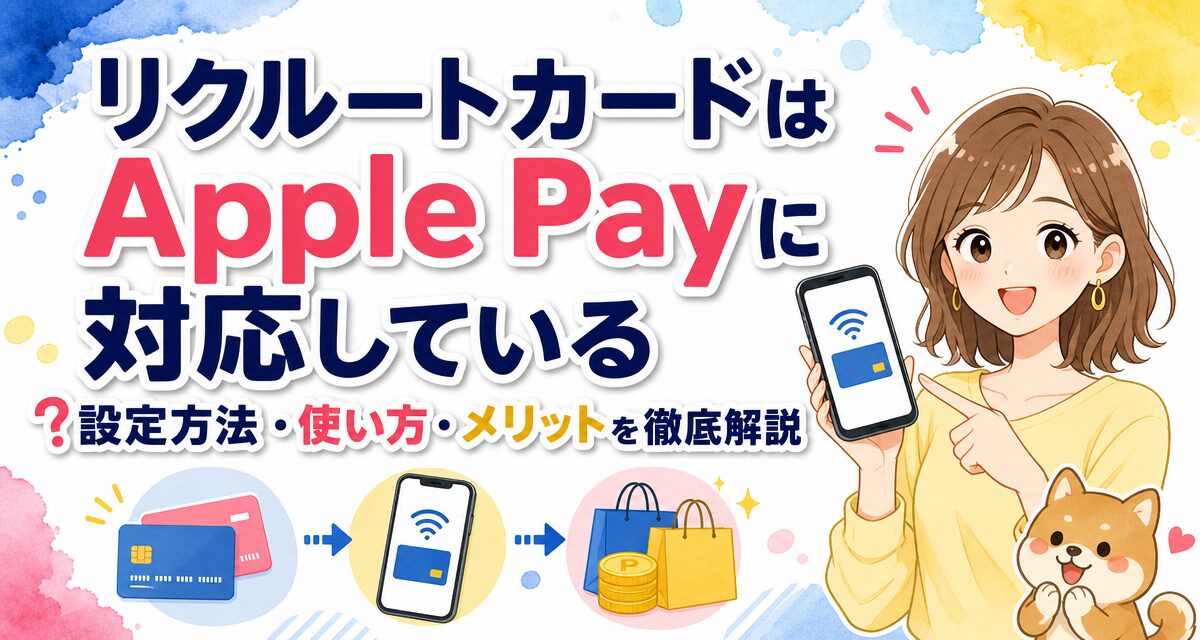
「リクルートカードはApple Payに登録して使える?」「Apple Payで支払ったときも1.2%の高還元率は維持されるの?」といった疑問をお持ちではありませんか?
結論から申し上げますと、リクルートカードはApple Payに対応しています。iPhoneやApple Watchに登録することで、全国のQUICPay(クイックペイ)加盟店でスピーディな決済が可能になります。もちろん、Apple Pay経由の支払いでもリクルートカードならではの1.2%という高還元率は維持されます。
ただし、国際ブランドによる決済範囲の違いや、交通系ICカードへのチャージにおけるポイント付与の上限など、事前に知っておくべき注意点も存在します。この記事では、リクルートカードでApple Payを利用するメリット・デメリットから、具体的な設定方法や店舗での使い方まで分かりやすく解説します。
📝 この記事で分かること
- ✅ 対応状況:リクルートカードはApple Payに対応しており「QUICPay」として利用できる
- ✅ メリット:Apple Pay決済でも通常と同じ1.2%の高還元率が適用される
- ✅ 注意点:国際ブランドごとの仕様制限や電子マネーチャージのポイント付与上限
- ✅ 設定手順:Walletアプリを使った初心者でも簡単な登録方法と店舗での使い方
リクルートカードはApple Payに対応している?結論と基本仕様
リクルートカードはApple Pay(アップルペイ)に対応しており、iPhoneやApple Watchの「Wallet」アプリに登録することで即座にスマホ決済を利用可能です。物理カードを持ち歩く必要がなくなり、セキュリティ面でも安心して日々の買い物に活用できます。
Apple Payにリクルートカードを登録すると、電子マネー「QUICPay(クイックペイ)」として割り当てられます。そのため、街の店舗で利用する際は「QUICPayで支払います」と店員に伝えて端末にかざすだけで決済が完了します。
| 項目 | 詳細仕様・対応内容 |
|---|---|
| Apple Pay対応状況 | 対応(iPhone 7以降、Apple Watch Series 2以降など) |
| 割り当てられる電子マネー | QUICPay / QUICPay+ |
| 基本ポイント還元率 | 1.2%(リクルートポイント) |
| 対応国際ブランド | Mastercard / JCB / Visa(全ブランド対応) |
| 店舗での決済方法 | レジで「クイックペイで」と伝えて端末にiPhone等をかざす |
| アプリ内・WEB決済対応 | Mastercard / JCBはフル対応(Visaは一部オンライン決済に制限あり) |
リクルートカードで選択できる国際ブランド(Mastercard、JCB、Visa)はいずれもApple Payへの登録が可能ですが、店舗でのかざす決済だけでなく「アプリ内決済」や「WEB上のApple Pay決済」を多用する場合は、国際ブランドごとに若干の違いがある点に注意が必要です。
リクルートカードをApple Payで利用する主なメリット
クレジットカード単体でも高還元で魅力的なリクルートカードですが、Apple Payにセットして活用することで日常の利便性が飛躍的に向上します。具体的なメリットを4つのポイントに分けて解説します。
1. Apple Pay経由でも1.2%の高還元率がそのまま適用される
一般的なクレジットカードの中には、電子マネー決済やApple Pay経由の利用においてポイント還元率が低下したり、付与対象外となったりするカードも存在します。
しかし、リクルートカードであればApple Pay(QUICPay)を通じて決済を行った場合でも、通常利用と同じ1.2%のリクルートポイントが付与されます。年会費無料カードとしてトップクラスの還元率を、スマホ決済の手軽さと両立できる点は大きな強みです。
2. サイン・暗証番号不要でスピーディな会計ができる
実店舗での会計時、クレジットカードをカードリーダーに挿入して暗証番号を入力したり、サインを求められたりする手間が省けます。
Apple Pay(QUICPay)を利用すれば、iPhoneのFace IDやTouch IDで認証を行い、店舗の決済端末にかざすだけで数秒で会計が完了します。小銭を出す手間はもちろん、財布からカードを取り出す動作も不要になるため、レジ前でのスムーズな支払いが実現します。
3. Apple Pay経由での交通系ICカードチャージに対応
Apple Pay内に発行したSuica、PASMO、ICOCAなどの交通系ICカードへ、リクルートカードからチャージを行うことができます。iPhone上でいつでも残高チャージができるため、駅の券売機に並ぶ必要がありません。
なお、交通系ICカードへのチャージ時にもポイントが付与されるため、毎日の通勤・通学や移動にかかる費用を効率よくポイント還元へ結びつけられます。
4. セキュリティが強固でカード番号の漏洩を防げる
Apple Payで支払いを行う際、実際のクレジットカード番号が店舗や決済サーバーに共有されることはありません。独自のデバイスアカウント番号が発行され、暗号化されて処理されます。
また、万が一iPhoneを紛失した場合でも「iPhoneを探す」機能から遠隔操作でApple Payの利用を停止できるため、物理カードを落とした場合と比較しても高い安全性が確保されています。
リクルートカードをApple Payで利用する主なデメリットと注意点
多くのメリットがあるリクルートカード×Apple Payですが、事前に知っておくべきデメリットや利用上の制約も存在します。導入後に困らないよう、以下のポイントを把握しておきましょう。
1. 電子マネーチャージのポイント付与には月間上限と対象外規定がある
リクルートカードから電子マネーへチャージを行う際、ポイント付与の対象となる金額には上限が設定されています。現在、電子マネーチャージ利用分に対するポイント付与の上限は「対象となる電子マネーの合算で月間30,000円まで」となっています。
月間30,000円を超えたチャージ分についてはポイントが付与されませんのでご注意ください。また、国際ブランド(Visa/Mastercard/JCB)によってポイント付与対象となる電子マネーの種類が一部異なります。最新の規定については必ずリクルートカード公式サイトの注意事項をご確認ください。
⚠️ ポイント付与に関する注意点
電子マネーチャージの上限(月間30,000円)は「カード1枚あたりの合計利用金額」です。Apple Pay内のSuicaやPASMO、NANAKO、WAONなどのチャージを組み合わせる場合は、合計金額が上限を超えないよう管理することをおすすめします。
2. VisaブランドはApple Payでのネット決済・アプリ内決済に制限がある
VisaブランドのリクルートカードをApple Payに登録した場合、街の店舗での「QUICPay」としての支払いは問題なく行えます。しかし、Apple Payを利用したアプリ内決済やWEBサイト上のオンライン決済においては、Visaの仕様上利用できない場合があります。
Apple Payをオンラインストアやアプリ内決済(Suicaアプリ内でのチャージ等)でもフル活用したい場合は、MastercardまたはJCBブランドのリクルートカードを選択する方が使い勝手に優れています。
3. AndroidスマートフォンではApple Payを利用できない
当たり前の点ではありますが、Apple PayはiPhoneやApple WatchなどのApple製デバイス限定の機能です。Androidスマートフォンをお使いの方はApple Payを利用できません。
Android端末でリクルートカードを用いたスマホ決済を行いたい場合は、「楽天ペイ」や「d払い」などのコード決済アプリにリクルートカードを紐付けるか、Google Pay等の利用を検討する必要があります。
リクルートカード×Apple Payのメリットを活かせる人
リクルートカードとApple Payの組み合わせは、特定の利用スタイルを持つ人に大きな恩恵をもたらします。以下のような方は、積極的に設定して活用するのがおすすめです。
- iPhoneやApple Watchを日常的に持ち歩いている人:財布を取り出す手間を減らし、スマホ1台で軽快に買い物をしたい方に最適です。
- 日常の買い物をキャッシュレス化し、高還元を狙いたい人:QUICPay対応店舗(コンビニ、スーパー、ドラッグストア等)で毎回1.2%のポイントを確実に貯められます。
- 公共交通機関を頻繁に利用する人:Apple PayでSuicaやPASMOを利用し、移動コストの管理とポイント獲得をスマートに両立したい方に向いています。
リクルートカード×Apple Payのデメリットの影響を受けやすい人
一方で、ライフスタイルやカードの保有状況によっては、リクルートカードとApple Payの組み合わせが最適とは言えないケースもあります。
- Androidスマートフォンをメインで使用している人:Apple Pay自体を利用できないため、他のスマホ決済手段を検討する必要があります。
- 毎月3万円を超える大量の電子マネーチャージを行う人:ポイント付与上限(月間30,000円)を超えた分は還元を受けられないため、注意が必要です。
- Visaブランドでオンライン決済までApple Pay一括管理したい人:WEB/アプリ内決済の互換性を重視する場合はMastercardやJCBが選べる他の運用を検討するほうがスムーズです。
【簡単STEP】リクルートカードをApple Payに設定する方法と使い方
iPhoneをお手元に用意すれば、わずか数分で設定が完了します。以下にApple Payへの登録ステップと、実際の店舗での使い方を順を追って説明します。
iPhone(Walletアプリ)での設定手順
「Wallet」アプリを起動する
iPhoneのホーム画面にある「Wallet」アプリをタップして開きます。画面右上にある「+(追加)」ボタンをタップします。
「クレジットカードなど」を選択する
追加するカードの種類を選択する画面が表示されるため、「クレジットカードなど」を選択し、案内画面で「続ける」をタップします。
カード情報を読み取る・入力する
カメラが起動しますので、リクルートカードをフレームに合わせて読み取らせます(手動でカード番号・有効期限を入力することも可能です)。名前とセキュリティコードを入力します。
利用規約への同意と認証を完了する
利用規約を確認して「同意する」をタップします。SMSまたは電話での本人認証手続きを行い、画面に「QUICPayとして利用可能」と表示されれば設定完了です。
街の実店舗での使い方手順
会計時に「クイックペイで」と伝える
レジで支払う際、店員へ「クイックペイで支払います」と伝えます。「Apple Payで」と言うと伝わりにくい場合がありますので「クイックペイ」と伝えるのが確実です。
Apple Payを呼び出して認証を行う
Face ID対応機種の場合はサイドボタンをダブルクリック、Touch ID対応機種の場合はホームボタンをダブルクリックしてWalletを呼び出し、本人認証を行います。
決済端末にiPhoneをかざす
店舗の決済端末の読み取り部にiPhoneの先端をかざします。「クイックペイ!」という決済音が鳴り、画面にチェックマークが表示されれば会計完了です。
リクルートカードとApple Payの利用前に確認すべきチェックポイント
使い始める前に、さらに快適かつお得に利用するためのポイントを確認しておきましょう。
💡 ブランド選びとメインカード設定のコツ
これからリクルートカードを発行する方で、Apple Payをフル活用したい場合は「Mastercard」または「JCB」ブランドがおすすめです。アプリ内決済やWEB決済まで幅広く対応します。
また、Walletアプリ内でリクルートカードを「メインカード(一番前に表示されるカード)」に設定しておくと、サイドボタンダブルクリック時に自動的に選ばれるため、より素早い決済が可能になります。
まとめ
リクルートカードはApple Payに完全対応しており、電子マネー「QUICPay」として登録・利用することができます。
📝 記事の重要ポイントおさらい
- Apple Pay決済(QUICPay)でも通常通りの1.2%高還元率が適用される
- レジで「クイックペイで」と伝えてかざすだけで、サインレスな会計が可能
- 交通系ICカード(Suica/PASMO/ICOCA)へのチャージもスマホ上で完了
- 電子マネーチャージのポイント還元には月間30,000円までの上限がある
- WEBやアプリ内決済も活用したい場合はMastercardまたはJCBブランドが推奨される
リクルートカードの強みである高い還元率と、Apple Payの優れた利便性を組み合わせることで、日々の買い物をよりお得でスマートに変えることができます。本記事の設定手順を参考に、ぜひ活用を開始してみてください。