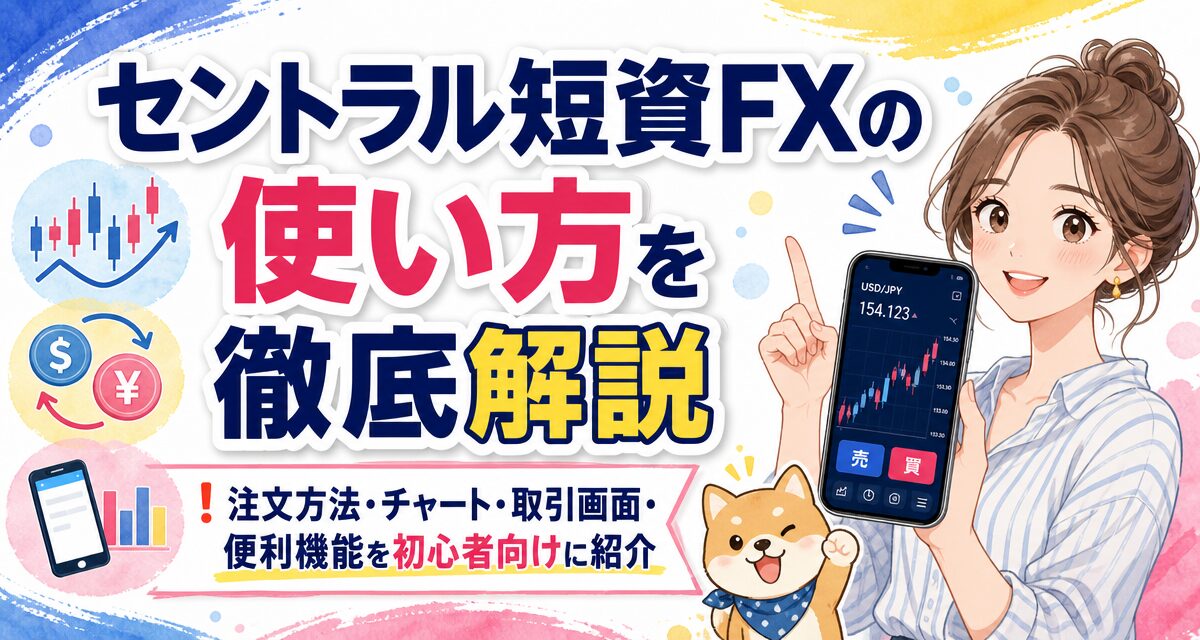
「セントラル短資FXで口座を開設したけれど、取引画面やアプリの操作方法がわからない」「成行注文や指値注文、チャートの分析機能をスムーズに使いこなしたい」とお悩みではありませんか?
セントラル短資FXは創業100年を超える短資グループが運営する信頼性の高いFX会社ですが、初心者にとってツールの多機能さは迷う原因にもなります。本記事では、ログインから基本取引、チャートの設定、便利なテクニカル分析ツールの活用方法まで、初心者にもわかりやすく画面イメージに沿って徹底解説します。
📝 この記事で分かること
- ✅ 事前準備と初期設定:マイページへのログインとクイック入金の具体的な流れ
- ✅ 注文方法の完全マスター:成行・指値・逆指値・複合注文の使い分けと操作画面
- ✅ チャート機能と便利ツール:テクニカル指標の表示からパーフェクトシグナルの活用法まで
- ✅ トラブル対策とリスク管理:エラー時の対処法やロスカットを防ぐ資金管理の基本
1. セントラル短資FXを使う前の事前準備(ログインと取引資金の入金)
取引をスムーズに進めるためには、事前のログインと口座への入金手続きが不可欠です。まずはPCブラウザ版およびスマートフォンアプリへのアクセス手順と、即時反映されるクイック入金のやり方を確認しましょう。
1-1. マイページおよび取引ツールへのログイン手順
口座開設完了時に発行された「ユーザーID(口座番号)」と「パスワード」を手元にご用意ください。
公式サイトまたはアプリを起動
PCの場合はセントラル短資FXの公式サイトから「ログイン」をクリックします。スマートフォンの場合は、公式アプリ「FXダイレクトプラス」を起動します。
ユーザーIDとパスワードの入力
開設時に通知されたユーザーID(英数字)と初期パスワードを入力し、「ログイン」ボタンを選択します。
初期パスワードの変更(初回のみ)
初回ログイン時にはセキュリティ確保のため、任意の新しいパスワードへの変更画面が表示されます。推測されにくい英数混合の文字列を設定してください。
1-2. 取引資金の入金手続き(クイック入金と振込入金)
セントラル短資FXでは、手数料無料で24時間即時反映される「ダイレクト入金(クイック入金)」が推奨されています。
💡 ダイレクト入金のメリット
提携金融機関のインターネットバンキングを利用することで、振込手数料が無料となり、口座に即時反映されます。夜間や祝日でもタイムラグなく資金を準備できます。
| 入金方法 | 手数料 | 反映時間 | 利用条件 |
|---|---|---|---|
| ダイレクト入金 | 無料(会社負担) | 即時反映 | 提携ネットバンキングの契約が必要 |
| 通常振込入金 | お客様負担 | 営業時間中に随時確認後 | 銀行窓口・ATM等から振込可能 |
⚠️ ダイレクト入金時の注意点
振込手続きの最終画面で「加盟店画面へ戻る」ボタンを押さずにブラウザを閉じると、資金が即時反映されず手動処理となる場合があります。必ず画面の誘導に従って元の取引ツールに戻ってください。
2. 取引画面(FXダイレクトプラス)の基本レイアウトと見方
セントラル短資FXの主要取引システム「FXダイレクトプラス」は、直感的な操作が可能な設計になっています。PCブラウザ版とスマホアプリ版それぞれの画面構成を理解しておくと、素早い取引判断に繋がります。
2-1. PC版取引ツールの画面レイアウト
PC版の管理画面は、トレードに必要な情報が一画面に凝縮されています。
- レートパネル表示:取扱通貨ペアの売値(BID)と買値(ASK)、現在スプレッドが一目で確認できます。
- チャートエリア:複数通貨ペアのマルチチャートや、詳細なテクニカル分析を行うメインウインドウです。
- 注文・ポジション照会:画面下部には現在保有しているポジションの一覧、口座残高、証拠金維持率が表示されます。
2-2. スマホアプリ版の画面構成と切り替え
スマホアプリ「FXダイレクトプラス」では、画面下部のメニュータブで主要画面を即座に切り替えることができます。
| タブ名称 | 主な機能と特徴 |
|---|---|
| レート | リアルタイム価格の確認。一覧表示とスピード発注用のパネル表示をワンタップで切り替え可能。 |
| チャート | 1画面〜4画面分割表示が可能。縦画面・横画面どちらでも快適にトレード分析ができます。 |
| 注文 / ポジション | 保有している建玉の損益計算や個別決済、指値・逆指値注文の発注管理を行います。 |
| ニュース / 照会 | マーケットニュース、経済指標カレンダーの閲覧、口座状況・履歴の検索を行えます。 |
3. チャート機能の使い方とテクニカル分析手順
FX取引で勝率を高めるためには、チャートの基本的な見方と操作を覚えることが大切です。セントラル短資FXのチャート描画手順と指標の設定手順を説明します。
3-1. チャートの表示と足種(時間軸)の変更
トレードスタイル(デイトレード、スキャルピング、スイングトレードなど)に合わせて時間軸を変更します。
通貨ペアの選択
チャート画面上部の通貨ペア選択エリアから、分析したいペア(例:USD/JPY、EUR/JPY)を選択します。
足種(時間軸)の切替
「1分足」「5分足」「1時間足」「日足」「週足」などのボタンをタップして表示軸を切り替えます。短期売買なら5分足〜15分足、中長期なら日足・4時間足の確認が推奨されます。
3-2. 代表的なテクニカル指標の追加・設定手順
移動平均線やボリンジャーバンドなどのインジケーターをチャート上に追加する手順です。
- チャート画面上の「テクニカル」または「歯車アイコン(設定)」をタップします。
- トレンド系指標(移動平均線、ボリンジャーバンド、一目均衡表など)またはオシレーター系指標(MACD、RSI、ストキャスティクスなど)を選択します。
- パラメータ(期間数や色設定)を確認・調整し、「決定」または「適用」を押します。
3-3. トレンドラインやサポートラインの描画
高値同士・安値同士を結ぶトレンドラインや、抵抗帯を示す水平線を手動で引くことができます。ライン描画ツールを選択し、起点から終点まで画面上をドラッグ(またはタップ)することで簡単に作成可能です。不要になったラインは描画一覧から消去できます。
4. 【実践】各種注文方法の種類と具体的操作手順
FX取引には複数の注文方法が存在します。それぞれの特徴を把握し、場面に応じた使い分けを行いましょう。
4-1. 成行(スピード)注文の手順と注意点
リアルタイムの現在価格で即座に新規注文・決済を行う方法です。急激な値動きの局面や、今すぐエントリーしたい場合に用いられます。
「スピード注文」または「成行」画面を開く
取引画面から「スピード注文」を選択します。あらかじめ許容するスリッページ(許容許容値幅)を設定しておくことで、意図しないレート乖離を防げます。
取引数量の指定
取引したいLot数(数量)を入力します。セントラル短資FXは1,000通貨単位(0.1Lot等)からの取引が可能です。
「買(ASK)」または「売(BID)」をタップ
上昇を予想する場合は「買(赤ボタン)」、下落を予想する場合は「売(青ボタン)」を押すと、即座に約定処理が行われます。
4-2. 指値・逆指値注文の発注手順
指定した価格に達した際に自動で発注を行う注文方法です。
- 指値注文(Limit):「現在より有利な価格になったら買いたい(安くなったら買い/高くなったら売り)」という場合に指定します。
- 逆指値注文(Stop):「指定した不利な価格に達したら決済したい(損切り)」または「トレンドに乗って高値を抜けたら買い」という場合に使用します。
4-3. 複合注文(IFD・OCO・IFO)の使い方
複数の注文をあらかじめセットで発注する高度な機能です。画面から離れている時間でも設定通りに自動売買が行われます。
| 注文タイプ | 仕組み・概要 | 活用シーン |
|---|---|---|
| IFD(イフダン) | 新規注文と、それが約定した後の決済注文を同時に出す方法。 | 「◯円で買えたら、利確のために◯円で売る」というワンセットのトレード。 |
| OCO(オーシーオー) | 2つの注文を同時に出し、片方が成立したらもう片方を自動キャンセルする方法。 | 保有ポジションに対して「利益確定指値」と「損切り逆指値」を同時にセットする。 |
| IFO(イフダンオーシーオー) | IFDとOCOを組み合わせ、新規注文+「利確」と「損切り」を全て自動設定。 | 新規エントリーから利確・損切りの出口戦略まで完全放置でトレードを行いたいとき。 |
5. ポジション管理・スワップポイントの確認と決済手順
保有している建玉(ポジション)の評価損益チェックや決済の操作、スワップポイントの受取ルールを解説します。
5-1. 保有ポジションの確認と個別・一括決済
ポジション一覧画面から、現在保有中の通貨ペアや平均取得レート、評価損益がリアルタイムで確認できます。
- 個別決済:決済したい特定の建玉を選択し、「決済実行」を押して成行または条件付き決済を行います。
- 全決済(一括決済):複数保有しているポジションを、一括ボタン一つで同時に全成行決済することができます。急激な市場変動時のリスク回避に有効です。
5-2. スワップポイントの振替・出金
高金利通貨ペアを保有することで日々付与されるスワップポイントは、未決済のままでもスワップ振替機能を利用して利益として口座残高へ反映・出金することが可能な場合があります。公式サイトのルールや課税区分を事前に確認のうえ運用しましょう。
5-3. ロスカットリスクと証拠金維持率の注意点
FX取引はレバレッジ効果により大きな利益を狙える反面、相場変動によって預託した証拠金を超える損失が生じるリスクがあります。セントラル短資FXでは、証拠金維持率が一定水準を下回ると強制ロスカットが発動されます。
⚠️ 資金管理の徹底を
証拠金維持率は常に200%以上などの十分な余力を保つよう心がけましょう。レバレッジが高くなりすぎないよう、無理のない口座資金と実質レバレッジ(1〜5倍程度推奨)で運用することが安全策です。
6. セントラル短資FXの便利機能と独自ツール
セントラル短資FXには、トレードを強力にサポートする分析ツールや通知機能が備わっています。
6-1. 未来の値動きを予測する「パーフェクトシグナル」等の分析ツール
過去の膨大なチャート形状データから現在の形状と類似した場面を自動計算し、未来の価格変動傾向を予測する「形状比較・シグナルツール」が利用できます。初心者が相場のトレンド方向を把握する際の補助ツールとして活用できます。
6-2. 経済指標アラートとLINE連携通知
重要度の高い経済指標(米国雇用統計や政策金利発表など)の直前通知や、指定した価格に達した際のアラート通知を設定できます。アプリのプッシュ通知やLINE連携を設定しておくことで、見逃しを防ぐことができます。
7. 注文が通らない・エラーが発生した際の対処法
取引中に「注文がエラーになる」「ログインができない」といった事態が発生した場合の主な原因と解決策を解説します。
| エラー・トラブル内容 | 考えられる原因 | 具体的な解決策 |
|---|---|---|
| 「余力不足」で注文が通らない | 必要証拠金が口座残高を超えている | 注文数量を減らすか、追加で口座に入金して必要証拠金を確保する。 |
| 成行注文が約定拒否(失効)される | 設定した許容スリッページ範囲を超えて相場が急変動した | 許容スリッページの幅を広げるか、相場が落ち着いてから再度発注する。 |
| アプリにログインできない | ID/PW誤入力、またはメンテナンス時間帯 | 大文字・小文字の確認を行う。定期メンテナンス時(土日等)は公式サイトで実施時間を確認。 |
8. 取引完了後に確認すべき事項(報告書と出金手続き)
トレードを終了した後は、適切な資産管理と確定申告準備のために取引実績の確認と出金方法を把握しておきましょう。
8-1. 約定履歴および取引報告書の出力
マイページの「報告書・電子交付」メニューから、日次・月次・年次の取引報告書(PDF・CSV等)をいつでもダウンロードできます。損益通算や年間損益報告書は確定申告の際に必須となるため、定期的に保存しておくことを推奨します。
8-2. 出金予約の手順
取引口座からの出金は、登録済みの金融機関口座へ振り込まれます。マイページまたはアプリの「出金依頼」画面より金額を指定して予約を行います。出金手数料は無料となっており、指定時間までの受付で翌営業日〜数営業日以内に指定口座へ着金します。
まとめ
セントラル短資FXのツール「FXダイレクトプラス」は、直感的な操作性と豊富な分析機能・注文方法を備えており、初心者から経験者まで幅広く利用されています。
- クイック入金を利用すれば、24時間手数料無料で即時取引を開始可能
- 初心者は「成行(スピード注文)」や「指値・逆指値」から基本操作に慣れる
- リスク管理のため、許容できる損失範囲をあらかじめ決めておき、OCOやIFO等の自動決済注文を活用する
- レバレッジと証拠金維持率を定期的にチェックし、ロスカットを未然に防ぐ
まずはデモ口座や小額取引(1,000通貨単位)からスタートし、取引画面の操作感やツールの挙動を体験しながら着実にステップアップしていきましょう。なお、スプレッドや取引条件は時期により変更される可能性があるため、常に公式サイトで最新の情報をご確認ください。