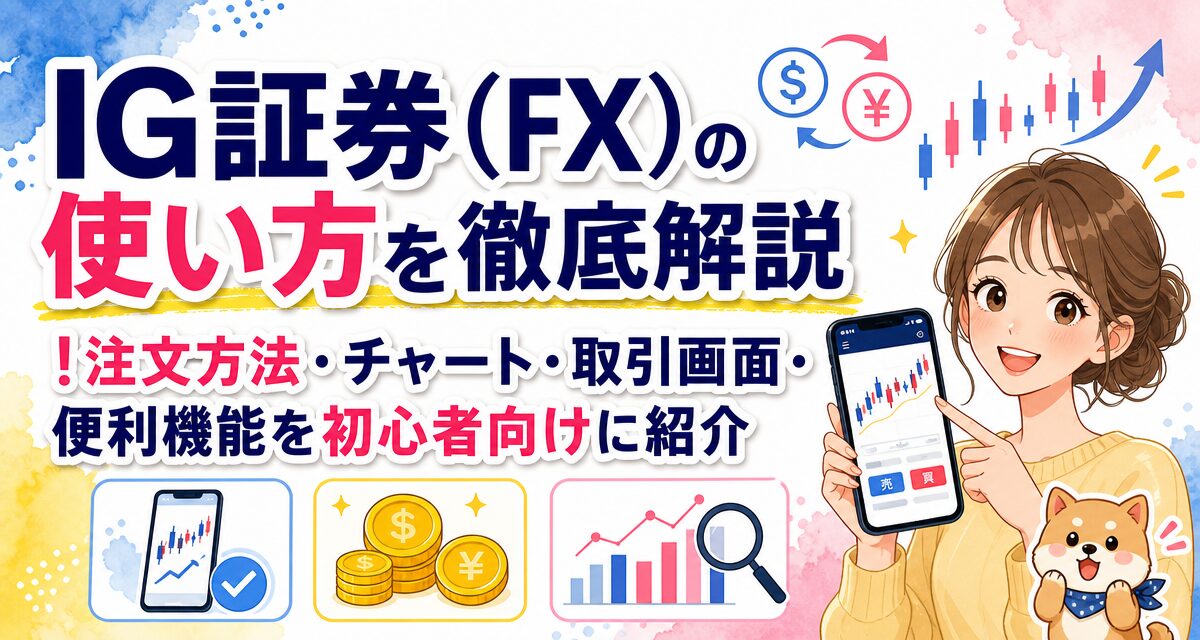
「IG証券でFX取引を始めたいけれど、取引画面やアプリの操作方法が複雑でよく分からない」「成行注文や指値注文、ストップ注文の具体的な設定手順や注意点を知りたい」とお悩みではありませんか?IG証券は世界最大級のプロバイダーであり、高度な取引機能や高画質なプロ仕様チャートが魅力ですが、初心者にとっては機能が多岐にわたるため、使いこなすまでに戸惑いやすい特徴があります。この記事では、IG証券のFX取引における画面の見方から注文方法、PC・スマホアプリの活用術、チャート分析、エラー発生時の対処法まで、初心者でもスムーズに取引できるよう詳しく解説します。
📝 この記事で分かること
- ✅ 事前準備と初期設定:PCWebブラウザ版・スマホアプリの初回ログインから資金の入金方法まで
- ✅ 実践的な注文操作:成行・指値・逆指値(ストップ)・トレーリングストップの具体的な発注手順
- ✅ チャート・便利機能:インジケーター設定、マルチチャート、センチメント指標の活用法
- ✅ トラブル対処・資金管理:注文が拒否される原因、ロスカット回避策、履歴出力と確定申告手順
IG証券(FX)の取引を開始する前の事前準備
IG証券でFX取引をスムーズに始めるには、取引プラットフォーム環境の整備と口座への資金入金が不可欠です。IG証券では、PCのブラウザで動作するWebプラットフォームと、スマートフォン用のトレーディングアプリ(iOS/Android)の2種類が提供されています。まずは環境ごとの特徴を把握し、正しく取引準備を整えましょう。
取引に必要な環境(PCWeb・スマホアプリ)と口座開設
IG証券の取引プラットフォームは、専用のソフトウェアをインストールする必要がなく、Google ChromeやMicrosoft Edge、Safariなどの一般的なWebブラウザからそのままアクセスできます。大画面で複数チャートやニュースを同時監視したい場合はPC環境が最適です。一方、外出先でのポジショニング確認や急な相場変動への対応にはスマートフォンアプリが非常に便利です。
口座開設がまだお済みでない場合は、IG証券の公式サイトから本人確認書類(マイナンバーカードや運転免許証等)を提出し、審査を完了させておく必要があります。口座開設完了後に送付されるログインIDとパスワードを使用して、各端末からログインを行います。
入金手順と初回設定(クイック入金・マッチング)
口座にログインしたら、実際の取引を行うための取引資金を入金します。IG証券への入金方法には「クイック入金(ネットバンキング)」と「銀行振込」の2つがあります。
マイページにログインし「入金」を選択
取引画面の上部メニューまたはマイページダッシュボード内にある「入金」ボタンをクリック(タップ)します。
入金方法(クイック入金)を選択
提携金融機関(三菱UFJ銀行、三井住友銀行、みずほ銀行、楽天銀行、PayPay銀行など)のネットバンキングを利用する「クイック入金」を選択します。振込手数料が無料で、原則即時に取引口座へ反映されます。
金額を入力し金融機関で決済完了
入金指定金額を入力し、該当金融機関のウェブサイトへ遷移して手続きを完了させます。手続き完了後、取引画面の「利用可能資金」に金額が反映されていることを確認します。
⚠️ 入金時の注意点
必ず「IG証券口座の開設者名義」と同じ名義の金融機関口座から入金を行ってください。ご家族や第三者名義の口座からの振込は、資金の即時反映が行われないばかりか、口座凍結や調査の対象となる可能性があります。また、FX取引は元本が保証された金融商品ではなく、為替変動リスクにより投資元本を上回る損失が生じる場合があります。
IG証券の取引画面・Webブラウザ版の使い方
IG証券のWebブラウザ版プラットフォームは、柔軟なカスタマイズ性能と高機能を備えています。初心者の方が迷わずに操作を行えるよう、画面の構成単位や銘柄の探し方などの基本操作を整理しました。
ワークスペースの基本レイアウトとカスタマイズ
Web取引画面は「ワークスペース」と呼ばれるパネル単位で構成されています。画面上部にはアカウント情報(口座残高・評価損益・有効証拠金)、左側にはナビゲーションパネル、中央から右側にかけてチャートや注文パネル、ウォッチリストが表示されます。
| エリア名 | 主な機能・表示内容 | 活用ポイント |
|---|---|---|
| ヘッダーサマリー | 評価損益、口座残高、預託証拠金、証拠金維持率のリアルタイム表示 | ロスカット回避のため維持率を常に把握する |
| 左側メニューナビ | 銘柄検索、ウォッチリスト、オープンポジション、注文履歴へのアクセス | 主要な操作の起点となるナビゲーションバー |
| メインワークスペース | チャート表示、注文パネル、銘柄一覧、センチメント表示 | ドラッグ&ドロップでパネル配置やサイズ変更が可能 |
| フッター・通知 | 約定通知、エラーメッセージ、アラート履歴の確認 | 注文が正しく受理されたかを即座に視認可能 |
各パネルの右上にあるアイコンを操作することで、タブの追加や分離、ウィンドウの移動が自由自在に行えます。ご自身のトレードスタイル(デイトレードやスイングトレードなど)に合わせて使いやすいレイアウトを作成し、保存しておくことが可能です。
銘柄検索(通貨ペア)とウォッチリストへの追加
IG証券は取扱通貨ペア数が約100種類と非常に豊富です。目的の通貨ペア(米ドル/円、ユーロ/円、ポンド/米ドルなど)をすばやく見つけるためには、検索機能とウォッチリストを有効活用します。
- 検索窓の利用:画面左上の検索窓に「USD/JPY」や「米ドル円」と入力すると該当する銘柄がリストアップされます。
- カテゴリー検索:左メニューの「FX」をクリックし、「メジャー通貨ペア」「マイナー通貨ペア」「新興国通貨ペア」などの分類から辿ることも可能です。
- ウォッチリストの作成:頻繁に取引・監視する通貨ペアの横にある「★(星マーク)」をクリックすると、自分専用の「マイウォッチリスト」に追加できます。次回以降はワンクリックで対象通貨のレートやチャートを表示できます。
IG証券のスマホアプリ(トレーディングアプリ)の使い方
IG証券のスマートフォンアプリ(iOS/Android)は、PC版と同等の高機能を有しながら、直感的なタッチ操作でスピーディーな取引が可能です。アプリの基本的な操作体系と、即座に発注できる便利設定を身につけましょう。
アプリの基本画面とメニュー構成
アプリ起動後、画面下部に「ウォッチリスト」「ポジション」「注文(待機中)」「検索」「アカウント」の5つの主要タブが配置されています。
- ウォッチリスト:お気に入り通貨ペアの一覧表示。タップすることで詳細チャートや注文画面へ遷移します。
- ポジション:現在保有している通貨ペア(建玉)の一覧と合計損益を確認・決済できます。
- 注文:現在発注中の指値・逆指値などの未約定注文の確認・変更・取消が可能です。
- アカウント:入出金手続き、取引履歴、セキュリティ設定などを行えます。
ワンタップ注文(クイック決済)の設定と操作法
短期売買や瞬時の判断が求められる取引では、「ワンタップ注文(スピード注文)」機能が役立ちます。事前にスリッページ許容幅やデフォルトの取引数量(ロット数)を設定しておくことで、確認画面をスキップして1タップで発注を完了させることができます。
💡 ワンタップ注文の設定方法
アプリの設定メニューから「ワンタップ取引」を有効にします。誤操作による意図しない発注を防ぐため、慣れるまでは確認画面を表示する標準設定で操作し、慣れてからワンタップ注文を導入するのが安全です。
【実践】IG証券での各種注文方法と使い分け
FX取引で利益を狙いつつリスクを適切にコントロールするためには、状況に応じた注文方法の使い分けが極めて重要です。IG証券で利用可能な主要な注文方法(成行・指値・逆指値・トレーリングストップ)の手順と役割を解説します。
成行注文(リアルタイム注文)の手順
現在の市場価格(リアルタイムレート)で即座に買いまたは売りのポジションを持つ注文方法です。
対象の通貨ペアを選択し「発注チケット」を開く
ウォッチリストやチャート上から、取引したい通貨ペア(例:USD/JPY)をクリックして右側に発注チケットを表示させます。
「成行」タブを選択し取引数量を入力
注文タイプで「成行」を選択します。次に取引ロット数(数量)を入力します。IG証券では標準的な1ロット=100,000通貨などの単位となっています(最小単位は銘柄・条件による)。
「買(Ask)」または「売(Bid)」をクリック
価格上昇を予測する場合は青色の「買(Ask)」、価格下落を予測する場合は赤色の「売(Bid)」ボタンをクリックすると即時に注文が実行されます。
指値注文・逆指値注文(ストップ注文)の設定方法
指定した価格に達したタイミングで自動的に新規注文または決済を行う注文方法です。
- 指値注文(リミット注文):現在の価格よりも不利でない価格(「現在より安くなったら買う」「現在より高くなったら売る」)で指定します。主に利食い(利益確定)で使用します。
- 逆指値注文(ストップ注文):現在の価格よりも指定した価格に達した時点(「現在より高くなったら買う」「現在より安くなったら売る」)で発注されます。主に損切り(損失限定)で使用します。
| 注文種別 | 設定する指定価格の条件 | 主な目的・用途 |
|---|---|---|
| 新規 買い指値 | 現在のレートより「低い」価格を指定 | 押し目買い(安くなったところで買う) |
| 新規 買い逆指値 | 現在のレートより「高い」価格を指定 | ブレイクアウト狙い(節目を上抜けたら買う) |
| 決済 利益確定(リミット) | 買いポジション時:現在より高い価格を指定 | 目標値到達時に自動で利益を確定する |
| 決済 損切り(ストップ) | 買いポジション時:現在より低い価格を指定 | 相場逆行時に一定の損失額で食い止める |
トレーリングストップと保証付きストップ(GSLO)
IG証券には、リスク管理を高める高度な注文オプションが備わっています。
- トレーリングストップ:レートの上昇(または下落)に伴って、損切りラインが自動的に追従して引き上がる注文機能です。含み益を確保しながらトレンドを限界まで追いかけることが可能です。
- ノックアウト・オプション等独自の保全機能(GSLO):週末の窓開けや市場の急変(スリッページ)時であっても、設定した指定価格で確実に決済を保証する「保証付きストップ(GSLO: Guaranteed Stop Loss Order)」が利用できます(※保証料としてプレミアムが付加される場合があります)。
決済注文(一括決済・個別決済)とポジション管理
保有中のポジションを決済するには、画面左側の「オープンポジション」パネルを開きます。
- 個別決済:各ポジションの横にある「決済」ボタンをクリックし、決済数量を確認して実行します。
- 一括決済:同一通貨ペアで複数のポジションを持っている場合や、全ポジションを緊急で手仕舞いしたい場合は、一括決済機能を使用して瞬時にすべての建玉を決済できます。
IG証券のチャート機能・テクニカル分析ツールの活用法
IG証券のチャートツールは、直感的かつプロフェッショナルなテクニカル分析を可能にします。30種類以上のインジケーターや多彩な描画ツールが標準搭載されており、動作も非常に軽量です。
インジケーター(移動平均線・RSI等)の追加と設定
チャート上にテクニカル指標を表示するには、チャート上部の「インディケーター」アイコンをクリックします。
「インディケーター」ボタンを選択
チャート画面上部のツールバーにある「インディケーター」ドロップダウンを開きます。
表示したい指標を選択(例:移動平均線、RSI、ボリンジャーバンド)
「トレンド系(SMA、EMA、ボリンジャーバンドなど)」や「オシレーター系(RSI、MACD、ストキャスティクスなど)」の一覧から追加したい指標を選択します。
パラメーターや色をカスタマイズ
移動平均線の期間設定(20日、200日など)や線の太さ・色を変更し、「適用」をクリックします。
描画ツール(トレンドライン・フィボナッチ)の使い方
チャートの左側にある描画ツールパネルを使用すると、トレンドライン、水平線(サポート・レジスタンスライン)、フィボナッチ・リトレースメントなどを自由に引くことができます。
- トレンドライン:高値同士・安値同士を結ぶことで相場の方向性を可視化します。
- 水平線:意識されやすい過去の最高値や最安値に線を引くことで、節目となる売買ポイントを判断します。
- 磁石機能(マグネットモード):有効にするとローソク足の高値や安値にカーソルが自動で吸着し、正確な描画が可能です。
マルチチャート機能で複数通貨ペアを同時監視する手順
IG証券では、1つの画面上に複数のチャート(2画面・4画面など)を整列表示させることができます。米ドル/円とユーロ/米ドルなど相関関係のある通貨ペアを並べたり、同じ通貨ペアで「5分足」「1時間足」「日足」といった異なる時間軸(マルチタイムフレーム)を同時に分析する際に非常に有効です。
IG証券の便利機能・独自ツールを徹底活用
IG証券には他のFX会社にはない独自のデータ表示やリスク管理ツールが備わっています。これらを日々の取引に取り入れることで、判断の質を高めることができます。
クライアント・センチメント(売買比率)の使い方
「クライアント・センチメント」機能は、IG証券の全世界の口座開設者のうち、対象銘柄で「買いポジションを持っている割合」と「売りポジションを持っている割合」をパーセンテージでリアルタイム表示する指標です。
💡 センチメント指標の活用方法
例えば、買いポジションが80%と過度に偏っている場合、「市場の個人投資家の大半が買いに傾いており、これ以上の新規買い資金が入らなければ、一転して急落のリスクがある(逆張り指標)」といった相場判断の参考にすることができます。
アラート機能(価格アラート・経済指標アラート)の設定
常に画面を見続けることができない場合でも、指定した条件を満たしたときにメールやアプリのプッシュ通知で知らせてくれるアラート機能が役立ちます。
- 価格アラート:「米ドル/円が150.00円に達した時」など、特定のレートに達した際に通知します。
- 経済指標アラート:米国雇用統計やFOMCなどの重要な経済指標発表の前後に通知を受け取ることが可能です。
デモ口座の活用手順と本番環境との切り替え
IG証券では、仮想資金を使って本番とほぼ同等のツール操作を体験できる「デモ口座」が無償で提供されています。注文操作の確認や新しい取引手法のテストは、まずはデモ口座で十分にお試しいただくことを強く推奨します。PC・アプリともに、画面上のアカウント切り替えメニューからワンクリックで「本番口座」と「デモ口座」を相互に切り替えることができます。
取引で迷いやすい点・エラー時の対処法
取引中に「注文ボタンが押せない」「予期せぬエラーが出る」といったトラブルが発生した場合の主な要因と解決策を整理しました。
注文が通らない・拒否される理由と対策
注文が拒否される(またはエラーが表示される)場合、主に以下の理由が考えられます。
| エラー原因 | 詳細な状態 | 解決・改善手順 |
|---|---|---|
| 証拠金不足 | 発注に必要な有効証拠金(必要証拠金)が不足している | 追加入金を行うか、取引数量(ロット数)を小さく設定し直す |
| 取引時間外 | 土日やメンテナンス時間中に発注を行おうとしている | FX市場の取引時間(月曜朝〜土曜朝)内に発注する |
| スリッページ超え | 許容スリッページ幅を超えて相場が急変した | 許容スリッページ設定を広げるか、成行注文で再発注する |
| 指値価格の不整合 | 現在のレートに対する指値・逆指値の設定方向が矛盾している | 現在価格と設定希望価格の位置関係を確認し直す |
証拠金維持率の低下・ロスカットを防ぐ資金管理
FX取引では、保有ポジションの含み損が拡大し、証拠金維持率が一定水準を下回ると、損失の拡大を防ぐために自動的に強制決済(ロスカット)が行われます。ロスカットを未然に防ぐためには、余裕を持った口座資金で取引し、新規建玉を持つと同時に「逆指値(損切り)注文」を設定する習慣をつけることが重要です。
ログインできない・画面が表示されない場合のトラブルシューティング
画面が正しく読み込まれない場合やログインエラーが出る場合は、以下の手順を順にお試しください。
- Webブラウザのキャッシュおよびクッキー(Cookie)の消去を行う。
- ブラウザを最新バージョンにアップデートする(推奨ブラウザ:Google Chrome)。
- スマホアプリの場合はアプリの再起動、または一度アンインストールして再再インストールを行う。
注文完了・決済後の確認事項と確定申告準備
取引を行なった後は、正しく約定しているかを確認し、将来の確定申告に備えて定期的に取引履歴を保管しておくことが推奨されます。
取引履歴・約定履歴の出力方法
取引画面の「履歴」または「My IG(マイページ)」から、過去のすべての取引履歴、約定価格、スワップポイント、売買損益を詳細に確認できます。日付指定を行ってデータを表示・CSVファイル形式等でダウンロード可能です。
年間取引報告書の取得と税金・確定申告の基礎
FX取引で年間を通して得た利益は「先物取引等に係る雑所得等」に分類され、申告分離課税の対象(税率一律20.315%:所得税15%+復興特別所得税0.315%+住民税5%)となります。毎年1月中旬頃に「My IG」から「年間取引報告書(PDF)」がダウンロード可能となりますので、税務署への確定申告時に添付・入力データとしてご利用ください(※詳細な税務手続きについては国税庁公式サイトや税理士等の専門家へご相談ください)。
まとめ:IG証券の使い方をマスターしてスムーズなFX取引を始めよう
IG証券のFX取引ツールは、多機能でありながらカスタマイズ性が高く、初心者からプロトレーダーまで幅広いユーザーに対応しています。まずは使い慣れた環境(PCまたはスマホアプリ)を整え、デモ口座などで基本的な注文手順(成行・指値・ストップ注文)やチャート分析を体験してみるのが成功への第一歩です。
FX取引には価格変動による資金損失リスクが伴うため、十分な資金管理を行い、必ず損切り注文を併用しながら安全な取引を心がけましょう。詳細な最新サービス内容や仕様、各種条件につきましては、必ずIG証券の公式サイトをご確認ください。