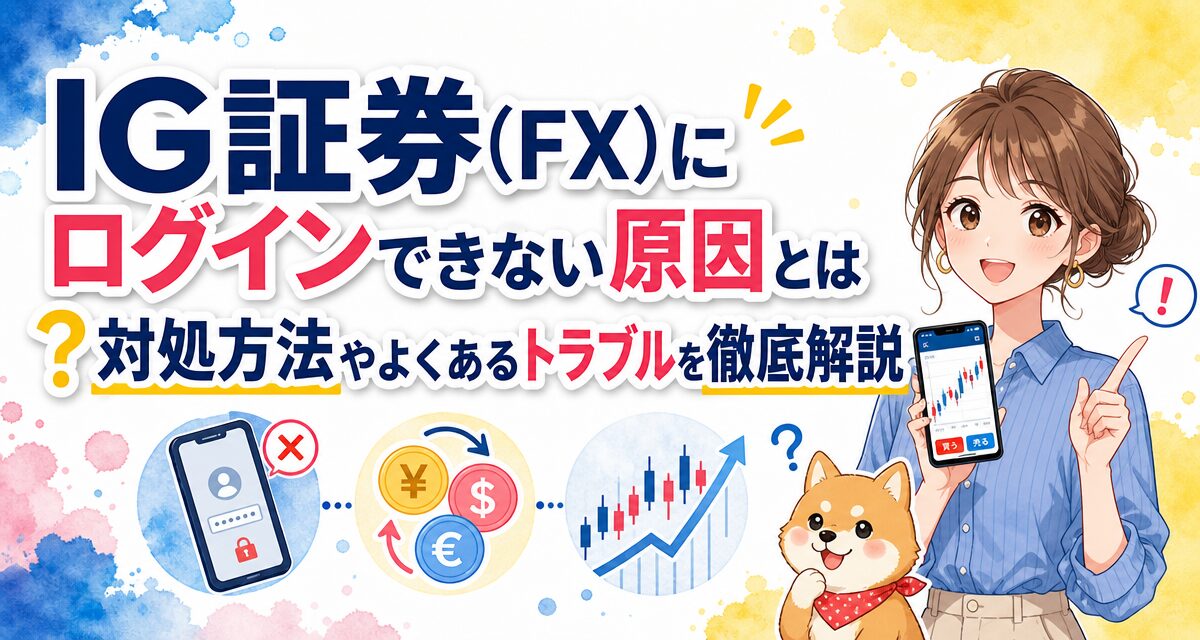
「IG証券のFX口座にログインしようとしたのに、エラーが表示されて入れない」「ユーザー名やパスワードがあっているはずなのに拒否される」とお困りではありませんか?取引チャンスを逃さないためにも、ログインできないトラブルは一刻も早く解決したいものです。この記事では、IG証券にログインできない主な原因と具体的な対処方法、パスワード再設定手順からサポート窓口の活用法まで詳しく解説します。
📝 この記事で分かること
- ✅ ログイン不能の主な原因:ID/パスワード誤入力、ロックアウト、メンテナンスの確認方法
- ✅ 具体的な対処ステップ:パスワード再設定やブラウザ・アプリのキャッシュクリア手順
- ✅ 環境別の解決策:PCブラウザとスマホアプリ(iOS/Android)それぞれのトラブルシューティング
- ✅ 問い合わせと安全対策:カスタマーサポートへの連絡手順と今後のログイン再発防止策
IG証券(FX)にログインできない時の緊急チェックリスト
IG証券のトレーディングプラットフォームやスマホアプリにログインできない場合、まずは焦らずに原因がどこにあるかを切り分けることが重要です。ログイン障害は「ユーザー側の入力・端末環境」によるものと、「IG証券側のシステム・メンテナンス」によるものに大別されます。
以下の緊急チェック表を参考に、現在の状況がどれに該当するか確認してみましょう。
| 症状・表示エラー | 考えられる主な原因 | まず試すべき対処法 |
|---|---|---|
| ユーザー名またはパスワードが無効 | 入力間違い、大文字・小文字の誤り、余計なスペースの混入 | 直接手入力で再試行。改善しない場合はパスワード再設定を実行 |
| アカウントがロックされています | 連続してパスワード入力を間違えたことによる安全措置 | 一定時間(通常数十分〜1時間程度)置くか、パスワード再設定を行う |
| 画面が進まない・通信エラー | 定期メンテナンス中、サーバー障害、または通信環境の不良 | 公式Webサイトでメンテナンス情報を確認。Wi-Fi/4G/5Gの切替 |
| アプリが起動直後に落ちる | アプリのバージョンが古い、キャッシュ蓄積、OSの不整合 | アプリのアップデート、端末の再起動、ブラウザ版でのログイン試行 |
| 二要素認証コードが届かない | 登録電話番号・メールアドレスの変更忘れ、迷惑メール設定 | 受信設定の確認、SMS受信可否の確認。解消しない場合はサポートへ |
⚠️ FX取引における注意点
FX(外国為替証拠金取引)は元本が保証された取引ではありません。為替相場の急激な変動等により、預託した証拠金を上回る損失が生じるリスクがあります。ログインできない間に相場が変動するリスクを低減するためにも、日頃から指値・逆指値注文(ストップ注文)を活用したリスク管理を行っておくことが推奨されます。
ログインできない6つの主な原因と対処方法
IG証券のログイン画面でエラーが発生したり、マイページに移動できなかったりする場合、具体的に以下の6つの原因が考えられます。一つずつ確認して対処を行いましょう。
原因1:ユーザー名(ID)やパスワードの入力誤り
最も多く見られる原因が、ログイン情報の誤入力です。特にパソコンのキーボードやスマートフォンのフリック入力では、意図しない文字やスペースが紛れ込むことがあります。
💡 入力時のチェックポイント
- 大文字・小文字の区別:「A」と「a」、「S」と「s」などが正しく入力されているか
- 全角・半角の違い:英数字が全角になっていないか(必ず半角英数で入力)
- Caps Lock / Num Lockの状態:PCの場合、Caps Lockがオンになっていて大文字固定になっていないか
- 余計なスペース:コピー&ペーストした際に前後に半角スペースが含まれていないか
原因2:パスワード間違いによるアカウントロック
IG証券では、セキュリティ保護のため、一定回数連続してログインに失敗するとアカウントが一時的にロックされます。この状態になると、正しいパスワードを入力してもログインできません。
アカウントロックがかかった場合は、数十分から1時間程度時間を置いてから再試行するか、後述する「パスワード再設定手順」を行ってパスワードを更新することで解除できます。
原因3:システムメンテナンス・サーバー障害
IG証券では、取引システムの安定運用および機能追加のため、定期的にシステムメンテナンスを実施しています。メンテナンス中は、Web取引ツールおよび各種モバイルアプリからのログインが制限されます。
■ 主なメンテナンス時間帯の傾向
FX市場が休場となる週末(土曜日・日曜日)や、取引時間終了後の早朝時間帯に定期メンテナンスが行われるケースが多く見られます。また、緊急メンテナンスが実施される場合もあります。
※最新の具体的なスケジュールについては、必ずIG証券公式サイトのお知らせまたは公式案内をご確認ください。
原因4:スマホアプリやブラウザのキャッシュ・互換性問題
パスワードやネットワークに問題がないにもかかわらずログイン画面が正常に読み込まれない場合、使用しているブラウザやアプリ内に古いデータ(キャッシュ)が残っていることが原因となっている可能性があります。
特にWebブラウザのアップデート直後や、IG証券のシステム更新直後は、ブラウザ内の古いキャッシュが干渉してエラーを引き起こすことがあります。
原因5:二要素認証(2FA)のコード未着・エラー
IG証券でセキュリティ強化のために二要素認証(2要素認証)を設定している場合、ログイン時にSMSや認証アプリで発行されるワンタイムコードの入力が必要です。
SMSが届かない場合は、端末の「迷惑SMSブロック設定」が有効になっていないか、あるいは登録している電話番号に誤りがないかを確認してください。携帯キャリアの通信障害が発生している可能性もあります。
原因6:口座有効化の未完了または長期未利用による制限
IG証券で口座開設手続きを行ったばかりの場合、本人確認書類の審査や口座有効化手続きが完了していない段階では本取引口座へログインできない場合があります。
また、長期間にわたって取引やログインが行われていない口座については、安全管理上の理由から一時的に口座状態が変更されているケースもあります。この場合はカスタマーサポートへの確認が必要となります。
事前準備とパスワード再設定の具体的な手順
パスワードを忘れてしまった場合や、アカウントがロックされてログインできない場合は、IG証券の公式サイトからオンラインでパスワードの再設定を行うのが最もスムーズです。
以下に、パスワード再設定の具体的なステップを解説します。
ログイン画面から「パスワードをお忘れですか?」を選択
IG証券の公式サイトまたはアプリのログイン画面にアクセスし、ログインボタン付近にある「パスワードをお忘れですか?」または「ログインでお困りの場合」のリンクをクリック(タップ)します。
登録メールアドレス・ユーザー名の入力
パスワード再設定画面が表示されたら、口座開設時に登録した「ユーザー名」および「メールアドレス」を入力して送信ボタンを押します。
再設定用メールの受信とURLのクリック
入力したメールアドレス宛に、IG証券からパスワード再設定用の案内メールが送られてきます。メール本文に記載されている再設定用リンク(URL)をクリックします。
新しいパスワードの設定とログイン確認
新しいパスワードを入力画面に従って設定します。英大文字・小文字・数字・記号を組み合わせた強固なパスワードを設定してください。設定完了後、新しいパスワードでログインできるかテストします。
⚠️ パスワード再設定時の注意点
メールが届かない場合は、迷惑メールフォルダやゴミ箱に自動分類されていないかご確認ください。また、再設定用URLには有効期限が設けられています。メール受信後は速やかに手続きを完了させてください。
端末・環境別トラブルシューティング
ご利用の端末(PCかスマートフォンか)や接続環境によって、対処法が異なります。それぞれの環境に応じた適切な対応手順を実施してください。
PC(ブラウザ)でログインできない場合の対処法
パソコンのWebブラウザからログインできない場合は、以下の手順を順番に試すことで改善するケースが多くあります。
- ブラウザのキャッシュとCookieを消去する:Google Chrome、Microsoft Edge、Safariなどの設定メニューから履歴データやキャッシュを削除します。
- シークレットモード(プライベートウィンドウ)で試す:拡張機能や古いキャッシュの影響を排除してログインできるか確認します。
- 別の推奨ブラウザに変更する:Google Chromeで開けない場合はEdgeやFirefoxなど、別のブラウザでアクセスしてみます。
- セキュリティソフト・VPNを一時的に無効化する:セキュリティ対策ソフトやVPN接続が通信をブロックしている可能性があるため、一時的に停止してテストします。
スマホアプリ(iOS / Android)でログインできない場合の対処法
スマートフォンの「IG証券モバイルアプリ」でログインできない場合、アプリ特有の要因が考えられます。
📱 スマホアプリの復旧ステップ
- アプリの最新バージョンへの更新:App StoreまたはGoogle Playストアを開き、アップデートが存在する場合は更新します。
- アプリの完全終了と再起動:マルチタスク画面からIG証券アプリを完全に終了(タスクキル)し、再度起動します。
- 通信環境の切り替え:Wi-Fiからモバイルデータ通信(4G/5G)、またはその逆へ切り替えて接続を試します。
- アプリの再インストール:一度アプリを削除し、ストアから再度ダウンロードしてログインを試みます。
- Webブラウザ版での代替ログイン:アプリの不具合が疑われる場合は、スマホのSafariやChromeからWeb版のマイページにログインできるか確認します。
それでも解決しない場合:カスタマーサポートへの問合せ
上記の手順をすべて試してもログインできない場合や、緊急で口座状態を確認・取引変更を行いたい場合は、IG証券のカスタマーサポートへ直接問い合わせを行う必要があります。
カスタマーサポート問い合わせ時の準備事項
スムーズな対応を受けるため、問合せ前に以下の情報を手元に準備しておきましょう。
📋 手元に用意しておくべき情報
- 登録した氏名・生年月日
- 口座番号またはユーザー名(覚えている場合)
- 登録メールアドレスおよび電話番号
- 表示されているエラーメッセージの正確な文言(可能であればスクリーンショット)
- 使用している端末環境(例:Windows 11 Chrome、iPhone 15 iOS 17など)
問い合わせ窓口の電話番号や受付時間、お問合せフォームの詳細は、IG証券の公式Webサイト内の「お問合せ・サポート」ページにて最新情報をご確認の上、ご連絡ください。
ログイン復旧後の確認事項と安全対策
無事にログインが完了した後は、取引を安全に継続するための確認事項と、再発防止に向けた対策を行っておくことが重要です。
ログイン後にまず行うべきチェック項目
- 口座残高と保有ポジションの確認:ログインできなかった間に相場が動いていた場合、決済やロスカットが発生していないか確認します。
- 未決済注文の確認:指値・逆指値注文が意図通りの状態になっているかチェックします。
- 登録情報の確認・更新:メールアドレスや電話番号が変更されている場合は、最新の情報へ更新します。
今後のトラブルを防ぐための安全対策
ログインに関するトラブルを未然に防ぐため、普段から以下のポイントを意識して口座を管理しましょう。
| 対策項目 | 具体的なアクション |
|---|---|
| 安全なパスワード管理 | パスワード管理ツールやブラウザの安全な保存機能を活用し、手入力ミスや紛失を防止する。他サービスとの使い回しは避ける。 |
| 二要素認証の活用 | セキュリティを高めつつ、認証アプリ等のバックアップ手段も確保しておく。 |
| 複数デバイスの確保 | スマホアプリだけでなく、PCやタブレットからもログインできるよう環境を整えておく。 |
| ストップ注文の事前設定 | 万一ログインできない事態が発生しても不測の損失を防げるよう、新規注文時には必ずストップ(損切り)注文を設定しておく。 |
まとめ
IG証券(FX)にログインできない場合は、まず「入力情報の誤り」「アカウントロック」「システムメンテナンス」「アプリ・ブラウザの不具合」のどれに該当するかを落ち着いて見極めることが大切です。
パスワード忘れやロックがかかった場合は、公式Webサイトの再設定フォームから速やかに手続きを行いましょう。また、端末のキャッシュ削除やアプリの再起動で解決することも多くあります。どうしても解決しない場合は、必要な情報を揃えてカスタマーサポートへ問い合わせてください。
なお、FX取引は為替リスクやレバレッジによる損失リスクが存在します。ログイン障害などの不測の事態に備え、日常的にリスク管理(逆指値注文の設定など)を行いながら安全な取引を心がけましょう。最新のメンテナンス情報やサポート仕様については、常にIG証券の公式サイトをご確認ください。