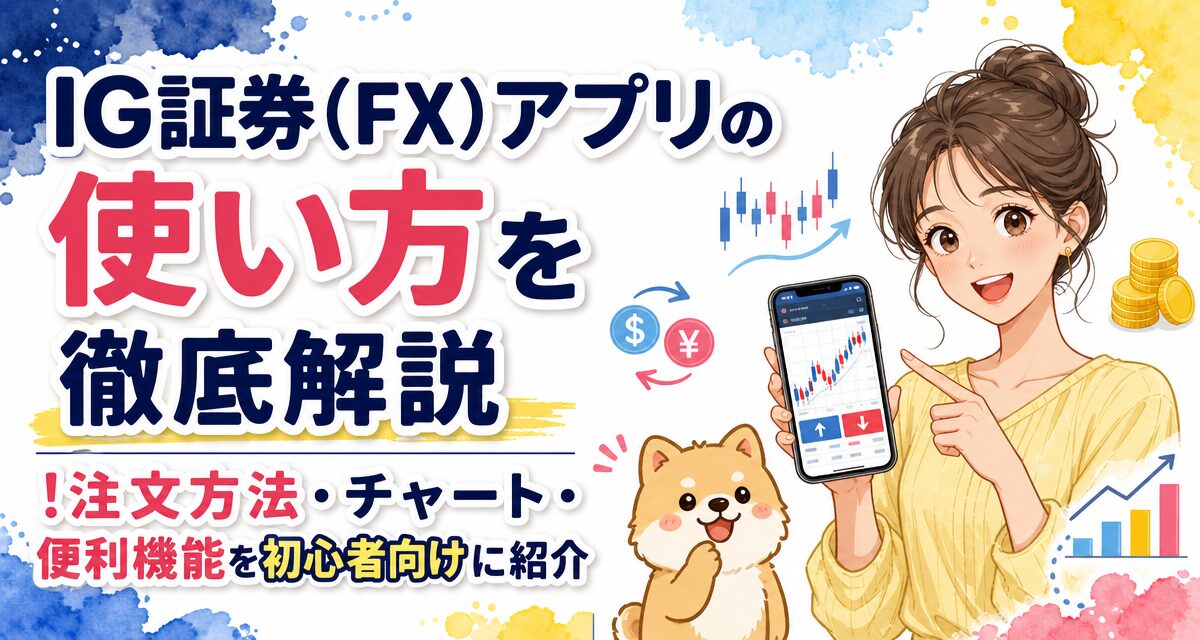
「IG証券のスマホアプリは多機能と聞くけれど、操作が難しそう」「成行注文や決済、チャートの設定方法を分かりやすく知りたい」とお悩みではありませんか?IG証券のモバイルアプリ(トレーディングアプリ)は、世界中のトレーダーに愛用されている高機能ツールですが、初めて使う方にとっては用語や設定項目が多く感じられることもあります。この記事では、アプリの基本設定から各種注文方法、高度なチャートカスタマイズ、トラブル時の対処法まで、初心者向けに詳しく解説します。
📝 この記事で分かること
- ✅ アプリの準備:ダウンロードからログイン、口座間の資金振替手順
- ✅ 注文方法:成行・指値・ストップ注文からノースリッページ保証の使い方
- ✅ チャート機能:テクニカル指標の表示、トレンド線描画、チャート発注
- ✅ トラブル対応:ログイン不能・発注エラー時の原因と解決ステップ
1. IG証券(FX)スマホアプリの基本概要と事前準備
IG証券の取引アプリは、iOS(iPhone)およびAndroidに対応した高性能なトレーディングツールです。FX(外国為替証拠金取引)をはじめ、ノックアウト・オプションやCFD取引など複数の銘柄を同一アプリ内で切り替えて管理・取引できる点が大きな魅力です。取引を始める前に、まずは正しいアプリの入手と初期設定、そして口座への準備(ログイン・資金振替)を済ませましょう。
アプリの入手方法と動作環境
App StoreまたはGoogle Playストアで「IG証券」と検索し、公式アプリをダウンロードします。類似のアプリやサードパーティ製ツールと間違えないよう、提供元が「IG Group」または「IG Securities」となっていることを確認してください。
アプリストアから「IG証券」をインストール
お使いの端末(iOS/Android)の公式ストアからアプリを無料でダウンロードします。常に最新のパフォーマンスとセキュリティを維持するため、OSのバージョンは最新状態に更新しておくことが推奨されます。
口座開設完了メール記載のIDでログイン
アプリを起動後、ユーザー名(または登録メールアドレス)とパスワードを入力してログインします。生体認証(Face IDや指紋認証)の設定ダイアログが表示された場合は、有効にしておくと次回からのログインが非常にスムーズになります。
FX口座(銘柄選択)へのログインと画面切り替え
IG証券では、1つのアカウントで「FX銘柄」「株価指数CFD」「商品CFD」「ノックアウト・オプション」など多様な口座を保持できます。アプリ内でFX取引を行う際は、画面上部やアカウント切替メニューから正しい「FX口座」または「個別株・FX口座」が選択されているか確認してください。
⚠️ 口座切り替えに関する注意点
標準のFX取引(個別証拠金取引)と「ノックアウト・オプション(FX)」は別口座枠として管理される場合があります。チャートを見ている銘柄が標準のFXなのかノックアウト・オプションなのか、発注画面の仕様が異なるため必ず画面上部の口座名をご確認ください。
入金・口座間資金振振替の手順
FX取引を行うには、取引口座に証拠金を準備する必要があります。IG証券アプリ内から「クイック入金」を利用すると、提携金融機関のインターネットバンキングを通じて即時に口座へ資金が反映されます。また、他のCFD口座からFX口座へ資金を移す「振替」もアプリ上で簡単に行えます。
| 資金準備手段 | 反映時間 | 手数料 | 特徴・概要 |
|---|---|---|---|
| クイック入金 | 即時反映 | 無料(当社負担) | アプリ内から提携銀行ネットバンキングへ接続して入金。原則24時間対応。 |
| 銀行振込入金 | 数十分〜数時間 | 振込手数料はお客様負担 | 指定の専用振込口座宛てにATMや店舗窓口から振り込む方法。 |
| 口座間資金振替 | 即時反映 | 無料 | CFD口座やノックアウト口座にある余裕資金をFX口座に瞬時に移動可能。 |
※提携金融機関やメンテナンス時間帯によって仕様が異なる場合があります。詳細はIG証券公式サイトでご確認ください。
2. IG証券アプリの基本的な画面構成と初期設定
アプリを快適に使いこなすためには、メイン画面のナビゲーションや初期表示のカスタマイズが不可欠です。画面下のメニュータブ(銘柄、ウォッチリスト、ポジション、注文履歴、口座など)の役割を把握し、取引頻度の高い通貨ペアを整理しておきましょう。
メイン画面(レート・銘柄一覧)の見方とカスタマイズ
アプリの「銘柄」画面では、主要な通貨ペア(米ドル/円、ユーロ/円、ポンド/円、ユーロ/米ドルなど)の現在値・前日比・売値(Bid)・買値(Ask)がリアルタイム表示されます。画面表示形式はグリッド表示やリスト表示に切り替えが可能です。自分の見やすいレイアウトに調整してください。
ウォッチリストの作成とよく使う通貨ペアの登録
IG証券は数百種類におよぶ多様な通貨ペアを取り扱っています。そのため、普段取引する主要銘柄を「ウォッチリスト」にまとめておくと、素早くアクセスできて非常に便利です。
「ウォッチリスト」タブを開き、新規リストを作成
画面下部の「ウォッチリスト」をタップし、右上にある「+」アイコンまたは新規作成を選択して、「FX主要銘柄」など任意の名称でリストを作成します。
検索窓から通貨ペアを探して追加
「USD/JPY」「EUR/JPY」などの通貨ペアを検索し、★マークや追加ボタンをタップして作成したウォッチリストへ登録します。
生体認証(Face ID/指紋認証)や通知の初期設定
アプリの「設定」メニューから、セキュリティと利便性を高める設定をしておきましょう。生体認証を有効化しておけば、急な相場変動時にもパスワード入力なしで瞬時にアプリを立ち上げて取引を行えます。また、約定通知や価格アラートのプッシュ通知設定もオンにしておくことをおすすめします。
3. IG証券アプリでの注文方法・取引手順
IG証券のアプリでは、単純な売買だけでなくリスク管理を徹底するための多種多様な注文方法が用意されています。ここでは、初心者の方がまず覚えるべき基本の「成行注文」「指値・ストップ注文」、そしてリスク対策に有効な「保証付きストップ」の使い方を詳しく解説します。
成行注文(スピード注文)の手順
現在の提示価格で即座に新規ポジションを保有したい場合に利用するのが「成行注文」です。
取引したい通貨ペアを選択し「注文チケット」を開く
ウォッチリストや銘柄一覧から対象の通貨ペア(例:USD/JPY)をタップし、発注画面(注文チケット)を表示させます。
「売(Ask)」または「買(Bid)」を選択し、取引数量(ロット数)を入力
相場が上がると予想する場合は「買(青色)」、下がると予想する場合は「売(赤色)」を選択します。ロット数(1ロット=10,000通貨単位など口座仕様に応じる)を指定します。
必要に応じて損切り・利食いを同時設定して「注文確定」
注文確定前に「ストップ(損切り)」や「リミット(利食い)」の価格を設定しておくことで、意図しない大きな損失を防ぐことができます。内容を確認したら「注文確定」をタップします。
指値注文・逆指値注文(ストップ注文)の手順
「現在のレートより安くなったら買いたい(指値)」「現在のレートより高くなったら買いたい(逆指値/ブレイクアウト狙い)」といった場合は、注文チケット内のタブを「注文」に切り替えて指定価格を入力します。
複合注文(IFD・IFO注文)の設定方法
新規注文の成立と同時に、決済用の「指値(利食い)」や「逆指値(損切り)」をあらかじめセットしておく注文方法です。仕事中や睡眠中でも、相場が目標値や撤退値に達した際に自動で決済されるため、感情に左右されない取引が可能になります。
ノースリッページ保証ストップ(保証付きストップ注文)の活用
IG証券独自の強力なリスク管理機能として「ノースリッページ保証ストップ(保証付きストップ)」があります。通常、急激な経済ニュース発表時や週末の窓開け時には指定した損切り価格より不利なレートで約定(スリッページ)することがあります。保証付きストップを設定しておけば、どんなに相場が急変しても指定した価格で100%確実に損切りが執行されます(※指定時に一定の保証料プレミアムが発生します)。
| 注文種別 | 概要 | メリット | おすすめの利用シーン |
|---|---|---|---|
| 成行注文 | 現在の市場価格で即座に約定させる注文 | 確実にポジションを保有・決済できる | 今すぐ取引をスタートしたい時、急変時 |
| 指値注文(Limit) | 現在より有利な価格を指定して発注 | 希望通りの安値買い・高値売りが可能 | 押し目買いや戻り売りを狙う時 |
| 逆指値注文(Stop) | 現在より不利な価格を指定して発注 | 損失の限定やブレイクアウト追随が可能 | 損切り設定、トレンド追従エントリー |
| 保証付きストップ注文 | 指定価格での約定を100%保証するストップ | スリッページゼロで絶対的な損切りができる | 指標発表時や週末を跨ぐポジション保持時 |
4. 高機能チャートの使い方とテクニカル分析の設定
IG証券アプリの最大の強みのひとつが、PC版並みの操作感を実現したスマホチャートです。直感的なピンチイン・アウト(拡大・縮小)操作はもちろん、豊富なテクニカル指標や描画ツールを搭載しています。
チャートの基本操作(拡大・縮小・時間軸切替)
銘柄の詳細画面でチャートをタップすると全画面表示に切り替わります。画面上のアイコンから「1分足」「5分足」「1時間足」「日足」などの時間軸(足種)をワンタップで変更できます。また、ローソク足、ラインチャート、平均足などの表示形式選択も可能です。
テクニカル指標(インジケーター)の追加・編集手順
チャート上に移動平均線やボリンジャーバンドなどのインジケーターを表示させる手順は以下の通りです。
チャート画面の上部または下部にある「インジケーター(ƒx)」アイコンをタップ
テクニカル指標の一覧メニューが表示されます。
表示したい指標(例:移動平均線、RSI、MACD等)を選択
トレンド系・オシレーター系などカテゴリ別に整理された指標から好みのものを選択します。
パラメーター(期間や色)を調整して適用
移動平均線の期間(例:25日、75日、200日)や線の太さ、色を好みに合わせてカスタマイズし、「完了」をタップします。
トレンド線・サポートラインの描画機能
画面上の鉛筆アイコン(描画ツール)をタップすると、トレンドライン、水平線(サポート・レジスタンスライン)、フィボナッチ・リトレースメントなどをローソク足上に直接引くことができます。指でタップした部分が拡大虫眼鏡で表示されるため、スマホの小さな画面でも正確な高値・安値にラインを合わせることができます。
チャート画面からのスピード発注(チャート発注)
チャートを見ながら瞬時に発注できる「チャート発注」モードを有効にすると、チャート上に売買ボタンが表示されます。テクニカル分析でエントリータイミングを見極めた瞬間に画面を切り替えることなくワンタップで注文を送信できます。
5. 取引をサポートするスマホアプリの便利機能
IG証券アプリには、日々の取引判断を強力にアシストする情報配信機能やアラート設定が充実しています。これらを活用することで、常に相場に張り付くことができない方でもチャンスを逃さず取引を行えます。
価格アラート・シグナル通知の設定
「米ドル/円が150.00円に達したら通知してほしい」という場合に便利なのが価格アラート機能です。指定した価格に到達すると、スマホの画面にプッシュ通知が届きます。また、テクニカル指標の交差(ゴールデンクロス等)を検知して通知するシグナルアラートも設定可能です。
経済指標カレンダーとニュース機能の活用
アプリ内の「ニュース・分析」タブからは、ロイター通信などのリアルタイム金融ニュースや、各国の中央銀行金利発表・雇用統計などの「経済指標カレンダー」を閲覧できます。重要度別にフィルタリングできるため、相場が激しく動く時間帯をあらかじめ把握しておくことができます。
デモ口座とリアル口座の切り替え・練習方法
IG証券アプリでは、仮想資金を使って取引の練習ができる「デモ口座」を簡単に開設できます。ログイン画面やアカウント設定メニューから「リアル」と「デモ」をいつでも一発で切り替えられるため、新しい注文方法やテクニカル分析を試したい場合にも安心です。
💡 初心者へのおすすめ活用術
本番のリアル資金で取引を始める前に、まずは「デモ口座」へ切り替えて、成行注文の決定スピードや損切り・利食い(IFD/IFO)の設定操作に慣れておくことを強く推奨します。
6. スマホアプリで迷いやすいポイントとエラー・トラブル対処法
アプリの操作中に「注文ボタンが押せない」「ログインできない」といった問題が発生した場合の主な原因と対処法を整理しました。
注文が通らない・発注エラーが出る主な理由
- 有効証拠金の不足:新規注文に必要な証拠金が不足している場合、エラーが表示されます。ロット数を減らすか、口座へ追加入金を行ってください。
- 取引時間外(市場休業):土日や主要国の祝日など、外国為替市場がクローズしている時間帯は発注できません。
- 注文価格が現在レートに近すぎる:指値やストップ注文の指定価格が、現在のマーケットレートと近すぎる場合に制限がかかることがあります。
- スリッページ許容幅の設定:許容スリッページ幅を極端に狭く設定していると、相場変動時に注文が弾かれる場合があります。
アプリにログインできない場合の解決策
ログインできない場合は、まず通信環境(Wi-Fi/4G/5G)を確認してください。また、週末の定例システムメンテナンス時間帯(土曜日や日曜日の一部時間帯)はログインおよび取引が制限されます。ユーザーIDやパスワードの入力ミスがないか再確認し、解決しない場合は公式サイトのパスワード再設定手続きを利用しましょう。
画面がフリーズ・動作が重くなった場合
バックグラウンドで多数のアプリが起動している場合や、長時間のアプリ起動によりキャッシュが溜まっていると動作が重くなることがあります。アプリを一度完全にタスク終了(タスクキル)して再起動するか、スマホ端末自体の再起動を試してください。
7. 取引完了後の確認事項とリスク管理
新規注文が約定した後は、放置せずにポジションの管理と証拠金維持率の監視を行うことが大切です。
ポジションの確認と個別・一括決済の手順
画面下の「ポジション」タブをタップすると、現在保有している全建玉の評価損益・取得レート・現在レートが一覧表示されます。決済したいポジションをタップして「手仕舞い(決済)」を選択するか、複数ポジションを一括で決済する機能を利用して利益確定・損切りを行います。
証拠金維持率とロスカットリスクの管理
FX取引はレバレッジ効果を活用して少額資金で大きな取引ができる反面、相場が予想と逆方向に動いた場合には大きな損失が発生するリスクがあります。口座の証拠金維持率が一定水準を下回ると、強制ロスカット(自動決済)が執行されます。常に口座の資金管理に気を配り、余剰資金を持たせた運用を心がけましょう。
⚠️ FX取引に関する重要なリスク説明
外国為替証拠金取引(FX)は元本が保証された金融商品ではありません。為替レートの変動や金利調整(スワップポイント)の変動により、投資元本を上回る損失が生じるおそれがあります。レバレッジ倍率や取引ルールを正しく理解し、ご自身の資金計画に合わせた無理のない取引を行ってください。
まとめ:IG証券アプリを使いこなして快適にFX取引を始めよう
IG証券のスマホアプリは、プロレベルの高度な分析環境とスムーズな注文機能を兼ね備えた優れたトレーディングツールです。最初は操作に戸惑うかもしれませんが、以下のステップを順に実践することで、すぐに使いこなせるようになります。
- まずはウォッチリストの整理:取引したい主要通貨ペア(ドル円など)をまとめてチェックしやすくする
- 基本の注文操作をマスター:成行注文と同時に損切り・利食いを自動設定する習慣をつける
- ノースリッページ保証の活用:急激な相場変動に備えてリスク管理を徹底する
- デモ口座での事前練習:不安な操作はデモ口座でテストしてから本番に臨む
最新のアプリ機能や取引条件、キャンペーン情報等は常に更新される可能性があるため、詳細はIG証券公式サイトでご確認のうえ、安全な取引をスタートさせてください。