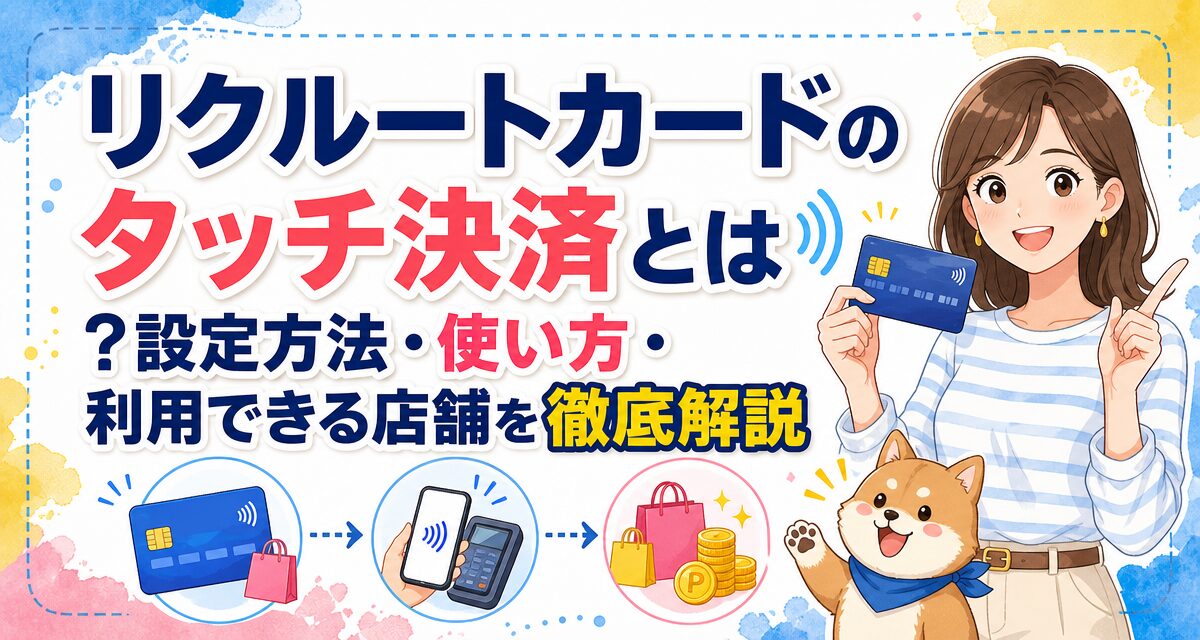
「リクルートカードでタッチ決済は使えるの?」「スマホでの設定方法や、かざして払う具体的なやり方を知りたい」とお悩みではありませんか?
結論からお伝えすると、リクルートカードはカード本体のタッチ決済およびスマートフォン(Apple Pay / Google Pay)経由の非接触決済に対応しています。スピーディーに会計を済ませられるだけでなく、リクルートカードならではの常時1.2%という高いポイント還元率もそのまま適用されます。本記事では、タッチ決済の仕組みやブランド別の対応状況、初期設定の手順から店舗での使い方、使えない場合の原因と対処法まで詳しく解説します。
📝 この記事で分かること
- ✅ タッチ決済の基本:リクルートカードの国際ブランド別(Visa / Mastercard / JCB)対応状況
- ✅ 設定・使い方:カード本体およびスマホ(Apple Pay / Google Pay)での事前準備と手順
- ✅ 利用店舗と伝え方:コンビニや飲食店でのレジの頼み方とタッチ決済対応加盟店
- ✅ トラブル対処法:タッチ決済でエラーが出る理由や使えない時の確認チェックリスト
リクルートカードのタッチ決済とは?基本機能と国際ブランド別の対応状況
リクルートカードのタッチ決済は、対応する店舗の決済端末にカードやスマートフォンをかざすだけで支払いが完了する非接触型の決済サービスです。従来のカード挿入や暗証番号入力、サイン記入の手間を大幅に削減でき、忙しい日常のお買い物をスムーズにしてくれます。
タッチ決済(NFC Pay)の仕組みとメリット
タッチ決済は「NFC(Near Field Communication)」と呼ばれる近距離無線通信技術を利用しています。カードまたはスマートフォンを専用端末に近づけるだけで安全に通信が行われ、一瞬で支払い処理が行われます。店員にカードを手渡す必要がないため、衛生面でも安心感があり、カード情報の読み取りによる不正利用リスク(スキミングなど)を減らせる点も大きな特徴です。
国際ブランド別(Visa / Mastercard / JCB)の対応一覧
リクルートカードは「Visa」「Mastercard」「JCB」の3つの国際ブランドから選択して発行できます。タッチ決済の対応状況はブランドや発行時期によって一部異なります。以下の表で各ブランドの対応状況を整理しました。
| ブランド | カード本体のタッチ決済 | Apple Payでのタッチ決済 | Google Payでのタッチ決済 |
|---|---|---|---|
| Visa | Visaのタッチ決済(マーク付きカード) | 対応(Visaタッチ / QUICPay) | 対応(Google ウォレット経由) |
| Mastercard | Mastercardタッチ決済(マーク付きカード) | 対応(Mastercardタッチ / QUICPay) | 対応(Google ウォレット経由) |
| JCB | JCBタッチ決済(マーク付きカード) | 対応(QUICPay / JCBタッチ) | 対応(QUICPayメイン) |
💡 タッチ決済でも年会費無料で1.2%還元!
リクルートカードはタッチ決済を利用した場合でも、通常のカード決済と同様に1.2%の基本還元率(リクルートポイント)が適用されます。少額のお買い物でもしっかりポイントが貯まるため、毎日のコンビニやドラッグストアでの利用に最適です。
【事前準備】リクルートカードでタッチ決済を使うための確認項目
タッチ決済を利用する前に、お手持ちのリクルートカードやスマートフォンが対応しているかを必ず確認しておきましょう。カードの券面デザインや発行時期によって準備内容が異なります。
1. プラスチックカード本体の「リップルマーク」を確認
リクルートカード本体でタッチ決済を行うには、カード表面または裏面に「リップルマーク(電波のような4本の曲線のアイコン)」が印字されている必要があります。
- マークがある場合:事前の申込みや設定は不要で、そのままレジの端末にかざすだけでタッチ決済が使えます。
- マークがない場合:旧デザインまたはタッチ決済機能非搭載のカードです。タッチ決済を利用したい場合は、会員ページから再発行手続き(有効期限更新時の自動切り替え、または盗難・破損等による再発行)を行う必要があります。
2. スマートフォン決済(Apple Pay / Google Pay)の事前登録
スマートフォンでタッチ決済を行う場合は、端末のWalletアプリまたはGoogle ウォレットにリクルートカードを事前登録しておく必要があります。事前に設定しておけば、カードを持ち歩かずにスマホ1台でお買い物が完結します。
【図解・手順】スマホでリクルートカードのタッチ決済を設定する方法
スマートフォン(iPhone・Android)にリクルートカードを設定する具体的な手順を解説します。作業は数分程度で完了します。
カード情報とスマホを準備する
お手元にリクルートカードを用意し、スマートフォンが最新のOSにアップデートされていることを確認します。また、本人認証のためのSMSメッセージやメールが受信できる環境を整えてください。
ウォレットアプリを起動してクレジットカードを追加
iPhoneの場合は「Wallet」アプリ、Androidの場合は「Google ウォレット」アプリを開きます。「+」マークまたは「カードの追加」をタップし、「クレジットカード / デビットカード」を選択します。
カメラでカードを読み取り・セキュリティコードの入力
画面の枠線に合わせてリクルートカードをカメラで撮影すると、カード番号や有効期限が自動入力されます。読み取れない場合は手動で入力してください。その後、カード裏面に記載されている3桁のセキュリティコード(CVC/CVV)を入力します。
利用規約への同意と本人認証(SMS/電話)
画面に表示される利用規約を確認し「同意する」を選択します。次に、セキュリティ保護のための本人認証(登録電話番号へのSMS認証や発行会社への電話確認など)を行います。送られてきた認証コードを入力すれば設定は完了です。
⚠&#ufe0f スマホ登録時の注意点
リクルートカードの発行ブランド(Visa / Mastercard / JCB)により、Apple Pay / Google Payでの決済ネットワーク(Visaのタッチ決済、Mastercardタッチ決済、JCB Contactless、またはQUICPay)が自動的に割り当てられます。設定完了画面に表示されるマーク(QUICPayまたはクレジットタッチ)を事前に確認しておきましょう。
リクルートカードのタッチ決済の具体的な使い方・かざし方
実際の店舗のレジでタッチ決済を利用する際の手順と、店員への伝え方を解説します。決済方法の伝え間違いによるトラブルを防ぐためにも、基本的な流れを押さえておきましょう。
実店舗のレジでの伝え方
レジで支払いを行う際は、支払い方法を明確に伝える必要があります。決済方式によって店員に伝えるキーワードが異なります。
- カード本体のタッチ決済を利用する場合:「クレジットで」「Visaのタッチ決済で」「Mastercardのタッチ決済で」などと伝えます。※「タッチ決済で」とだけ伝えると電子マネーと誤解される場合があるため、「クレジットで」と伝えるのがスムーズです。
- Apple Pay / Google Pay(QUICPayとして登録された場合)を利用する場合:「クイックペイで」と伝えます。
- Apple Pay / Google Pay(クレジットタッチとして利用する場合):「クレジットで(またはVisa/Mastercardのタッチで)」と伝えます。
端末へのかざし方と決済完了のサイン
- 店員に支払い方法を伝え、レジの決済端末が点灯・待機状態になるのを確認します。
- カードまたはスマートフォンの画面(Face ID/Touch ID等でロック解除済み)を決済端末の読み取り部分にかざします。
- 端末から「ピピッ」という電子音が鳴り、画面に「支払完了」または緑色のチェックマークが表示されたら手を離します。
※カードやスマホをかざす距離は端末から1〜2cm程度が目安です。離しすぎたり、素早く離しすぎるとエラーになることがあるため、音が鳴るまでしっかりかざし続けましょう。
リクルートカードのタッチ決済が使える主な店舗・加盟店一覧
タッチ決済(非接触決済)およびQUICPayは、全国のさまざまなチェーン店や交通機関で幅広く導入されています。
| ジャンル | 主な対応店舗・加盟店例 |
|---|---|
| コンビニエンスストア | セブン-イレブン、ローソン、ファミリーマート、ミニストップ、デイリーヤマザキなど |
| スーパー・ディスカウントストア | イオン、イトーヨーカドー、オーケー、ライフ、ドン・キホーテなど |
| 飲食店・ファストフード | マクドナルド、すき家、吉野家、サイゼリヤ、ドトールコーヒー、スターバックスなど |
| ドラッグストア | ウエルシア、マツモトキヨシ、ツルハドラッグ、スギ薬局サンドラッグなど |
| 交通機関(乗車改札) | 各地域のタッチ決済対応鉄道・バス事業者(順次導入拡大中) |
※店舗によっては一部のブランドのタッチ決済や電子マネーに対応していない場合があります。店頭やレジ横の対応マークを必ずご確認ください。
タッチ決済が使えない・エラーになる主な原因と対処法
レジでリクルートカードのタッチ決済を試みたものの、決済が失敗してしまう場合があります。考えられる主な原因と具体的な対処法をまとめました。
⚠&#ufe0f エラーが起きた場合のチェックリスト
- 決済金額が上限を超えている(1万円〜2万円超など):タッチ決済には1回あたりの利用上限が設けられている店舗が多く、一定金額を超える場合はICチップの読み取り+暗証番号入力またはサインが必要です。
- カードにリップルマークが付いていない:タッチ決済非対応の旧型カードを利用している場合は、ICチップ挿入決済を利用するかカードの再発行が必要です。
- 伝える決済手段を間違えている:店員に「タッチで」と伝えると別の電子マネーと誤認されることがあります。「クレジットカードで」または「QUICPayで」と伝え直してください。
- スマホケースの厚みや金属による干渉:厚手のスマホケースや背面の金属リング、ICカード挟み込みがNFC通信を妨害している可能性があります。ケースを外すか、かざす位置を微調整してください。
- 利用限度額オーバーやカードの利用停止:カードの利用限度額に達している場合や、セキュリティ検知によって一時ロックがかかっている場合は決済エラーとなります。会員マイページ等で状況を確認してください。
リクルートカードでタッチ決済を活用するメリットと注意点
リクルートカードのタッチ決済を日常生活に取り入れるメリットと、あらかじめ知っておくべき注意点を整理します。
タッチ決済を利用するメリット
- スピーディーでストレスフリーな決済:暗証番号入力やサインが不要なため、レジ前の混雑時でも一瞬で支払いが完了します。
- どこでも1.2%の高還元率を維持:タッチ決済であっても通常通りの1.2%(100円につき1.2ポイント)が還元されます。
- 安全で衛生的な支払い方法:カードを他人に手渡す必要がなく、非接触で安全・安心にお買い物ができます。
- ポイントの二重取り・活用が容易:貯まったリクルートポイントはPontaポイントやdポイントに等価交換が可能なため、実店舗での使い道が非常に豊富です。
利用時のデメリット・注意点
- 高額決済ではタッチ決済が利用できない場合がある:防犯上の観点から、1回あたり1万円〜2万円を超える支払いではタッチ決済が拒否され、カードの挿入と暗証番号入力が求められることがあります。
- ブランドによる仕様の違い:Visa / Mastercard / JCBによって、Google Payへの登録挙動や一部対応サービスが異なります。事前に公式サイトで最新の対応状況をご確認いただくことをおすすめします。
決済完了後の確認事項と明細のチェック方法
タッチ決済でのお買い物が完了した後は、正しく決済が行われているか、ポイントが獲得できているかを定期的に確認しましょう。
1. 利用明細の確認方法
タッチ決済の利用履歴は、通常のクレジットカード利用と同様にリクルートカードの会員専用WEBサービス(カード発行元に応じた「Webサービス」やアプリ)からすぐに確認できます。カード明細には「店舗名」が表示され、タッチ決済利用分もまとめて一括管理できます。
2. ポイントの付与時期と確認
リクルートカードの決済で獲得できるリクルートポイントは、毎月のカード利用合計金額(税込)に対して1.2%が計算されます。付与されたポイントは「リクルートIDマイページ」または「Point Web」よりいつでも確認可能です。
ℹ&#ufe0f 最新情報・仕様の変更について
クレジットカードのタッチ決済機能やスマートフォン決済(Apple Pay / Google Pay)の対応状況、ポイント還元条件などは変更される場合があります。正確な最新情報は必ずリクルートカード公式サイトにてご確認ください。
まとめ:リクルートカードのタッチ決済でスピーディー&お得にお買い物を楽しもう
リクルートカードのタッチ決済は、キャッシュレス生活をより快適にしてくれる非常に便利な機能です。最後におさらいとして重要ポイントをまとめます。
- カード本体・スマホの両方でタッチ決済が可能:リップルマーク付きカードならかざすだけ、スマホ登録(Apple Pay / Google Pay)でも簡単に決済可能。
- 還元率は変わらず業界トップクラスの1.2%:タッチ決済の利用でもしっかりポイントが貯まる。
- レジでは「クレジットで」または「QUICPayで」と伝える:使用する支払い方法に合わせて正しく伝えるとスムーズ。
- エラー時は金額上限やカードマークを確認:1万円以上の高額決済や旧型カードは挿入決済が必要。
まだタッチ決済を利用していない方は、ぜひこの機会に手持ちのカードやスマートフォンでの設定を行い、スピーディーでお得なお買い物体験を実感してみてください。