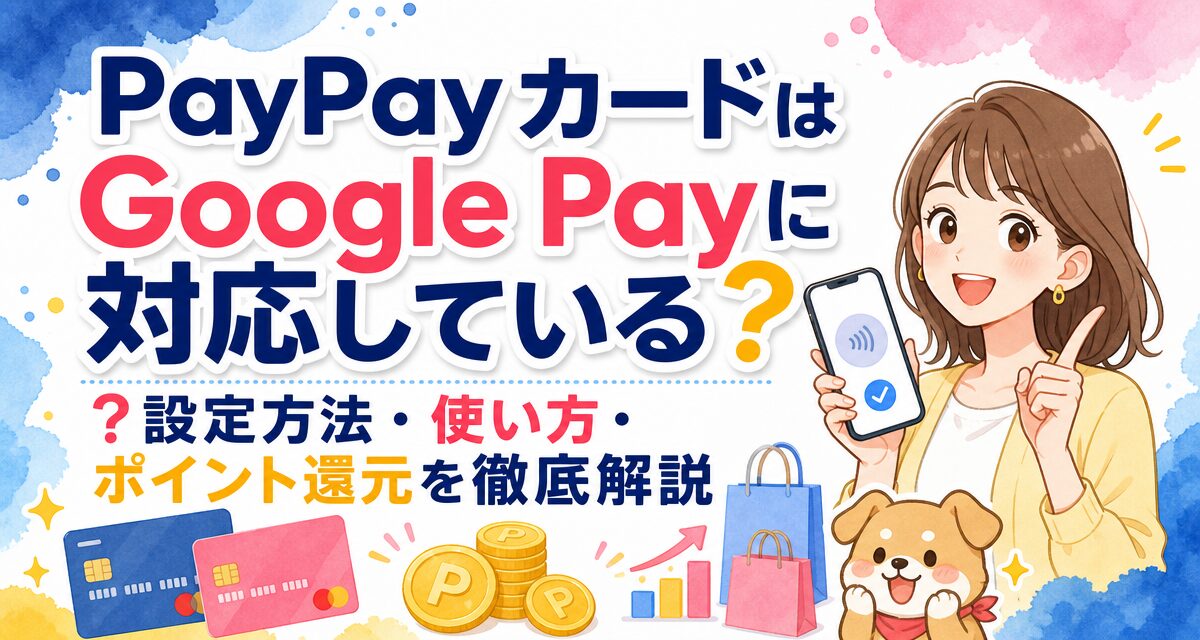
「PayPayカードをGoogle Payに登録してスマホ決済で使いたいけれど、対応しているの?」「設定方法やポイント還元率がどうなるのか知りたい」とお悩みではありませんか?
結論から申し上げますと、PayPayカードはGoogle Pay(Google ウォレット)に完全対応しています。登録することで、全国のQUICPay(クイックペイ)加盟店やタッチ決済対応店舗、ネットショップでスマートフォンをかざすだけでスピーディーに支払いが可能になります。本記事では、Google Payへの登録手順から具体的な使い方、ポイント還元の仕組み、エラー時の対処法まで分かりやすく徹底解説します。
📝 この記事で分かること
- ✅ 対応状況:PayPayカードのGoogle Pay対応ブランドと割り振られる決済方式
- ✅ 設定手順:Google PayにPayPayカードを登録する具体的なステップと注意点
- ✅ 利用方法:実店舗やネットショップでスマートに決済を完了させる使い方
- ✅ 還元率と特典:Google Pay利用時のPayPayポイント還元率と注意すべきポイント
- ✅ トラブル解決:カードが登録できない・使えない時の原因別対処法
PayPayカードはGoogle Payに対応!対応ブランドと決済方式の基本
PayPayカード(PayPayカード ゴールドを含む)は、Androidスマートフォン向けの決済サービスであるGoogle Payに正式対応しています。カード本体を持ち歩かなくても、スマホ1台で手軽にキャッシュレス決済が利用可能です。
PayPayカードをGoogle Payに登録すると使える決済手段
PayPayカードをGoogle Pay(Google ウォレット)に登録すると、主に「QUICPay(クイックペイ)」または「国際ブランドのタッチ決済(Visa/Mastercard/JCB)」として全国の加盟店で利用できるようになります。
店舗のレジで「クイックペイで支払います」または「クレジットカードのタッチ決済で支払います」と伝えることで、専用端末にスマホをかざすだけで一瞬で会計が完了します。暗証番号の入力やサインが原則不要になるため、日常の買い物が大幅にスピーディーになります。
国際ブランド別(Visa・Mastercard・JCB)の対応状況一覧
PayPayカードで発行可能な国際ブランド(Visa、Mastercard、JCB)はいずれもGoogle Payに登録可能ですが、割り当てられる決済方式や機能に一部違いがあります。
| 国際ブランド | 電子マネー決済(QUICPay) | 非接触タッチ決済 | ネット・アプリ内決済 |
|---|---|---|---|
| Visa | 対応(QUICPay+) | 対応(Visaのタッチ決済) | 対応 |
| Mastercard | 対応(QUICPay+) | 対応(Mastercardタッチ決済) | 対応 |
| JCB | 対応(QUICPay+) | 対応(JCBタッチ決済) | 対応 |
💡 ワンポイントアドバイス
PayPayカードをGoogle Payに登録すると、基本的には「QUICPay」としてメインで割り当てられます。お店で利用する際は、QUICPayマークがある店舗ならどこでも問題なく決済できます。
Google Pay登録に必要な事前準備と動作環境
設定を始める前に、ご自身のスマートフォンやカードの情報が準備できているか確認しましょう。スムーズな登録のために以下の3点をチェックしてください。
1. 対応スマートフォンの確認(NFC / おサイフケータイ)
Google Payを利用するには、Android 7.0以降のOSを搭載し、かつおサイフケータイ(FeliCa)機能またはNFC機能に対応した端末が必要です。
日本国内の店舗でQUICPay決済を行うには「おサイフケータイ対応」が必須条件となります。海外製のAndroid端末などでNFCのみ対応している場合は、QUICPay決済が利用できず、タッチ決済またはネット決済のみの対応となる場合があるためご注意ください。
2. Google ウォレットアプリのインストール
Google Payの機能を管理するために、最新の「Google ウォレット」アプリ(旧Google Payアプリ)をPlayストアからダウンロードしておきましょう。アプリが最新バージョンにアップデートされていることも事前に確認しておくと安心です。
3. 本人認証用の電話番号とセキュリティコードの準備
不正利用防止のため、登録時にはSMS(ショートメッセージ)または電話による本人確認が行われます。PayPayカードに登録している電話番号が現在のスマートフォンで受信可能かあらかじめ確認しておきましょう。また、カード裏面に記載されている3桁のセキュリティコード(CVC)も手元に用意しておきます。
PayPayカードをGoogle Payに設定・登録する具体的手順【ステップ解説】
PayPayカードをGoogle Payに登録する方法は非常に簡単です。「Google ウォレットアプリから登録する方法」と「PayPayカードアプリから登録する方法」の2種類がありますが、ここでは最も標準的なGoogle ウォレットアプリからの手順を分かりやすく解説します。
Google ウォレットアプリを起動して「ウォレットに追加」を選択
スマホの「Google ウォレット」アプリを開き、画面右下に表示されている「ウォレットに追加」または「+」ボタンをタップします。支払い方法の選択肢から「支払いカード」を選択してください。
PayPayカード情報の読み取りまたは手動入力
カメラが起動したら、PayPayカードの表面を画面の枠内に合わせます。カード番号や有効期限が自動で読み取られます。
プラスチックカードをお持ちでないバーチャルカード(会員メニューから確認できる番号)をご利用の場合や、カメラでの読み取りがうまくイカない場合は「詳細を手動で入力する」をタップし、16桁のカード番号、有効期限、セキュリティコード(CVC)を直接入力してください。
請求先住所の確認とカード利用規約への同意
画面に表示される氏名や住所などの請求先情報が正しく入力されているか確認します。内容に問題がなければ「保存」および発行会社(PayPayカード株式会社)の利用規約が表示されるため、内容を確認して「同意する」をタップします。
本人認証(SMS認証)の実施と完了
本人確認画面が表示されます。認証方法として「SMS(ショートメッセージ)」を選択し「続行」をタップすると、PayPayカードに登録済みの携帯電話番号宛てにワンタイムパスワード(6桁などの検証コード)が送信されます。
届いたコードをアプリ画面に入力すると認証が完了し、Google Payへの登録が正式に完了します。
⚠️ 注意点:登録時の電話番号相違に注意
PayPayカードに登録している電話番号と、現在ご利用中のスマホの電話番号が異なる場合、SMS認証コードを受け取ることができません。引っ越しや機種変更で番号が変わっている場合は、あらかじめPayPayカードの会員メニュー(PayPayアプリ内またはWeb会員メニュー)から登録電話番号を変更しておきましょう。
Google PayでPayPayカードを使う方法と決済手順
設定が完了したら、さっそく街のお店やインターネットで利用してみましょう。実店舗とネットショップそれぞれの使い方を解説します。
1. 実店舗(街のお店)での使い方
コンビニ、スーパー、ドラッグストアなどの実店舗で決済する場合は、以下の手順で行います。
- レジで支払い方法を伝える:レジのスタッフに「クイックペイで」または「タッチ決済で」と伝えます。
- スマホのロックを解除する:スマートフォンの画面ロック(指紋認証・顔認証・パターン等)を解除します。(※QUICPayの小額決済であればロック解除不要でかざすだけで決済できる場合もありますが、セキュリティの観点から画面を点灯・解除しておくとスムーズです)
- 読み取り端末にかざす:レジ横の決済端末にスマホの背面(おサイフケータイマーク付近)をかざします。
- 決済音を確認:「QUICPay!(クイックペイ)」という決済音が鳴れば支払い完了です。
2. ネットショッピングやアプリ内での使い方
Google Payに対応しているWebサイトやアプリ(例:出前館、メルカリなど)で購入する際は、支払い方法の選択画面で「Google Pay」ボタンをタップするだけで決済できます。カード番号や有効期限をその都度入力する必要がなく、指紋認証などで安全に素早く買い物が完了します。
メインカード(デフォルト設定)に変更する方法
複数のクレジットカードをGoogle Payに登録している場合、PayPayカードを「デフォルトのカード」に設定しておくと、アプリを起動せずにスマホをかざすだけでPayPayカード決済が行われます。
【デフォルトカード設定手順】
Google ウォレットアプリを開く > PayPayカードを選択 > 画面右上のメニューまたはカード詳細から「非接触決済のデフォルトに設定」をオンにする。
Google Pay利用時のPayPayポイント還元率と注意点
Google PayでPayPayカードを利用した際、ポイント還元がどうなるのか気になる方も多いでしょう。ここでは還元率の仕組みと注意点について詳しく解説します。
基本還元率は1.0%!直接カード決済と同等のポイントが付与される
Google Pay経由でPayPayカード(QUICPayまたはタッチ決済)を利用した場合でも、通常通りご利用金額200円(税込)につき1%のPayPayポイント(基本還元率1.0%)が与えられます。
プラスチックのカードを直接レジで差し込んで支払った場合と還元率は変わりませんので、安心してGoogle Payでのスマートな決済を活用してください。
PayPayステップ(条件達成で最大1.5%還元)の対象になる?
PayPayカードの魅力を最大限に高める「PayPayステップ」ですが、Google Pay経由の利用がどのようにカウントされるか把握しておくことが大切です。
| 決済手段 | 基本還元率 | PayPayステップカウント対象 | 特徴・備考 |
|---|---|---|---|
| PayPayアプリ(クレジット/旧あと払い) | 1.0%〜1.5% | 対象(カウントされる) | PayPay加盟店で最も還元率が高くなる決済方法 |
| Google Pay(QUICPay利用) | 1.0% | 対象(カウントされる) | 月間の利用回数(30回)や利用金額(10万円)のカウントに含まれる |
| カード本体の直接決済 | 1.0% | 対象(カウントされる) | クレジット加盟店での買い物もカウント対象 |
※PayPayステップの条件やポイント付与ルールは変更される可能性があるため、最新情報は必ずPayPay公式HPまたはPayPayカード公式サイトにてご確認ください。
PayPayカードがGoogle Payに登録できない・使えない時の原因と対処法
「エラーが出て登録が完了しない」「レジでかざしても反応しない」といったトラブルが発生した場合は、以下の代表的な4つの原因と解決策を確認してください。
【原因1】本人認証サービス(3Dセキュア)の設定が完了していない
Google Payにクレジットカードを追加する際、セキュリティ対策として本人認証(3Dセキュア)が必須となっています。PayPayカード側で本人認証の設定やSMS受取の環境が整っていないとエラーが発生します。
【対処法】:PayPayアプリまたは会員メニューから「本人認証サービス(3Dセキュア)」の設定状況を確認し、有効化してください。
【原因2】端末の「NFC / おサイフケータイ」機能がオフになっている
スマホの通信設定でNFC機能がオフになっていると、レジの読み取り端末にかざしても反応しません。
【対処法】:Androidの「設定」>「接続済みのデバイス」>「接続の設定」>「NFC/おサイフケータイ」を開き、スイッチがオン(有効)になっているか確認してください。
【原因3】利用限度額のオーバーやカードの利用停止
PayPayカードの利用限度額(利用可能枠)を超えている場合や、支払いの遅延、不正利用検知システムによる一時ブロックがかかっている場合は決済が拒否されます。
【対処法】:PayPayカードの会員メニューから現在の利用可能額や請求状況を確認してください。万が一ロックがかかっている場合は、PayPayカードのカスタマーサポートへ直接問い合わせる必要があります。
【原因4】Suicaや他カードとのIC干渉やケースの厚み
スマホケースの背面に厚みのある素材や金属リングを取り付けている場合、あるいは他のICカード(交通系ICカードなど)をスマホケースに挟んでいる場合、電波が遮られて読み取りエラーになることがあります。
【対処法】:金属製カバーや分厚いケースを外し、干渉するカードを取り除いてから再度かざしてみてください。
Google PayでPayPayカードを利用するメリット・デメリット
Google Pay×PayPayカードの組み合わせには多くの魅力がありますが、知っておくべき注意点も存在します。導入前にメリットとデメリットを正しく理解しておきましょう。
3つのメリット
- 財布を持ち歩かずにスマホ1台で外出できる:コンビニやドラッグストアなど日々の買い物を完全手ぶらで完了できます。
- カード情報の盗み見や紛失リスクを軽減:物理カードを出す必要がないため、カード番号を盗み見られたり、店舗にカードを置き忘れたりするリスクが大幅に減少します。
- タッチ決済で会計スピードが格段にアップ:暗証番号入力やサインが不要(※高額決済時を除く)なため、レジでの待ち時間を短縮できます。
知っておくべき注意点・デメリット
- スマホのバッテリー切れに弱い:スマートフォンの充電が切れてしまうと、Google Payによる決済ができなくなります。予備の現金や物理カードをカバンに1枚持っておくと安心です。
- QUICPayの上限金額がある:QUICPay決済では、1回あたりの利用上限額が3万円(税込)までに制限されている店舗が多く存在します。高額な買い物をする際は、物理カードでの決済が必要です。
まとめ:PayPayカード×Google Payでスマート&お得に買い物を楽しもう
PayPayカードはGoogle Pay(Google ウォレット)に簡単3ステップで登録でき、全国のQUICPay加盟店やタッチ決済対応店舗で今すぐ利用可能です。
Google Pay経由で支払っても、通常のカード利用と同じく1.0%(200円につき1ポイント)のPayPayポイントが付与され、PayPayステップの達成条件(利用回数・金額)にもカウントされます。
カードを財布から取り出す手間を省き、セキュリティも向上するGoogle Payへの登録はメリットが非常に大きいです。Androidスマホをお持ちのPayPayカードユーザーの方は、ぜひ本日紹介した手順でGoogle Payへ登録し、よりスマートでお得なキャッシュレス生活を始めてみてください。