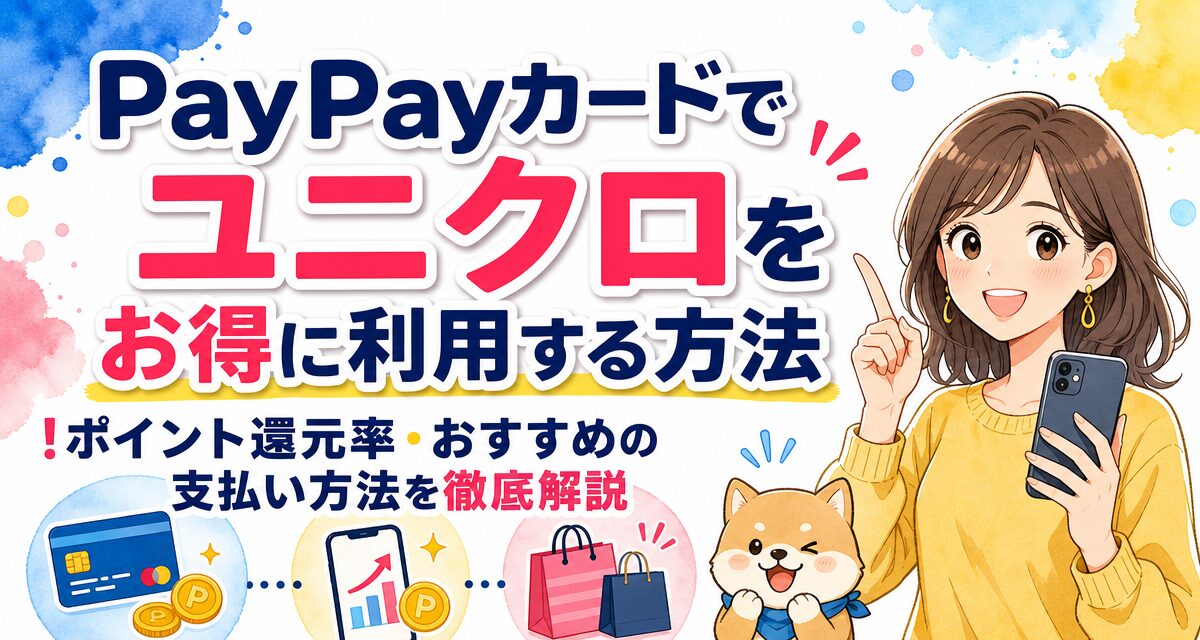
「ユニクロで普段通りお買い物をしているけれど、PayPayカードを使えばもっとお得になるのか知りたい」「店舗とオンラインストアで一番還元率が高くなる支払い方法を知りたい」とお悩みではないでしょうか。結論として、ユニクロでPayPayカードを利用する場合、直接のクレジットカード払いだけでなく、PayPayアプリと連携させた決済やクーポンの活用により、実質還元率を引き上げることが可能です。さらに、ユニクロ公式アプリの会員IDを提示すれば、ユニクロの特典とPayPayポイントの二重取りも狙えます。本記事では、PayPayカードを使ってユニクロの店舗およびオンラインストアでお得にお買い物をするための具体的な設定・購入手順、注意点、お得なポイント還元テクニックまで詳しく解説します。
📝 この記事で分かること
- ✅ ポイント還元率の基本:ユニクロでPayPayカードを使う際の還元率と最もお得な支払い方法
- ✅ 具体的な購入手順:店舗のセルフレジやオンラインストアでのスムーズな決済ステップ
- ✅ 二重取りのテクニック:ユニクロ会員特典とPayPayポイントを効率よく同時に貯める方法
- ✅ トラブル対処法:決済エラーやポイントが付与されない場合の原因と解決手順
ユニクロでPayPayカードを使用するメリットと還元率の基本
ユニクロで日常的に服を購入する際、支払い方法を工夫するだけで獲得できるポイント数に大きな差が生まれます。PayPayカードはユニクロでの買い物において非常に相性が良いカードの一つです。まずは、PayPayカードをユニクロで利用した際の基本還元率や、直接クレジットカード決済をする場合とPayPayアプリ経由で支払う場合の違いについて詳しく整理していきましょう。
PayPayカードの基本還元率とユニクロでの適用条件
PayPayカードをユニクロの店舗や公式オンラインストアで利用した場合、原則として購入金額に応じたPayPayポイントが還元されます。基本還元率は1.0%(ご利用金額200円[税込]につき2ポイント等、指定の計算方式に基づく)となっており、一般的なクレジットカードと比較しても高い水準を誇ります。
ユニクロの全店舗(VISA、Mastercard、JCBブランド対応店舗)およびオンラインストアでは国際ブランド付きのクレジットカード決済が利用できるため、特別な手続きなしでPayPayカードによる1.0%還元の買い物が可能です。ただし、各種キャンペーンやポイント還元条件は変更される可能性があるため、最新情報はPayPayカード公式サイトおよびPayPayアプリで定期的に確認することをおすすめします。
PayPayアプリとPayPayカードの連携による相乗効果
PayPayカードの大きなメリットは、単体で決済カードとして利用するだけでなく、決済アプリ「PayPay」の支払い元として登録・連携できる点にあります。
PayPayアプリにPayPayカードを紐付け(クレジット払い設定)しておくことで、PayPayアプリ上で定期的に配信されるユニクロ対象の「PayPayクーポン」を利用できるようになります。また、PayPayステップの利用回数や利用金額のカウント対象にもなるため、月間の条件を達成することでアプリ決済時の還元率を最大1.5%まで引き上げることが可能です。
| 支払い方法 | 想定ポイント還元率 | メリット・特徴 |
|---|---|---|
| PayPayカード直接決済 | 基本 1.0% | 店舗セルフレジでカードを読み込ませるだけでスピーディに決済可能。事前設定の手間が少ない。 |
| PayPayアプリ(クレジット払い) | 0.5% 〜 1.5% + クーポン分 | PayPayクーポン適用で高還元を狙える。PayPayステップの達成条件にも貢献。 |
| PayPay残高払い | 基本 0.5% | 事前チャージが必要。PayPayカードからの直接支払いに比べると基本還元率が低くなる場合がある。 |
【事前準備】PayPayカードをユニクロで使う前に設定しておくべきこと
ユニクロ店舗やオンラインストアでお得にお買い物を楽しむためには、レジに並ぶ前や注文ボタンを押す前の事前準備が成功の鍵を握ります。ポイント還元を最大限に受け取るための必須設定と連携手順を解説します。
1. PayPayアプリへのPayPayカード登録
PayPayアプリをまだインストールしていない場合はダウンロードを行い、アカウントを開設します。その後、アプリ内の「管理」または「支払い方法の追加」からPayPayカードの情報を登録します。本人認証サービス(3Dセキュア)の登録を完了させることで、利用可能額の制限が解除され、高額なお買い物でもスムーズに決済できるようになります。
2. ユニクロ公式アプリのダウンロードと会員登録
ユニクロでお買い物をする際は、ユニクロ公式アプリの準備が欠かせません。会員登録を済ませておくと、店舗でレジにかざすだけで「ユニクロ会員ID」が記録され、以下の特典が得られます。
- ユニクロマイル(または抽選券)の付与:購入金額に応じたマイルが貯まり、クーポン等と交換可能。
- 購入履歴の自動保存:サイズ確認や再購入、返品・交換手続きがスムーズに行える。
- 新規会員特典クーポン:アプリ初回登録時などに割引クーポンがもらえる場合がある。
3. 開催中キャンペーンやクーポンの獲得
PayPayアプリ内の「クーポン」アイコンをタップし、「ユニクロ」で検索してみましょう。期間限定で「〇〇%戻ってくるクーポン」などが発行されている場合があります。クーポンは事前に「獲得する」ボタンを押しておかなければ会計時に自動適用されないため、必ず買い物前に確認して獲得状態にしておくことが重要です。
【手順解説】ユニクロでPayPayカードをお得に使う具体的なStep
事前準備が整ったら、実際にユニクロ店舗(セルフレジ)および公式オンラインストアでお買い物をする手順を確認していきましょう。手順を間違えるとポイントの二重取りができなくなったり、クーポンが適用されなかったりするため注意が必要です。
パターン1:ユニクロ店舗(セルフレジ)でお買い物をする手順
ユニクロアプリの会員バーコードをスキャン
セルフレジの画面案内に従い、商品をICタグ読み取りエリアに置く前に(または指定のタイミングで)、スマホの「ユニクロ公式アプリ」を開き、会員バーコードをセルフレジの読み取り部にかざします。
商品を確認し、支払い方法を選択
セルフレジ上に表示された購入商品と合計金額を確認します。「お支払い方法の選択」画面で、ご自身の決済スタイルに合わせて「クレジットカード」または「QRコード/バーコード決済(PayPay)」を選択します。
PayPayカードまたはPayPayアプリで決済実行
「クレジットカード」を選択した場合はPayPayカードをカード端末に挿入・タッチします。「PayPay」を選択した場合は、PayPayアプリの支払い画面(クレジット払い設定済み)を開き、バーコードをレジのスキャナーにかざします。決済音を確認したら手続き完了です。
パターン2:ユニクロ公式オンラインストアで購入する手順
商品をカートに入れ、注文手続きへ進む
ユニクロ公式オンラインストアまたは公式アプリで希望の商品・サイズを選択してカートに入れ、購入手続き画面へ進みます。ログイン中のユニクロ会員IDで購入手続きが行われていることを確認します。
支払い方法で「クレジットカード」または「PayPay」を選択
お支払い方法の設定画面で「クレジットカード(PayPayカード情報を入力)」または「PayPay」を選択します。PayPay決済を選択した場合は、注文完了前にPayPayアプリまたはPayPay画面へ遷移して決済の承認を行います。
注文完了画面と付与予定ポイントの確認
注文が完了したら、ユニクロからの注文完了メールおよびPayPayアプリ内の決済履歴・付与予定ポイント画面を確認します。
ユニクロの買い方で迷いやすいポイントと注意点
ユニクロでお買い物をするときに「どちらの支払い方が一番得なのか」「ポイントは二重取りできるのか」など、判断に迷いやすいポイントをまとめました。
ポイントの二重取り(ユニクロ会員特典×PayPayポイント)の仕組み
ユニクロでは、自社の会員プログラム(ユニクロ会員ID)と外部決済のポイント付与が独立しています。そのため、以下の手順を踏むことで確実にポイントと会員特典の二重取りが実現します。
- 会計時にユニクロ公式アプリの会員バーコードをスキャンする(ユニクロマイル・会員限定クーポンの獲得権利を得る)。
- 支払いをPayPayカード(またはPayPayクレジット払い)で行う(PayPayポイントを獲得する)。
この2ステップを守るだけで、ユニクロの購入実績を作りつつ、PayPayポイントを同時に効率良く貯めることができます。
⚠️ 注意:PayPayクーポンの事前獲得忘れ
PayPayアプリで配られているユニクロ対象クーポンは、レジで支払う前にアプリ内で「獲得」ボタンを押しておかないと適用されません。支払い完了後にクーポンを適用することはできないため、必ずレジに並ぶ前にクーポン獲得状態をチェックしてください。
感謝祭や大感謝祭などのセールイベント時の活用法
ユニクロで毎年開催される「感謝祭」や「初売りセール」などのイベント期間中も、PayPayカードおよびPayPay決済は通常通り利用できます。セール価格で値引きされた商品に対してもPayPayポイントが還元されるため、セールによる直接的な割引とポイント還元の相乗効果で、一年で最もお得にお買い物ができるタイミングとなります。
エラーや決済失敗時の対処法:決済が通らない・ポイントが付かない場合
レジでPayPayカードが使えなかったり、思っていたポイントが付与されていなかったりする場合、以下の原因と対処法を確認してください。
クレジットカード決済がエラーになる主な原因と対策
セルフレジなどでクレジットカードが認識されない場合、以下の可能性が考えられます。
- カードの有効期限切れ・利用限度額オーバー:会員専用WEBサイト(PayPayカード会員メニュー)で利用枠と有効期限を確認する。
- 磁気不良・ICチップの汚れ:カードのICチップ部分を柔らかい布で軽く拭き取り、再度挿入してみる。
- 不正利用検知システムによるロック:短時間に高額な決済を行った場合などに一時制限がかかることがあります。カード裏面の問い合わせ先に連絡して解除を依頼します。
PayPayアプリ決済で支払いができない場合のチェックリスト
アプリ決済でエラーが出る場合、通信環境の不具合や本人確認(3Dセキュア)の未完了が原因であることが多く見られます。Wi-Fiを切ってモバイル通信に切り替えるか、PayPayアプリの支払い元が正しくPayPayカードに設定されているかを再確認してください。
💡 おすすめ対策:事前に本人認証(3Dセキュア)を完了させておく
PayPayアプリにPayPayカードを登録した後、必ず「本人認証サービス(3Dセキュア)」の設定を行っておきましょう。本人認証を完了させておくことで、利用限度額の上限が引き上げられ、高額なおまとめ買いでも決済エラーが発生しにくくなります。
ポイントが付与されない・反映が遅い場合の確認事項
PayPayポイントは決済直後に即時反映されるわけではなく、「付与予定」として表示された後、規定の日数(通常は決済翌日から起算して30日前後など)を経て付与されます。PayPayアプリの「お得」タブや「残高」履歴から付与予定時期を確認してください。なお、キャンペーンや利用店舗の条件によっては付与対象外となるケースもあるため、各キャンペーンの利用規約を必ず確認しましょう。
PayPayカード×ユニクロでお買い物完了後の確認事項
無事にお買い物が完了したら、以下の項目をチェックして購入処理とポイント獲得状況を確認しておきましょう。
| 確認対象 | 確認場所 | チェック項目 |
|---|---|---|
| 決済履歴・ポイント獲得予定 | PayPayアプリ または PayPayカード会員ページ | 正確な決済金額が記録されているか、PayPayポイントの獲得予定が付与履歴に反映されているか。 |
| ユニクロの購入履歴・マイル | ユニクロ公式アプリ「会員マイページ」 | 購入した商品一覧が注文履歴に反映されているか、会員マイル・特典が加算されているか。 |
まとめ:PayPayカードを活用してユニクロで最安買い物を実現しよう
ユニクロでPayPayカードを活用することは、単にクレジットカード払いをする以上のポイント還元メリットがあります。最後にお得にお買い物をするための重要ポイントをおさらいします。
- 基本還元率1.0%:PayPayカード直接払い、またはPayPayクレジット払いで安定した高還元を獲得できる。
- PayPayクーポンの事前獲得:買い物前にPayPayアプリでユニクロのクーポンが出ているかチェックし、事前に獲得する。
- 会員バーコードの提示:会計時にユニクロ公式アプリの会員バーコードをスキャンし、ユニクロ特典とPayPayポイントの二重取りを達成する。
- 最新情報の確認:還元率やキャンペーン条件、ポイント付与上限などは変更される場合があるため、事前に公式サイト等で最新ルールを確認しておく。
PayPayカードとユニクロアプリを組み合わせて、賢くお得にお買い物を楽しみましょう。