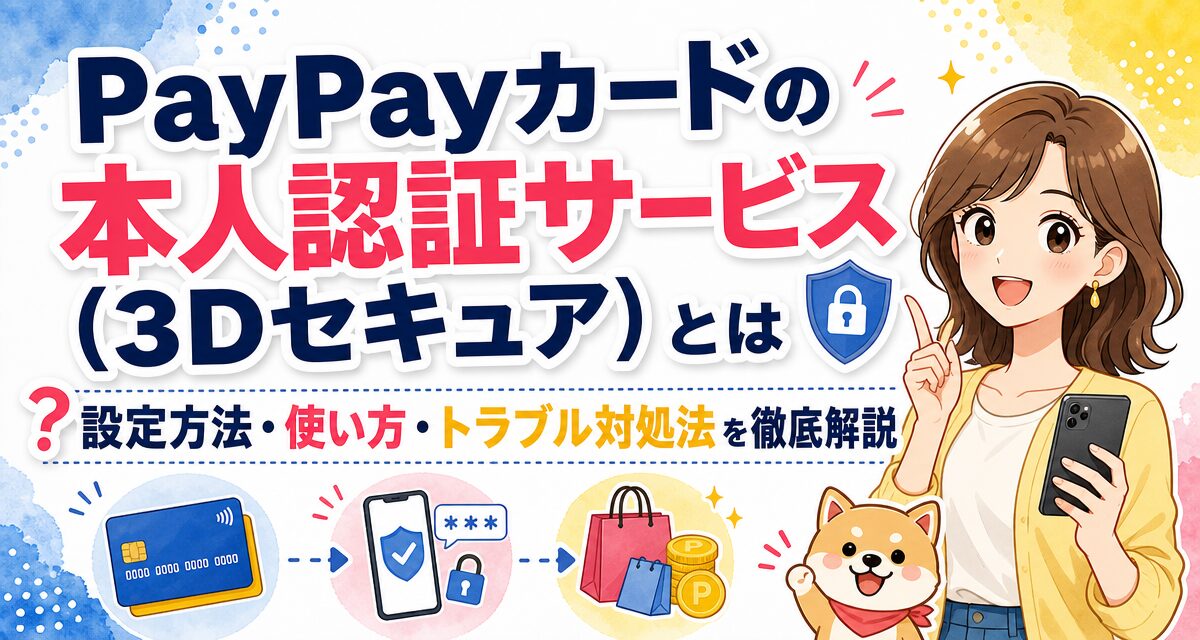
「PayPayカードで3Dセキュア(本人認証サービス)を設定したいけれど、手続きのやり方が分からない」「PayPayアプリで支払うときにエラーが出て認証できない…」とお悩みではありませんか?
PayPayカードの3Dセキュアは、クレジットカードの不正利用を防止するだけでなく、PayPayアプリでの利用上限額を引き上げるためにも必須のセキュリティ機能です。
この記事では、PayPayカードの3Dセキュアの基本仕組みから、具体的な設定方法、実際の使い方、認証エラーが発生した際のトラブル対処法までを分かりやすく解説します。
📝 この記事で分かること
- ✅ 3Dセキュアの概要:PayPayカードの本人認証サービスの仕組みと設定するメリット
- ✅ 設定の具体的な手順:スマホやパソコンからの簡単な登録手順ステップ
- ✅ 実際の決済時の流れ:ネットショッピングやPayPayアプリでの認証方法
- ✅ トラブル対処法:ワンタイムパスワードが届かない・認証失敗時の原因と解決策
PayPayカードの本人認証サービス(3Dセキュア)とは?基本概要と重要性
PayPayカードの本人認証サービス(3Dセキュア)は、インターネット上でのクレジットカード決済を安全に行うためのセキュリティ機能です。まずは、その仕組みや設定が必要となる理由について解説します。
3Dセキュア(本人認証サービス)の仕組みと最新の「3Dセキュア2.0」
3Dセキュアとは、オンラインショッピングなどでクレジットカード決済を行う際、カード番号や有効期限といったカード表面の記載情報だけでなく、カード会員本人しか知り得ない「ワンタイムパスワード」や「パスワード」等を入力させることで、第三者による「なりすまし」や「カード不正利用」を防止する仕組みです。
現在採用されている最新規格「3Dセキュア2.0(EMV 3Dセキュア)」では、リスクベース認証が導入されています。すべての決済でパスワード入力を求められるわけではなく、取引のリスクが高いとシステムが判断した場合にのみ追加の認証(ワンタイムパスワード入力など)が要求されるため、安全性と利便性が高次元で両立されています。
PayPayカードで3Dセキュアを設定するメリットと必要性
PayPayカードで3Dセキュアを設定する最大の理由は、不正利用対策とPayPayアプリでの機能拡張にあります。
💡 3Dセキュアを設定する主なメリット
- ネットショッピングでの第三者による不正決済を未然に防止できる
- PayPayアプリにPayPayカードを登録した際の「利用上限額」が大幅に引き上げられる
- 3Dセキュア非対応店舗での制限を受けることなく、幅広いオンラインショップで利用可能になる
PayPayアプリとの連携で利用可能額が変わる「決済上限」の仕組み
PayPayアプリにPayPayカードを紐付けて決済(PayPayあと払い/クレジット決済など)を行う場合、3Dセキュアの設定状況によって利用できる限度額が大きく異なります。
未設定の状態では、万が一の不正利用時の被害を最小限に抑えるため、支払可能額が非常に低く制限されています。高額な買い物や日常生活でのメイン決済として Pay Payカードを利用する場合は、3Dセキュアの設定が事実上必須となっています。
⚠️ 利用条件や上限額に関するご注意
PayPayアプリでの利用上限額や適用条件は、セキュリティ向上や規約改定に伴い変更される場合があります。正確な最新の上限額や規定については、必ずPayPay公式サイトまたはPayPayカード会員メニューにてご確認ください。
PayPayカードの3Dセキュア設定前に必要な事前準備
PayPayカードで3Dセキュア(本人認証サービス)をスムーズに設定するために、あらかじめ確認・準備しておくべき項目を解説します。
会員登録とPayPayカード会員メニューへのアクセス準備
3Dセキュアの設定は、PayPayカードの会員サービス(会員メニュー)から行います。設定にあたっては、PayPayアプリまたはWeb上のPayPayカード会員メニューへログインできる状態にしておく必要があります。
連絡先(メールアドレス・携帯電話番号)の最新化
本人認証時には、登録されている携帯電話番号宛へのSMS(ショートメッセージサービス)送信や、メールアドレス宛へのワンタイムパスワード送信が行われます。カード会社に登録している電話番号やメールアドレスが古いままの場合、認証コードを受け取ることができず設定が完了しません。引越しや機種変更などで変更があった方は、あらかじめ登録情報を最新に更新しておきましょう。
ワンタイムパスワード受取手段の確認
SMSを受信できるスマートフォンや携帯端末が手元にあるか確認してください。格安SIMなどを利用していてSMS受信契約をしていない場合、ワンタイムパスワードを受け取れない可能性があるため注意が必要です。
【図解付き手順】PayPayカードの3Dセキュア(本人認証サービス)設定方法
ここからは、PayPayカードの本人認証サービス(3Dセキュア)を設定する具体的な手順を解説します。手続きはスマホやWebサイトから数分程度で完了します。
PayPayカード会員メニューにログイン
スマートフォンでPayPayアプリを開くか、ブラウザからPayPayカードの「会員メニュー」にアクセスし、Yahoo! JAPAN IDでログインします。
「管理」メニューから「本人認証サービス」を選択
会員メニュー内の各種設定・管理項目にある「本人認証サービス(3Dセキュア)」または「セキュリティ設定」の項目をタップして進みます。
パスワード・認証コードの受信と入力
画面の指示に従い、SMSまたはメールで送信されるワンタイムパスワード(認証コード)を受信します。届いた数字を入力し、本人確認を行います。
設定完了の確認
画面に「本人認証サービスの設定が完了しました」と表示されたことを確認します。これで3Dセキュアの設定作業は完了です。
📌 PayPayアプリから設定・連携を行う場合のポイント
PayPayアプリのアカウント画面から「支払い方法の追加・管理」を選び、PayPayカードを登録する流れの中で本人認証(3Dセキュア)の画面へそのまま遷移することも可能です。アプリ経由で設定を行うと、PayPayアプリへの連携と3Dセキュア設定が一元して完了するため非常にスムーズです。
ネットショッピングやPayPay決済での実際の使い方と流れ
3Dセキュアの設定完了後、実際にオンラインショップやPayPayアプリで利用する際の動作や決済の流れについて詳しく説明します。
オンラインショップでカード決済する際の認証手順
3Dセキュア(EMV 3Dセキュア)対応のECサイトでPayPayカードを利用する場合、以下の流れで注文が完了します。
- ECサイトの購入画面でPayPayカードの番号・有効期限・セキュリティコードを入力する
- システムにより自動的にリスク判定が行われる
- リスクが高いと判定された場合のみ、画面にPayPayカードの本人認証画面(ポップアップ等)が表示される
- ご自身のスマートフォン等に届いたワンタイムパスワードを入力する
- 認証が成功すると、決済が完了して注文が確定する
リスクベース認証により認証入力がスキップされる場合
「毎回パスワードを入力するのは面倒」と思われるかもしれませんが、3Dセキュア2.0では、普段利用している端末・場所での決済や、少額のショッピングなど安全性が高いと判断された取引では、追加認証画面が表示されずに自動で決済が完了します。
追加認証が必要な時だけ安全確認を行う仕様となっているため、使い勝手を損なわずにセキュリティが確保されます。
3Dセキュアで認証できない・エラーになる原因とトラブル対処法
「3Dセキュアの設定や決済時にエラーが出る」「ワンタイムパスワードが届かない」といったトラブルが発生した際の主な原因と解決手順をまとめました。
原因1:ワンタイムパスワード(SMS)が届かない
認証コードが届かない場合は、以下の要因が考えられます。
⚠️ ワンタイムパスワード不達時のチェックリスト
- 登録電話番号の間違い:カード会社に登録している電話番号が古いままになっていないか
- SMS拒否設定:迷惑メールフィルター機能で海外SMSや海外送信のメッセージを拒否していないか
- 回線・契約の問題:データ通信専用SIMなど、SMS機能が非対応のプランになっていないか
- 電波状態:端末の電波受信状況が悪い、または機内モードになっていないか
原因2:入力した認証コードやパスワードの間違い・有効期限切れ
送られてくるワンタイムパスワードには数分間程度の有効期限(有効時間)が設定されています。時間を過ぎてから入力した場合や、何度も誤った数値を入力した場合は認証エラーとなります。有効期限が切れてしまった場合は、認証コードの再発行手続きを行ってください。
原因3:ブラウザのポップアップブロックやCookie設定
スマホやパソコンのブラウザ設定で「ポップアップをブロック」していると、決済時の本人認証画面が正しく表示されないことがあります。 SafariやGoogle Chromeのセキュリティ設定でポップアップブロックを一時的に解除するか、推奨動作環境のブラウザを利用して再度試してください。
原因4:カード自体の利用制限・セキュリティロック
過去の不審な利用検知や、支払いの遅延などによってPayPayカード自体に利用制限がかかっている場合、3Dセキュアの認証も失敗します。トラブルが解消しない場合は、PayPayカードのサポート窓口や会員メニューでカードの状態を確認してください。
3Dセキュア設定後に確認すべき事項とセキュリティ向上ポイント
本人認証サービスを設定した後も、クレジットカードを安全に使い続けるために注意すべきポイントを紹介します。
登録状態の定期的な確認方法
PayPayカードの会員メニューにログインし、「本人認証サービス」の項目が「設定済み」または「登録済み」になっているか定期的に確認しておくと安心です。
フィッシング詐欺や偽画面を見破る注意点
3Dセキュアを悪用したフィッシング詐欺にも注意が必要です。カード会社やPayPayを騙る偽のメール・SMSから偽サイトに誘導され、ワンタイムパスワードや個人情報を入力させられる被害が発生しています。
🔒 不正被害を防ぐための防犯対策
- メールやSMS本文に記載されたURLを不用意にタップしない
- ワンタイムパスワードを第三者に教えたり、不審な画面に入力したりしない
- ログインや決済は必ず公式アプリまたはブックマークした公式サイトから行う
PayPayカードの3Dセキュア仕様・状態別の特徴比較
PayPayカードにおける3Dセキュアの設定有無や各種仕様の違いをわかりやすく整理しました。
| 項目 | 3Dセキュア「設定済み」 | 3Dセキュア「未設定」 |
|---|---|---|
| 不正利用対策 | 高(第三者によるなりすましを強力防止) | 低(カード情報漏洩時に悪用されるリスクあり) |
| PayPayアプリ利用上限 | 引き上げ適用(高額決済が可能) | 厳しく制限(少額利用のみ) |
| 対応ネットショップ | 3Dセキュア必須加盟店を含め広く利用可 | 3Dセキュア必須のサイトでは決済不可 |
| 認証時の手間 | リスク判定時のみワンタイムパスワード入力 | 入力なし(セキュリティリスクは残る) |
まとめ:PayPayカードの3Dセキュアを設定して安全・快適に利用しよう
PayPayカードの本人認証サービス(3Dセキュア)は、ネットショッピングでの不正利用を防ぐだけでなく、PayPayアプリでの利用上限額を引き上げて便利に買い物を行うためにも欠かせない必須設定です。
設定手続きはスマートフォンやパソコンからわずか数分で完了します。まだ設定がお済みでない方は、セキュリティ向上と利便性向上のために、早めにPayPayカード会員メニューから本人認証サービス(3Dセキュア)の登録を行いましょう。