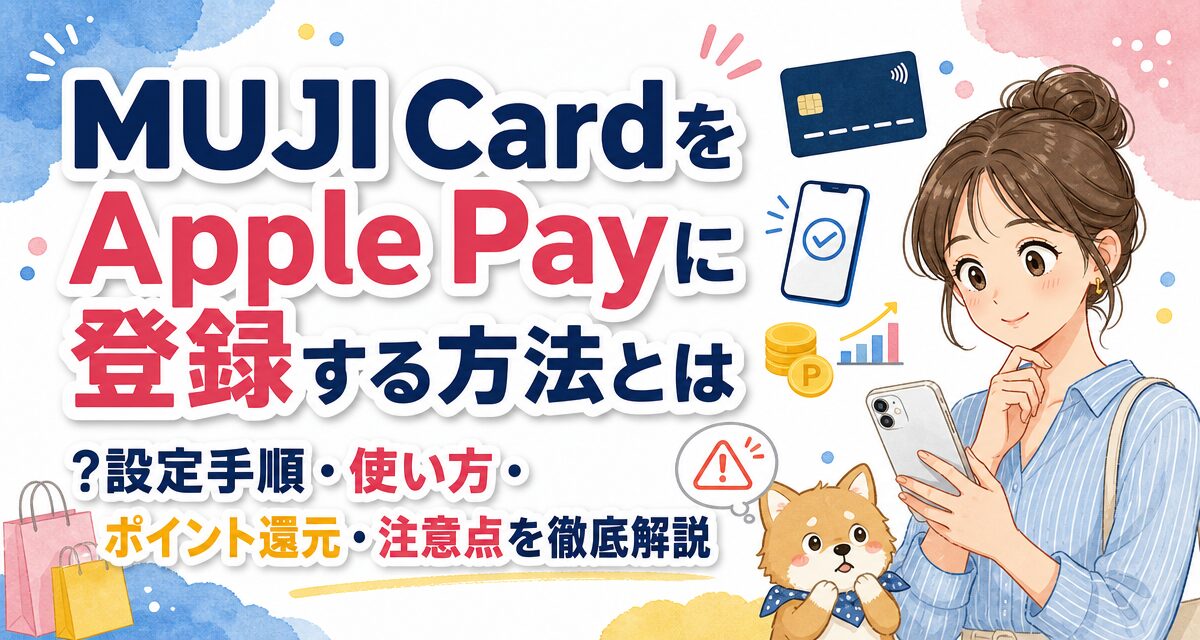
「MUJI CardをiPhoneのApple Payに登録してスマートにお買い物をしたい」「Apple Payで支払った際にもポイントやMUJIマイルはしっかり貯まるのだろうか」とお悩みではありませんか?
結論から申し上げますと、MUJI CardはApple Payに登録して全国のQUICPay加盟店などで簡単に利用できます。ただし、無印良品店舗でのMUJIマイル獲得やポイント付与には事前のアプリ連携や提示が必要となるなど、いくつかの注意点が存在します。この記事では、MUJI CardのApple Pay登録手順から具体的な使い方、メリット・デメリット、注意点までをわかりやすく解説します。
📝 この記事で分かること
- ✅ 登録と使い方:iPhoneのWalletアプリからMUJI CardをApple Payへ設定する簡単な手順と店頭・Webでの利用方法
- ✅ 主なメリット:財布いらずでスピーディーな決済とセキュリティ向上、永久不滅ポイントの還元仕組み
- ✅ 注意点とデメリット:無印良品店舗でMUJIマイルを貯める際の「MUJI passport」提示ルールと国際ブランドによる機能差
- ✅ 向き不向き:Apple PayでのMUJI Card活用が向いている人・注意が必要な人の判断基準
MUJI CardをApple Payに登録する設定手順と使い方
MUJI Card(クレディセゾン発行)は、Appleデバイスの「Wallet」アプリを使用することで、最短数分でApple Payへ登録できます。登録が完了すれば、iPhoneやApple Watchをかざすだけで電子マネー決済が可能になります。ここでは、具体的な登録手順と実際の店舗・Webでの使い方を順を追って解説します。
【ステップ解説】iPhoneのWalletアプリからMUJI Cardを登録する手順
MUJI CardをApple Payに設定する際は、iPhoneに標準インストールされている「Wallet」アプリから行います。お手元にMUJI Cardを準備し、以下のステップに沿って操作を進めてください。
iPhoneの「Wallet」アプリを起動する
iPhoneのホーム画面から「Wallet」アプリをタップして開きます。画面右上にある「+(追加)」ボタンをタップし、カードの追加画面へ進みます。
「クレジットカードなど」を選択し、カード情報を読み取る
追加するカードの種類で「クレジットカード等」を選択します。カメラが起動したら、MUJI Cardの券面を枠内に合わせます。カード番号や有効期限が自動的に読み込まれます。手動でカード情報を入力することも可能です。
名義やセキュリティコードを入力・確認する
カード名義(ローマ字)や裏面に記載されている3桁のセキュリティコードを入力します。画面に表示される利用規約を確認し、「同意する」をタップします。
本人認証(SMSまたは電話・アプリ)を行う
セキュリティ保護のため、カード発行元(クレディセゾン)による認証手続きを行います。登録されている携帯番号宛てのSMS認証コード入力、または電話・セゾン公式アプリによる認証を選択して手続きを完了させます。
設定完了を確認する
「QUICPay(クイックペイ)」のロゴが表示され、Walletアプリ内にMUJI Cardが追加されれば設定は完了です。必要に応じてApple Watchへの追加設定も画面の案内に従って行えます。
店頭やWeb決済でのMUJI Card(Apple Pay)の使い方
設定が完了したMUJI Card(Apple Pay)は、街の加盟店や対応しているアプリ・Webサイトでスムーズに利用できます。
【実店舗での使い方】
レジでの支払い時に、店員へ「QUICPay(クイックペイ)で支払います」と伝えます。クレジットカード決済やタッチ決済ではなく、「QUICPay」と指定するのがポイントです。その後、iPhoneのサイドボタン(Face ID搭載機)をダブルクリックして認証を行うか、Touch ID搭載機では指をホームボタンに添えながら、決済端末にiPhoneをかざします。「ピザー」などの決済音が鳴れば支払い完了です。
【アプリ・Webサイトでの使い方】
Apple Payに対応しているECサイトやアプリの支払い選択画面で「Apple Pay」を選択します。画面上に表示される支払い内容や発送先を確認し、Face IDまたはTouch IDで認証を行うだけで、カード情報を都度入力することなく決済が完了します。
MUJI CardをApple Payで使う際の割り当て決済ブランド(QUICPay)
クレディセゾンが発行するMUJI CardをApple Payに登録すると、日本国内の店舗においては電子マネー「QUICPay(QUICPay+)」として割り当てられます。そのため、物理カードに記載されている国際ブランド(Visa、American Expressなど)に関わらず、実店舗での決済時には「QUICPay」マークのある加盟店で利用することになります。
MUJI CardをApple Payで利用する主なメリット
MUJI CardをApple Payに登録して利用することには、日々の利便性向上からセキュリティ面の安心感まで、多くのメリットが存在します。ここでは代表的な4つのメリットを詳しく解説します。
スマホひとつでスピーディーな支払いが可能になる
最大のメリットは、財布や物理カードを取り出すことなく、iPhoneやApple Watchだけでスマートにお会計が済む点です。鞄やポケットからカードケースを探し出したり、お釣りを受け取ったりする手間がかかりません。レジ前でのスムーズな決済は、混雑時のストレスを軽減し、日常の買い物をより快適にします。
カード番号を店舗に伝えずに済むセキュリティの高さ
Apple Payでは、実際のクレジットカード番号が端末やAppleのサーバーに保存されることはありません。決済時には「デバイス固有の番号」と「動的なセキュリティコード」が使用されるため、店舗側に実際のカード番号を知られるリスクがありません。万が一iPhoneを紛失した場合でも、「iPhoneを探す」機能を使って遠隔操作でApple Payの利用を即座に停止できるため、物理カードを落とした際のリスクと比べてセキュリティ対策が強固です。
Apple Pay決済でも永久不滅ポイントが貯まる
MUJI CardをApple Pay経由で利用した場合でも、通常のカードショッピングと同様にセゾンカードの「永久不滅ポイント」が貯まります。永久不滅ポイントはその名の通り有効期限が存在しないため、ポイントの失効を気にすることなく着実に貯め続けることが可能です。貯まったポイントは、無印良品で使える「MUJIショッピングポイント」や各種Webストアのギフト券などに交換できます。
💡 ポイント還元に関する注意点:
ポイント付与率や特定のキャンペーン適用条件は、セゾンカードの規約変更等により見直される場合があります。最新のポイント還元詳細については、必ずクレディセゾン公式サイトをご確認ください。
Apple Watchや複数のAppleデバイスで共有・管理できる
MUJI Cardは、iPhoneだけでなくApple Watchにも登録可能です。Apple Watchに設定しておけば、iPhoneを鞄から取り出す必要すらなく、手首をかざすだけで買い物が完了します。ジョギングや散歩、ちょっとした外出時にも最小限の持ち物で出かけられるため、アクティブなライフスタイルを送る方にとっても大きな魅力となります。
MUJI CardをApple Payで利用する主なデメリット・注意点
便利に使えるMUJI CardのApple Payですが、無印良品店舗での特典利用や国際ブランドの仕様など、事前に把握しておくべき注意点やデメリットもあります。導入後に後悔しないよう、以下の点を確認しておきましょう。
⚠️ 【超重要】無印良品店舗でのMUJIマイル獲得に関する注意点
MUJI Cardの物理カードを無印良品店舗のレジで提示して支払う場合、カード裏面のバーコード等により「MUJIマイル」が自動的に積算される仕組みがあります。しかし、Apple Pay(QUICPay)で支払う場合、電子マネーの決済機能のみが作動するため、自動的にMUJIマイルは貯まりません。無印良品店舗でMUJIマイルを確実に獲得するには、会計時に「MUJI passport」アプリの会員証バーコードを提示してから、Apple Payで決済を行う必要があります。
無印良品店舗でMUJIマイルを貯めるには「MUJI passport」の提示が別途必要
前述の通り、MUJI Cardの魅力である「無印良品店舗でのMUJIマイル積算」および「会員限定優待(無印良品週間など)」の特典をApple Pay利用時にフル活用するには、一工夫が必要です。物理カード決済時とは異なり、Apple Payで支払う前に必ず「MUJI passport」アプリのバーコード画面を提示し、店員に読み取ってもらうステップが必要になります。
国際ブランド(Visa/Amex等)によるApple Pay機能の制限・違い
MUJI Cardに付帯している国際ブランドによって、Apple Payで利用できる機能範囲に一部違いが生じます。
- 街の店舗での決済(QUICPay加盟店):Visa、American Expressなどの各ブランドともに問題なく利用できます。
- Webサイト・アプリ内決済(Apple Pay対応決済):国際ブランドの仕様やネットワーク対応状況により、Visaブランド等でアプリ内決済やWeb決済が一部制限される場合があります。
Webやアプリ内での買い物をApple Pay中心で行いたい場合は、所有しているブランドの対応状況をセゾンカード公式サイトで確認しておくことを推奨します。
通信障害や端末のバッテリー切れ・故障時のリスク
スマートフォンに依存した決済手段であるため、iPhoneのバッテリーが完全に切れてしまった場合や、端末の故障、画面の破損等が発生した場合にはApple Payを利用できなくなります。また、Walletアプリへの新規登録や変更作業時にはインターネット通信が必要となるため、通信障害時や圏外の環境では設定変更等ができないリスクがあります。
充電切れや各種認証トラブル時の予備手段の必要性
Face IDやTouch IDの不具合、あるいは指紋・顔認証がスムーズに行えない状況(マスクや手袋の着用状況など)では、暗証番号(パスコード)の入力が必要となり、会計時のもたつきにつながる場合があります。スマートフォントラブル時のバックアップとして、少額の現金や物理カードを念のため携行しておくと安心です。
MUJI CardのApple Pay利用が向いている人・活かせる人
メリットと注意点を踏まえると、MUJI CardのApple Pay設定はどのような人にとって特に有益なのでしょうか。以下に当てはまる方は、Apple Payへの登録を強くおすすめします。
キャッシュレス決済で日常の買い物をスマートに完結したい人
コンビニやスーパー、ドラッグストアなど、日常的な支払いを電子マネー(QUICPay)で素早く済ませたいと考えている方には最適です。小銭の受け渡しやサイン・暗証番号入力の手間を省き、日々の買い物を効率化できます。
無印良品やセゾンカードのポイントプログラムを活用したい人
MUJI Cardを日常使いのメインカードまたはサブカードとして活用し、永久不滅ポイントを効率よく貯めたい方に最適です。有効期限のない永久不滅ポイントは、じっくり貯めて無印良品のショッピングポイントへ交換できるため、無印良品のファンにとって価値が高いと言えます。
Appleデバイス(iPhone・Apple Watch)をメインで使っている人
普段からiPhoneやApple Watchを持ち歩き、Appleのエコシステム(サービス連携)を活用しているユーザーにとって、Apple Payの導入は生活の利便性を大きく向上させます。カードケースを持ち運ぶ必要がなくなり、荷物を減らしたいミニマリスト志向の方にも向いています。
MUJI CardのApple Pay利用時の影響を受けやすい人・向いていない人
一方で、ライフスタイルや利用環境によっては、Apple Payへ登録しても効果を実感しにくい、または物理カードのまま利用したほうが便利なケースもあります。
物理カードの提示やMUJI passportバーコード提示に手間を感じる人
無印良品の店舗において、「物理カード1枚でMUJIマイル獲得と支払いを同時に済ませたい」と考える方には、Apple Pay利用は少々手間に感じられる可能性があります。Apple Payで支払う場合、MUJI passportアプリのバーコード提示とApple Pay決済という2つのステップが発生するため、操作の手間を避けたい方は物理カードをそのまま利用する方がシンプルです。
Android端末(Google Payなど)をメインで利用している人
Apple PayはiPhoneやApple WatchなどのApple製品専用の決済システムです。Androidスマートフォンを使用している場合、Apple Payは利用できません(Google Pay等の対応状況はカード会社の最新仕様をご確認ください)。そのため、メイン端末がAndroidの方は、物理カードでの決済や別の決済手段を検討する必要があります。
利用前に確認すべき事項と設定前のチェックリスト
MUJI CardをApple Payへ登録し、トラブルなく快適に使い始めるための事前確認事項をまとめました。設定を行う前に以下の環境・準備が整っているか確認してください。
対応端末・iOSのバージョンとネットワーク環境の確認
Apple Payを利用するには、適切なモデルのiPhoneまたはApple Watchが必要です。また、セキュリティの観点からも、iOSは最新のバージョンにアップデートしておくことが推奨されます。設定時にはSMS認証やサーバー接続が必要となるため、安定したWi-Fi環境またはモバイルデータ通信が繋がる場所で設定を行ってください。
セゾンCardExpressやNetアンサー(Webサービス)の登録状況
クレディセゾンが提供する会員専用Webサービス「Netアンサー」や「セゾンPortal」アプリをあらかじめ利用できる状態にしておくと、Apple Pay登録時の本人認証や、登録後の利用明細確認、永久不滅ポイントの管理がスムーズになります。カード発行時に設定した携帯電話番号やメールアドレスが現在使用可能な状態であるかも確認しておきましょう。
比較表:MUJI Card物理カード利用とApple Pay利用の違い
物理カードの利用とApple Payでの利用における主な違いを整理しました。利用シーンに合わせて使い分けてみてください。
| 比較項目 | MUJI Card(物理カード) | MUJI Card(Apple Pay) |
|---|---|---|
| 主な決済方式 | ICチップ差し込み / 磁気スワイプ | QUICPay(タッチ決済) |
| 利用可能な場所 | クレジットカード加盟店全般 | 全国のQUICPay加盟店 / 一部Web・アプリ |
| 永久不滅ポイント | 貯まる | 貯まる |
| 無印良品でのMUJIマイル | カード提示・決済で自動積算 | 決済前にMUJI passportアプリ提示が必須 |
| セキュリティ機能 | 署名 / 暗証番号 / 物理的保管 | Face ID・Touch ID / 端末固有番号利用 |
まとめ
MUJI CardをApple Payに登録することで、全国のQUICPay加盟店でスピーディーかつ安全なお支払いが可能になります。カード番号を店舗側に渡さないためセキュリティ面でも優れており、日常のショッピングで効率よく永久不滅ポイントを貯めることができます。
一方で、無印良品の店舗でMUJIマイルを獲得したい場合は、お会計時に「MUJI passport」アプリのバーコードを提示してからApple Pay決済を行う必要がある点に注意してください。物理カードとApple Payの双方の特長を理解し、自分のライフスタイルに合わせて賢く使い分けましょう。
※カードの各種仕様、対応ブランド、ポイント還元率、各種特典の最新情報については、クレディセゾンおよび無印良品の公式サイトにてご確認ください。