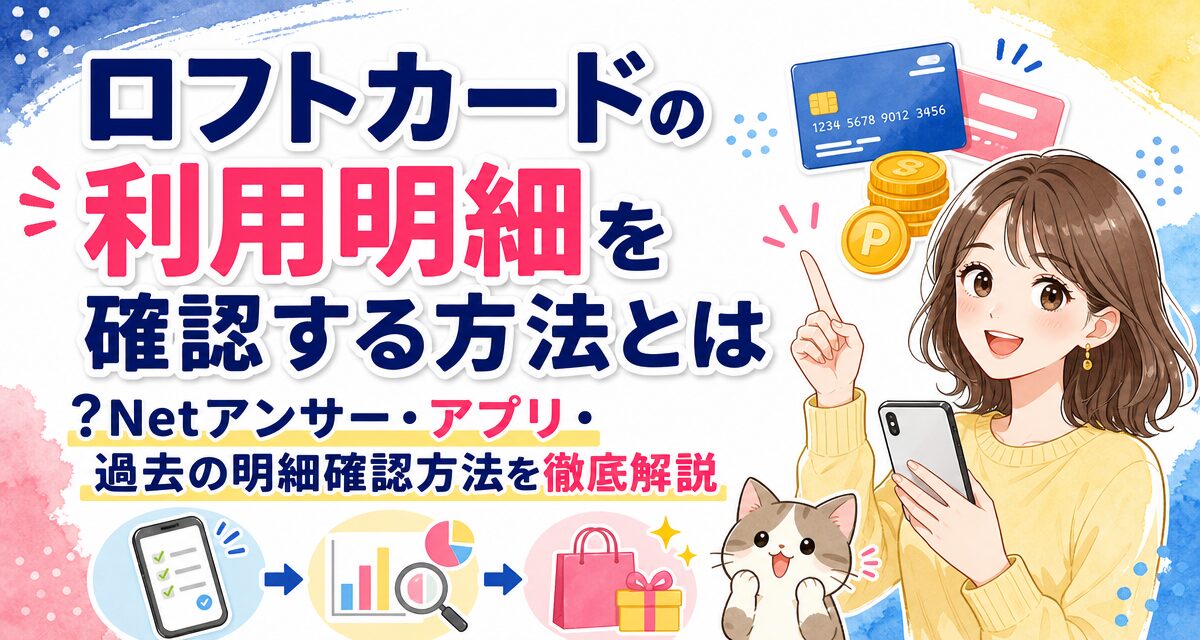
「ロフトカードの利用明細はどうやって確認するの?」「過去の利用履歴をPDFで保存したい」「身に覚えのない請求がないかチェックしたい」とお悩みではありませんか?
ロフトカード(クレディセゾン発行)の利用明細は、公式アプリ「セゾンPortal」やWeb会員サービス「Netアンサー」を利用することで、スマホやパソコンから24時間いつでも簡単に確認できます。本記事では、初心者の方でも迷わず操作できるよう、アプリ・Webでの詳しい確認手順、過去15ヶ月分の明細ダウンロード方法、ログインできないトラブルや不正利用を見つけるポイントまで徹底解説します。
📝 この記事で分かること
- ✅ 確認方法の基本:公式アプリ「セゾンPortal」とWeb「Netアンサー」の違いと準備
- ✅ 具体的な手順:アプリ・Webそれぞれのログインから明細表示までの流れ
- ✅ 過去の明細管理:最大15ヶ月分の明細確認とPDF/CSVダウンロード方法
- ✅ トラブル対応:ログイン不能時の対処法や「身に覚えのない請求」の確認ポイント
ロフトカードの利用明細を確認する基本のやり方と事前準備
ロフトカードは、クレディセゾンが発行するクレジットカードです。そのため、利用明細の確認やカード管理はセゾンカード共通のオンラインサービスを利用して行います。
利用明細を確認する3つの方法(アプリ・Web・郵送)
ロフトカードの利用明細を確認する方法には、主に以下の3つの手段があります。ご自身の利用環境や目的に合わせて最適な方法を選びましょう。
| 確認方法 | 特徴 | おすすめな人 |
|---|---|---|
| セゾンPortal(公式アプリ) | 生体認証で素早くログイン可能。直感的な操作で日々の支払いをチェックできる。 | スマホで手軽に確認したい方・日常的にチェックしたい方 |
| Netアンサー(Webサイト) | 大画面での確認に適しており、明細データのPDF・CSV形式ダウンロードに対応。 | パソコンで管理したい方・家計簿や確定申告用に保存したい方 |
| 紙の利用明細書(郵送) | 毎月ご自宅へ明細書が届く。事前に発行設定が必要(手数料が発生する場合あり)。 | Web操作が苦手な方・紙の書面で保管したい方 |
確認前に準備しておくもの
オンラインで利用明細を確認するために、以下の事前準備をしておくとスムーズです。
- ロフトカード本体:カード番号(16桁)や有効期限の確認が必要になる場合があります。
- NetアンサーID・パスワード:クレディセゾンのWeb会員サービス「Netアンサー」のログイン情報です。未登録の方は事前に新規登録を行ってください。
- スマートフォンまたはパソコン:インターネット接続が可能な端末を用意します。
【アプリ編】セゾンPortalで利用明細を確認する手順
スマートフォンをお使いの場合、クレディセゾン公式アプリ「セゾンPortal」を利用するのが最も簡単で便利です。一度初期設定を行えば、2回目以降はFace IDや指紋認証などで即座にログインできます。
「セゾンPortal」アプリをダウンロードする
お使いのスマートフォン端末に応じて、App StoreまたはGoogle Playストアから「セゾンPortal」アプリを検索してダウンロードします。インストール完了後、アプリを起動してください。
NetアンサーIDでログイン・カードを連携する
アプリ画面の指示に従い、Netアンサーの「ID」と「パスワード」を入力してログインします。ログインが成功すると、所有しているロフトカードの券面デザインがアプリ上に自動表示されます。
「明細」メニューをタップして利用状況を確認する
画面下部にあるメニューバーから「明細」アイコンをタップします。次回お支払分の確定請求額や、まだ確定していない直近のご利用速報・未確定明細が一覧で確認できます。
利用明細の詳細や過去月をチェックする
各明細項目をタップすると、利用日時、利用店舗名、支払区分(1回払い、リボ払い等)などの詳細情報を閲覧できます。画面上部の月選択タブを切り替えることで、過去の請求月もスムーズに確認可能です。
【Web編】Netアンサーで利用明細を確認する手順
パソコンの大きな画面で明細を確認したい方や、明細データをファイルとして印刷・保存したい方は、Web会員サービス「Netアンサー」からの確認がおすすめです。
Netアンサーのログインページへアクセスする
ウェブブラウザを開き、クレディセゾン公式サイトの「Netアンサー」ログインページにアクセスします。検索エンジンで「セゾン Netアンサー」と検索するとすぐにアクセスできます。
NetアンサーIDとパスワードを入力してログインする
登録済みのNetアンサーIDとパスワードを入力します。セキュリティ保護のため、ワンタイムパスワード等による二段階認証を求められた場合は、登録メールアドレスやSMSに届いたコードを入力してログインを完了させてください。
マイページから「ご利用明細確認」を選択する
ログイン後のマイページトップ画面に表示されている「ご利用明細確認」をクリックします。画面上に現在確定している最新の請求額および支払日、利用明細の一覧が表示されます。
請求月を変更して明細を確認する
明細画面上部にある「表示月選択」のドロップダウンメニューから切り替えることで、過去の請求分の明細表示を簡単に切り替えることができます。
過去の利用明細を確認・ダウンロードする方法
確定申告や家計の管理、過去の買い物の確認などで、前月以前の利用履歴が必要になる場合があります。ロフトカードではWeb上で長期間の明細履歴を保持しています。
Webで過去15ヶ月分の利用明細を閲覧するやり方
NetアンサーおよびセゾンPortalでは、当月を含めた**最大15ヶ月分**の過去明細をオンラインで確認できます。表示月を選択するメニューから確認したい年月を指定するだけで、当時の確定明細をいつでも呼び出せます。
PDF・CSV形式で利用明細をダウンロードする手順
パソコン版のNetアンサーを利用すると、明細データをPDF形式やCSV形式(表計算ソフト用)で保存することができます。
💡 明細ダウンロードのやり方
- パソコンから「Netアンサー」にログインし、「ご利用明細確認」を開く。
- 保存したい対象の請求月を選択する。
- 明細一覧の右上または最下部にある「PDFで保存」または「CSVで保存」ボタンをクリックする。
- お使いのパソコン内に指定した形式でファイルが保存されます。
15ヶ月以上前の古い利用明細が必要な場合の対処法
Web上で閲覧できる15ヶ月を超過した古い利用明細については、Netアンサーから直接ダウンロードすることはできません。
15ヶ月以前の過去の明細(ご利用証明書等)が必要な場合は、カード裏面に記載されているインフォメーションセンター(電話窓口)へ問い合わせを行い、書面での発行を依頼する必要があります。なお、発行手続きに日数がかかる場合や、手数料が発生する場合がありますので、詳細はサポート窓口にてご確認ください。
紙の利用明細書(郵送)を発行・確認する方法と注意点
クレディセゾンではペーパーレス化を推進しているため、ロフトカードの利用明細は「Web明細」が標準設定となっています。しかし、必要に応じて紙の明細書をご自宅へ郵送してもらうことも可能です。
紙の利用明細書を郵送してもらう設定方法
ご自宅への郵送を希望される場合は、Netアンサーから「Web明細サービス」の解除設定(郵送への切り替え)を行います。
- 「Netアンサー」にログイン。
- メニュー内の「Web明細の確認・変更」を選択。
- 案内に沿って「郵送(紙の明細書)」での受け取りへ設定変更手続きを完了させます。
⚠️ 紙の明細書発行における注意点
紙の明細書を発行・郵送してもらう場合、所定の明細書発行手数料(1回あたり税込110円〜220円程度)が毎月の請求に加算される場合があります。環境保護や手数料節約の観点からも、原則として無料のアプリまたはNetアンサー(Web明細)の利用をおすすめします。※最新の発行手数料や対象外条件についてはクレディセゾン公式サイトをご確認ください。
利用明細で迷いやすい点・エラー時の対処法
利用明細を確認する際によくある疑問や、トラブルが発生した際の対処法をまとめました。
Netアンサーにログインできない・パスワードを忘れた場合
ログインできない場合は、原因に応じて以下の対処法を試してください。
- ID・パスワードの入力ミス:半角・全角の違い、英字の大文字・小文字、不要なスペースが入っていないか再確認します。
- パスワードを忘れた場合:ログイン画面下部にある「ID・パスワードをお忘れの方」リンクをクリックし、カード番号やセキュリティコードを入力して再登録を行ってください。
- アカウントがロックされた場合:複数回ログインに失敗すると安全のためアカウントがロックされます。時間をおいてから再登録手続きを行うか、電話窓口へお問い合わせください。
身に覚えのない請求があったときのチェックポイント
明細に見知らぬ店名や請求がある場合、直ちに不正利用と断定せず、以下の可能性がないか確認しましょう。
🔍 不正利用を疑う前によくある原因
- 決済代行会社の名称:「セゾンカード」「AP (〇〇)」「ST* (〇〇)」「GMO」「SBPS」など、実際の店舗名ではなく決済代行会社の名称が明細に載ることがあります。
- 利用日と売上確定日のズレ:ネットショッピングや海外サイトで注文した場合、注文日ではなく商品の発送日や売上データ到着日が明細の「利用日」として記載されることがあります。
- サブスク・月額サービスの自動更新:動画配信サービスやスマホアプリの有料プラン、無料お試し期間終了後の自動更新請求が含まれていないか確認します。
- 家族カード・ETCカードの利用:ご家族が利用した分や、高速道路の利用料金が後日まとめて請求されていないか確認します。
上記を確認してもどうしても心当たりがない場合は、第三者による不正利用の可能性があるため、カード裏面に記載されているインフォメーションセンターへ速やかに連絡し、カードの利用停止および調査を依頼してください。
明細が反映されない・更新されるタイミング(締め日と支払日)
ロフトカードの基本の締め日と支払日は以下の通りです。
- 締め日:毎月10日(前月11日〜当月10日までの利用分)
- 支払日(引き落とし日):翌月4日(金融機関休業日の場合は翌営業日)
お店でカードを利用してから、その売上データがクレディセゾンに届くまでには数日から数週間かかる場合があります。そのため、カードを利用した直後には未確定明細へ即座に反映されないケースがあります。明細に届いていない場合は、売上データの到着をお待ちください。
利用明細確認完了後にやっておくべき設定・確認事項
明細を確認した後は、今後の不正利用対策や支出管理をより快適にするための設定を整えておきましょう。
1. セゾンPortalの「利用お知らせ通知(プッシュ通知)」を設定する
「セゾンPortal」アプリの利用お知らせ通知を設定しておくと、カードが使われるたびにスマホへプッシュ通知が届きます。万が一、不正利用が発生した場合でもリアルタイムで気づくことができる非常に有効な防犯対策です。
2. 定期的な明細チェックの習慣化
毎月20日前後に翌月4日の確定請求額が定まります。月に少なくとも1回は明細をチェックする習慣をつけ、無駄な支出がないか、不正な請求が含まれていないかを確認しましょう。
ロフトカード利用明細確認方法の比較まとめ
各確認手段の特徴と利用シーンを以下の比較表にまとめました。
| 確認手段 | 閲覧可能期間 | データ保存(PDF/CSV) | おすすめの利用シーン |
|---|---|---|---|
| セゾンPortal(アプリ) | 当月含む最大15ヶ月分 | 非対応(画面キャプチャ) | 日常的な利用確認、スキマ時間のチェック |
| Netアンサー(Web) | 当月含む最大15ヶ月分 | 対応(ダウンロード可能) | 確定申告、家計簿整理、印刷・保存用 |
| 郵送(紙の明細書) | 請求月のみ | 紙の原本のみ | Web操作が苦手な方、紙での保管が必要な方 |
まとめ
ロフトカードの利用明細は、スマホアプリ「セゾンPortal」またはWeb会員サービス「Netアンサー」を活用することで、いつでも簡単に確認できます。
📌 まとめポイント
- 日常的な明細チェックには、生体認証でサクサク使える公式アプリ「セゾンPortal」が最適。
- 明細のPDF・CSV保存や確定申告用データの準備には「Netアンサー(Web)」を利用する。
- オンライン上では最大15ヶ月分の過去明細を閲覧可能。
- 身に覚えのない店名は決済代行会社名やサブスク自動更新の可能性があるため、落ち着いて確認する。
定期的な明細確認を習慣化し、ロフトカードを安心・快適に使いこなしましょう。より詳しい最新仕様や不明点がある場合は、クレディセゾンの公式サイトをご確認ください。