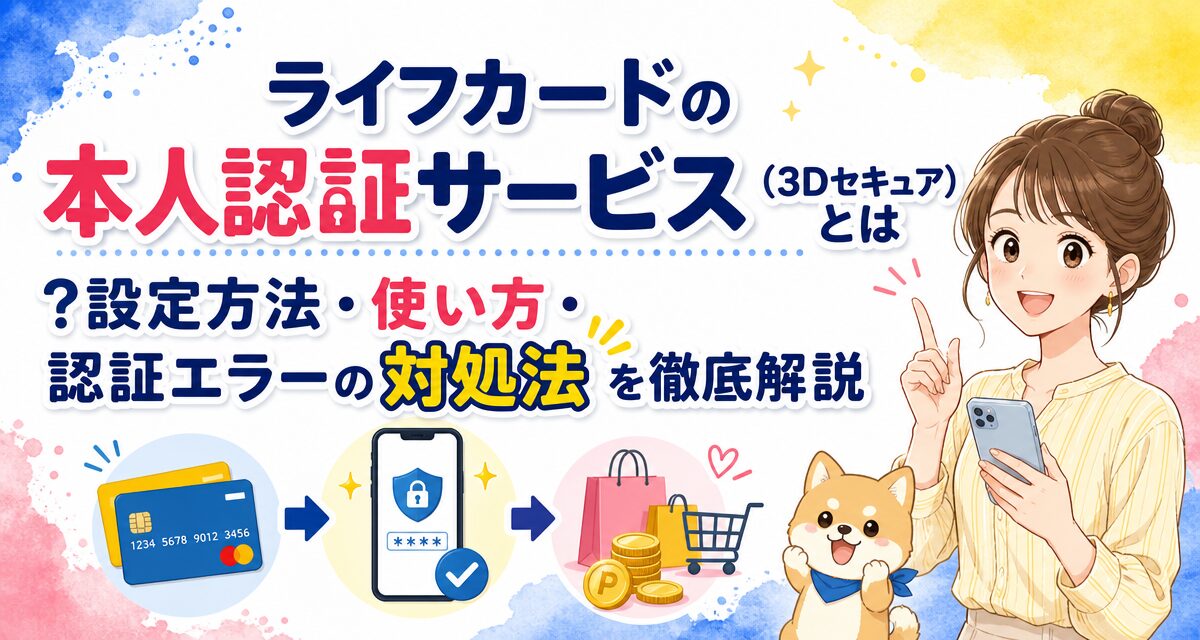
「ネットショッピングでライフカードを使おうとしたら、本人認証エラーが出た」「3Dセキュア(本人認証サービス)の設定方法や使い方が分からない」とお悩みではありませんか?ライフカードの本人認証サービスは、オンライン決済での不正利用を防ぐための重要なセキュリティ機能です。本記事では、会員サイト「LIFE-Web Desk」での設定手順や実際の使い方、認証エラーが発生した際の原因と対処法まで分かりやすく解説します。
📝 この記事で分かること
- ✅ 3Dセキュアの基本:ライフカードの本人認証サービスの仕組みと必要性
- ✅ 登録・設定方法:会員専用サイト「LIFE-Web Desk」からの簡単な設定手順
- ✅ 実際の決済手順:オンラインショップやスマホ決済での利用の流れ
- ✅ エラー対処法:パスワード違いやワンタイムパスワードが届かない場合などの具体的な解決策
ライフカードの本人認証サービス(3Dセキュア)とは?仕組みと必要性
クレジットカードをインターネット上で安全に利用するために欠かせないのが「本人認証サービス(3Dセキュア)」です。ここでは、3Dセキュアの基本的な概要と、なぜ設定が必要なのかを解説します。
3Dセキュア(本人認証サービス)の基本的な仕組み
本人認証サービス(3Dセキュア)とは、ネットショッピングなどでクレジットカード決済を行う際、カード番号や有効期限、セキュリティコードといったカード印字情報に加え、本人しか知らないパスワードやワンタイムパスワードを入力することで「本人利用」であることを確認するセキュリティシステムです。
ライフカードでは、各国際ブランドに対応した以下の本人認証サービスが提供されています。
- Visa:Visa Secure(旧 Verified by Visa)
- Mastercard:Mastercard ID Check
- JCB:J/Secure(ジェイセキュア)
最新の規格である「3Dセキュア2.0(EMV 3-D Secure)」では、取引のリスク度を自動で判定する「リスクベース認証」が採用されています。危険性が低いと判定された取引ではパスワード入力がスキップされ、不正利用のリスクが高いと判定された場合のみワンタイムパスワード等の入力が要求されるため、安全性と利便性が両立されています。
ライフカードで3Dセキュアを設定すべき3つの理由
ライフカードで3Dセキュアを設定することには、以下のような大きなメリットがあります。
- 第三者による「なりすまし買い」の防止:カード番号やセキュリティコードが盗み取られても、本人認証パスワードが分からない限り悪用を防げます。
- 3Dセキュア必須のネットショップやサービスで利用可能:近年、電子マネーへのチャージ(PayPayやau PAYなど)、チケット購入サイト、旅行予約サイトなどで3Dセキュアの設定が必須化されています。
- 不正利用補償の対象として安心感が向上:適切なセキュリティ対策を行っておくことで、万が一の被害時にもスムーズなサポートが受けやすくなります。
| 比較項目 | 従来の決済(3Dセキュアなし) | 3Dセキュア2.0対応決済 |
|---|---|---|
| 認証に必要な情報 | カード番号、有効期限、セキュリティコード | カード情報 + ワンタイムパスワード/ログイン暗証番号 |
| なりすまし耐性 | 低い(カードの物理情報が漏洩すると悪用可能) | 極めて高い(動的なワンタイム認証を使用) |
| 利用可能な店舗 | 一般的なネットショップのみ | 高額取引・チャージ系・チケット決済含む全加盟店 |
ライフカードで3Dセキュアを設定するための事前準備
ライフカードの3Dセキュアを利用するためには、事前準備としてライフカード会員専用Webサービス「LIFE-Web Desk」のアカウントが必要です。設定を始める前に以下の点を確認しておきましょう。
1. 会員専用Webサービス「LIFE-Web Desk」の登録状況
ライフカードの3Dセキュア設定は、会員サイト「LIFE-Web Desk」を通じて行われます。まだLIFE-Web Deskに登録していない場合は、カードお手元に準備のうえ新規登録を完了させてください。登録料や利用料は一切かかりません。
2. 登録メールアドレスと携帯電話番号の確認
認証時にワンタイムパスワードが配信されるため、ライフカードに登録している「メールアドレス」や「携帯電話番号(SMS受信用)」が最新のものである必要があります。古い連絡先のままになっているとワンタイムパスワードが届かず認証エラーになる原因となるため、事前にLIFE-Web Deskの会員情報変更画面で最新情報へ更新しておきましょう。
ライフカードの本人認証サービス(3Dセキュア)登録・設定手順
ライフカードで3Dセキュアを設定する具体的な流れを、ステップ形式で解説します。パソコンまたはスマートフォンのブラウザ、LIFE-Web Deskアプリから短時間で完了できます。
LIFE-Web Deskにログインする
ライフカード公式サイトまたは公式アプリから会員専用ページ「LIFE-Web Desk」へアクセスし、IDとパスワードを入力してログインします。
「本人認証サービス(3Dセキュア)」メニューを選択する
ログイン後、メニュー一覧から「お客様情報の照会・変更」または「セキュリティ・各種設定」内にある「本人認証サービス(3Dセキュア)の登録・変更」を選択します。
設定内容・認証方式の確認と登録
画面の指示に従い、本人認証サービスで使用するパスワードや認証用の連絡先(SMS送付先等)を確認・設定します。内容を確認の上、「登録」または「送信」ボタンを押します。
設定完了メールの確認
登録完了画面が表示され、ご登録のメールアドレスに「本人認証サービス登録完了のお知らせ」が届いたら設定は完了です。即時~短時間でネットショッピング等の認証に反映されます。
💡 設定時のワンポイントアドバイス
LIFE-Web Deskのパスワードを変更した場合は、3Dセキュア側で要求されるログインパスワードも自動的に変更後のものになります。忘れずに管理しておきましょう。
ネットショップ等での3Dセキュアの使い方・決済の流れ
3Dセキュアの設定完了後、実際のネットショッピングでどのように認証が行われるのか、使い方の流れを解説します。
実際のオンライン決済での認証手順
3Dセキュア対応の加盟店サイトで買い物を進める際の手順は以下のとおりです。
- 購入画面でクレジットカード決済を選択し、ライフカードのカード番号・有効期限・セキュリティコードを入力します。
- 「注文を確定する」等のボタンを押すと、自動的にライフカードの本人認証画面(Visa Secure / Mastercard ID Check / J/Secureのポップアップ画面または専用ページ)へ遷移します。
- 画面の指示に従い、「ワンタイムパスワード(SMSまたはメールで届く数字)」または「LIFE-Web Deskの暗証情報」を入力します。
- 認証が成功すると元のショップ画面に戻り、注文完了となります。
なお、3Dセキュア2.0の「リスクベース認証」により、普段利用している端末や過去の取引傾向から「安全」と判定された場合は、手順3の画面が表示されずスムーズに決済が完了することが多くなっています。
ライフカードで3Dセキュア認証エラーが発生する原因と対処法
「3Dセキュアの認証に失敗しました」「決済処理を完了できません」といったエラーが出た場合の主要な原因と、それぞれの解決手順を詳しくまとめました。
【原因1】パスワード・ワンタイムパスワードの誤入力
もっとも多い原因が、入力ミスです。LIFE-Web Deskのパスワードとクレジットカードの暗証番号(4桁)を混同していたり、SMSで届いたワンタイムパスワードの有効期限(数分程度)が切れている場合があります。
【対処法】:大文字・小文字、半角・全角の指定に注意して正確に入力してください。ワンタイムパスワードは最新のものを取得し、届いたら速やかに入力しましょう。
【原因2】LIFE-Web Deskの未登録または3Dセキュア未設定
ライフカードを発行しただけでLIFE-Web Deskへの登録を行っていない場合、3Dセキュアの認証情報が存在しないためエラーになります。
【対処法】:LIFE-Web Deskへ新規登録し、本人認証サービスの設定を完了させてから再度決済を試みてください。
【原因3】登録メールアドレス・電話番号の不一致によるコード未着
ワンタイムパスワードがSMSやメールで送られてこない場合、ライフカードに登録している電話番号やメールアドレスが古いままになっている可能性があります。
【対処法】:LIFE-Web Deskにログインし、登録中の携帯電話番号・メールアドレスを確認・変更してください。また、迷惑メールフォルダの確認や、SMSの拒否設定(海外SMS拒否など)が有効になっていないかも確認してください。
【原因4】ブラウザのポップアップブロックやCookie設定
スマートフォンのSafariやChromeなどで「ポップアップブロック」が有効になっていると、認証画面が正常に表示されずエラーとなることがあります。
【対処法】:ブラウザの設定でポップアップブロックを一時的に解除するか、シークレットモード(プライベートブラウズ)を解除して再度お試しください。通信環境の良い状態で行うことも重要です。
【原因5】カードの利用制限・不正検知システムの作動
高額な決済や短時間での連続決済、海外サイトでの利用時などは、ライフカードの不正検知システムが作動して一時的にカードの利用がストップすることがあります。
【対処法】:利用制限がかかっている場合は、ライフカードのインフォメーションセンターへ電話や専用フォームから問い合わせ、ご本人の利用であることを伝えてロックを解除してもらう必要があります。
| エラーの症状 | 考えられる原因 | 解決のためのアクション |
|---|---|---|
| パスワードエラーと表示される | パスワード誤り、4桁暗証番号との混同 | LIFE-Web DeskのログインPWを再確認・再設定 |
| ワンタイムPWが届かない | 登録電話番号が古い、SMS受信拒否設定 | LIFE-Web Deskで連絡先変更、SMS設定確認 |
| 画面が真っ白のまま進まない | ポップアップブロック、Cookie無効化 | ブラウザ設定の見直し、別ブラウザで試行 |
| カード会社へお問い合わせください | セキュリティ検知による一時利用制限 | ライフカード電話窓口・問い合わせフォームへ連絡 |
3Dセキュア利用時の注意点と安全性を高める運用ポイント
本人認証サービス(3Dセキュア)を安全に利用し続けるための重要な注意点をご紹介します。
⚠️ フィッシング詐欺・偽の認証画面にご注意ください
カード会社や実在するショッピングサイトを装った偽メール(フィッシングメール)から誘導された偽サイトで、3Dセキュアのパスワードやワンタイムパスワードを入力させようとする悪質な詐欺が発生しています。不審なメール内のリンクからは絶対に入力せず、正規のアプリやブックマークからアクセスする習慣をつけましょう。
定期的なパスワード管理とセキュリティ意識
LIFE-Web Deskのパスワードは、他のWebサイトやサービスと同じものを使い回さず、推測されにくい複雑な文字列を設定してください。定期的にパスワード変更を行うことで、万が一の漏洩リスクを最小限に抑えることができます。
ライフカードの魅力と併せて知っておきたいおトクな特徴
3Dセキュアによる安全性の高さに加え、ライフカードには日常のショッピングやポイント還元面でも以下のような魅力的な特徴があります。
- 年会費永年無料:維持費が一切かからず、学生カードも卒業後そのまま無料で保有できます。
- 充実したポイント特典:入会後1年間はポイント1.5倍、誕生月はポイント3倍と効率よく貯まります。
- ポイント失効のリスクが少ない:ポイント有効期限は繰り越し手続きにより最大5年間と長く保管可能です。
- L-Mall経由で高還元:会員限定ショッピングモール「L-Mall」を経由するとポイントが最大25倍になります。
- 学生専用カード特典:海外利用額の4%キャッシュバック(年間上限10万円)など学生向け特典も充実しています。
なお、ショッピングリボ払い等の金利手数料については一般的な水準となっておりますので、一括払いやポイント還元特典、各種キャッシュバックキャンペーンを中心に活用するのが賢い選択です。利用条件や最新のキャンペーン情報はライフカード公式サイトでご確認いただくことをおすすめします。
まとめ:ライフカードの3Dセキュアを設定して安全・快適に買い物しよう
ライフカードの本人認証サービス(3Dセキュア)は、ネットショッピングでの「なりすまし被害」を防ぎ、各種キャッシュレス決済や限定チケットの購入などを安全に利用するために欠かせない機能です。
会員サイト「LIFE-Web Desk」から短時間で簡単に登録・設定できますので、まだ設定していない方は速やかに手続きを完了させておきましょう。万が一認証エラーが発生した際も、パスワードの再確認や登録連絡先の更新、ポップアップ設定の変更で多くが解決できます。