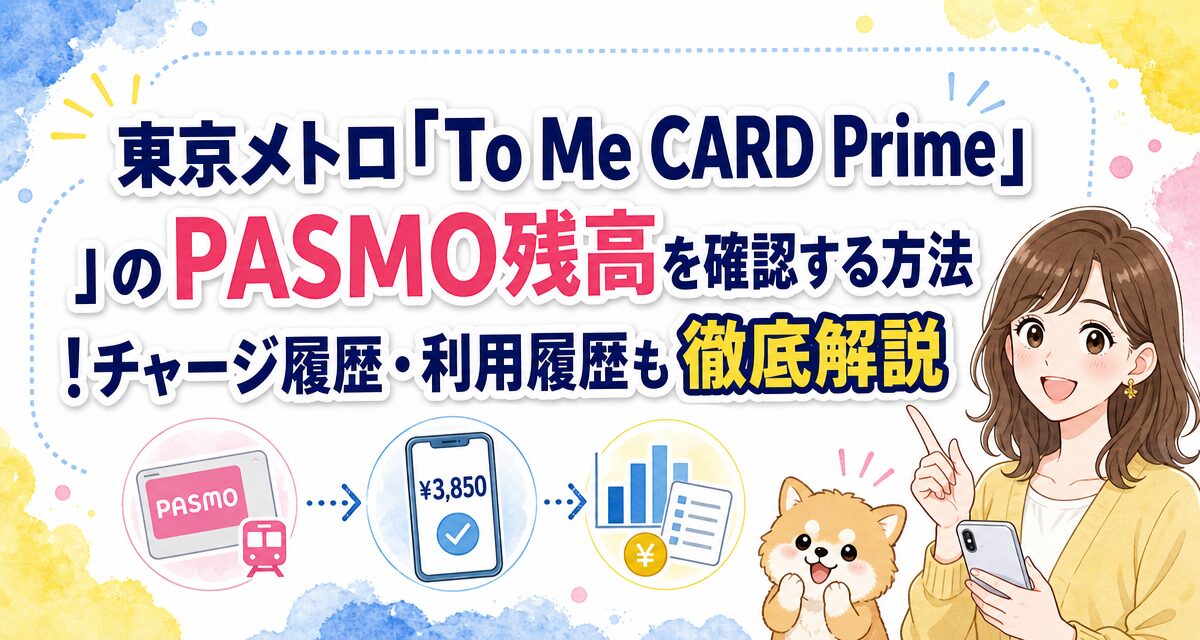
「東京メトロ To Me CARD Prime(PASMO一体型・分離型)」のPASMO残高はいくら残っている?」「チャージ履歴や電車の利用履歴はどうやって確認・印字すればいいの?」とお悩みではありませんか?
東京メトロ「To Me CARD Prime」に搭載されたPASMO機能の残高や利用履歴は、「駅の自動券売機」「改札機の表示パネル」「スマホのICカード読み取りアプリ」「モバイルPASMOアプリ」など、利用状況に合わせた最適な手段でスムーズに確認できます。本記事では、初心者の方でも迷わず残高や履歴を確認・出力できるよう、具体的な手順やエラー時の対処法まで徹底解説します。
📝 この記事で分かること
- ✅ 4つの確認方法:駅券売機・改札・スマホアプリ・モバイルPASMOでの残高確認手順
- ✅ 履歴印字の手順:チャージ履歴・乗車履歴を紙で発行・確認する方法
- ✅ エラー対処法:残高が表示されない・印字できない原因と解決策
- ✅ クレジットカード明細との違い:PASMO残高とカード利用明細の正しい見分け方
東京メトロ「To Me CARD Prime」残高・履歴確認の基本と事前準備
東京メトロ「To Me CARD Prime」は、初年度年会費無料でPASMOオートチャージができ、東京メトロに乗るだけでメトロポイントが効率よく貯まる大変お得なクレジットカードです。貯まったポイントはPASMOチャージやANAマイルへ交換できる利便性が魅力ですが、日頃の交通利用や買い物で活用するにあたり、PASMOの「現在の残高」や「チャージ履歴・利用履歴」を把握しておくことは大切です。
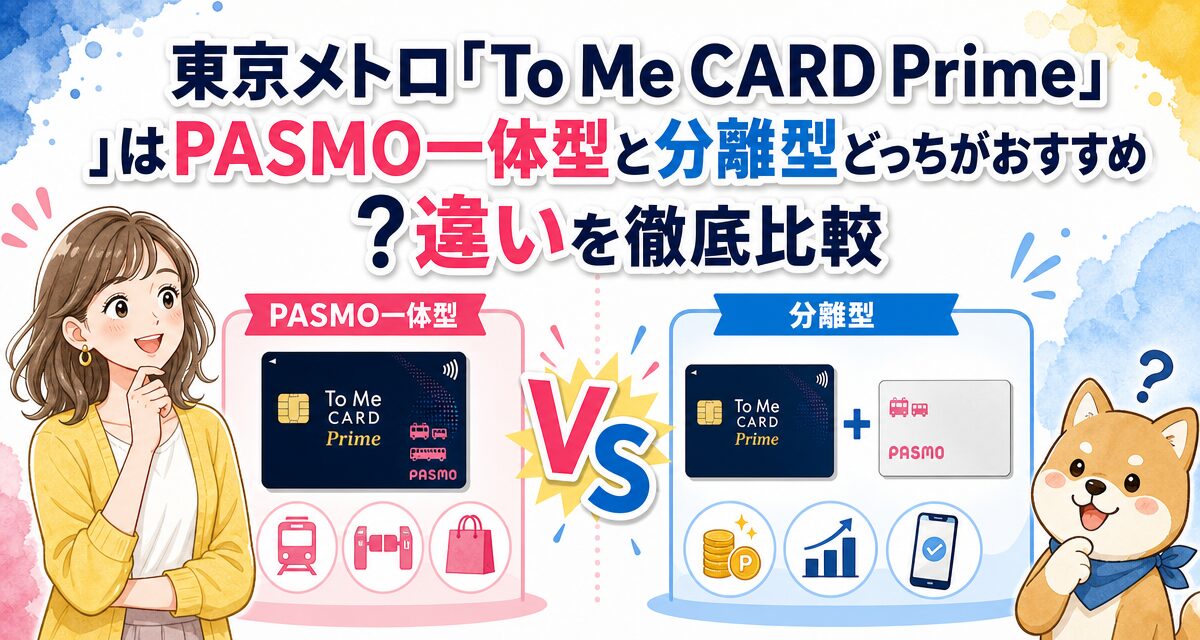
残高や履歴の確認方法は、お持ちの「To Me CARD Prime」が一体型PASMO(カード1枚にクレカとPASMOが同封)か、それとも分離型(単体クレカ+別体のPASMO)か、あるいはモバイルPASMOに登録しているかによって最適な手段が異なります。
💡 最初に確認しておくべき準備事項
・カード現物の準備:一体型カードまたは紐付けしているPASMOカードを用意する
・スマホの設定確認:スマホアプリで確認する場合はNFC(近距離無線通信)機能をONにしておく
・会員ログイン情報の確認:クレジットカード側の明細(オートチャージ分など)を確認する場合は「To Me CARD会員専用サイト」や各カード会社Webサービス(Vpass / MyJCB等)のID・パスワードを用意する
【手順解説】To Me CARD PrimeのPASMO残高を確認する4つの方法
To Me CARD Prime(または紐付けされたPASMO)の残高を確認する主要な方法は以下の4つです。利用シーンや手元にある端末・設備に合わせて選んでみてください。
駅の多機能券売機・自動券売機で確認する
最もスタンダードかつ確実な方法です。東京メトロ各駅をはじめ、PASMO・Suica対応エリアの駅に設置されている自動券売機や多機能券売機を利用します。
- 券売機のカード挿入口に「To Me CARD Prime(PASMO一体型)」または「PASMOカード」を挿入します。
- 画面上に現在のPASMO残高が大きく表示されます。
- 必要に応じて「残高確認」や「履歴表示・印字」を選択します。
- 確認が終わったらカードを忘れずに受け取ります。
改札機のディスプレイ(入出場時)で確認する
電車を移動・利用する際に、最も素早く残高をチェックできる方法です。
- 駅の自動改札機にカード(またはスマホ)をタッチします。
- 改札機の頭部にある液晶ディスプレイに、差額運賃または「残高:〇〇円」と表示されます。
- オートチャージ設定を行っている場合、設定条件を満たすと改札入場時に自動チャージされ、チャージ後の新残高が表示されます。
スマホのICカード読み取りアプリで確認する
カード現物をお持ちの方でも、NFC機能に対応したスマートフォン(iPhone / Android)があれば、自宅や外出先でいつでも残高を読み取ることができます。
- スマホのApp StoreまたはGoogle Playストアから交通系ICカード残高読み取りアプリ(「マルチICカードリーダー」や「ICカード残高確認」など)をダウンロードします。
- スマホ設定でNFC機能(近接無線通信)が有効になっていることを確認します。
- アプリを起動し、スマホの背面にTo Me CARD Prime(PASMO一体型)を密着させます。
- 読み取りが完了すると、画面上に正確なPASMO残高と直近の利用履歴が表示されます。
モバイルPASMOアプリで確認する
To Me CARD PrimeをモバイルPASMOにクレジットカード登録して利用している場合の手順です。
- スマートフォンで「モバイルPASMOアプリ」または「Apple Walletアプリ」を起動します。
- メイン画面の中央に現在のPASMO残高がリアルタイムで表示されます。
- 詳細画面を開くことで、過去のチャージ記録や乗車履歴を一覧でスクロール確認できます。
チャージ履歴・利用履歴(乗車履歴)の詳細と発券・出力手順
家計簿の管理や会社の経費精算などで、PASMOの利用履歴(どこからどこまで乗車したか、いくらチャージしたか)を紙として印字したい場面も少なくありません。ここでは履歴の確認および印字出力の手順を詳しく解説します。
券売機での履歴印字手順
駅の券売機では、直近の利用履歴を画面に表示するだけでなく、紙の「履歴印字(利用明細書)」として発行することが可能です。
📄 券売機での履歴印字ステップ
1. 東京メトロや各鉄道駅の「多機能券売機」または「自動券売機」に行く。
2. 画面上の「PASMO」または「ICカード」ボタンをタッチする。
3. カード挿入口にカードを入れる。
4. メニュー画面から「履歴表示・印字」を選択する。
5. 画面で履歴を確認し、「印字」ボタンを押す。
6. 印字された用紙(領収書タイプ・明細タイプ)とカードを受け取る。
⚠️ 履歴印字に関する重要な注意点
- 印字可能件数の上限:券売機で直近に印字できる件数は、通常最大100件〜200件程度までです(古い履歴から上書きされて消滅します)。
- 経過日数制限:利用から26日以上経過した古い履歴は、駅の券売機では表示・印字できなくなる場合があります。
- 改札内での印字不可:乗車中の改札内にある精算機等では詳細な履歴印字ができない場合があるため、改札外の券売機を利用しましょう。
クレジットカード側(To Me CARD Prime)でのオートチャージ履歴確認
To Me CARD PrimeからPASMOへオートチャージされた金額は、PASMO本体の残高履歴とは別に、クレジットカードの利用明細として記録されます。
クレジットカードの利用明細は、JCBブランドをお持ちの方は「MyJCB」、Visa / Mastercardブランドをお持ちの方は「Vpass」にログインすることで確認可能です。「オートチャージ 〇〇〇〇円」といった形で月々の請求明細に反映されます。
【利用シーン別】残高・履歴の確認手順比較表
それぞれの確認手段の特徴や利用できる環境を一覧表にまとめました。ご自身の現在の状況に合わせて最適な方法を選んでください。
| 確認手段 | 確認できる内容 | 紙の印字 | 必要なもの・環境 |
|---|---|---|---|
| 駅の多機能券売機 | 残高、乗降履歴、チャージ履歴 | 可能(最大200件程度) | To Me CARD(PASMO)現物 |
| 駅の自動改札機 | 現在のPASMO残高のみ | 不可 | 改札通過時のタッチ操作 |
| スマホIC読み取りアプリ | 残高、直近の利用履歴(最大20件) | 不可(画面表示のみ) | NFC対応スマホ+カード現物 |
| モバイルPASMOアプリ | リアルタイム残高、利用・チャージ履歴 | PDF出力等の手段あり | スマートフォン端末 |
| クレカWebサイト(Vpass/MyJCB) | オートチャージ決済履歴(請求額) | Web明細の印刷可能 | 会員ID・パスワード |
各確認手順で初心者が迷いやすいポイント
残高や履歴を確認する際、特にカード発行直後や初心者の方が混同しやすいポイントが3つあります。事前に整理しておきましょう。
1. 「PASMO残高」と「クレジットカードのショッピング利用可能枠」は別物
To Me CARD PrimeはクレジットカードとPASMO機能が一体化していますが、管理されている口座・枠は完全に分かれています。カード会社のWebサイト(MyJCBやVpass)を開いても、記載されているのは「ショッピングの利用可能額」や「過去のオートチャージ実行金額」であり、「現在のPASMOの中にチャージされている電子マネー残高(例:2,500円)」そのものは表示されません。PASMO残高自体は、必ずICカード読み取りや券売機・PASMOアプリから確認してください。
2. 「メトロポイント残高」と「PASMO残高」の違い
「To Me CARD Prime」を使うと、東京メトロの乗車や加盟店利用で「メトロポイント」が貯まります。ただし、このメトロポイントは貯まった段階ではまだ交通系電子マネーとして使えません。
メトロポイント残高は「To Me CARD会員専用サイト」や多機能券売機で確認でき、ポイントをPASMOへチャージ(還元)する手続きを行って初めてPASMO残高へ反映されます。「ポイントが1,000ptあるのに改札で残高不足になった」という場合は、ポイントのチャージ還元手続きが完了しているか確認してみましょう。
3. 一体型カードの有効期限更新時の残高移行
To Me CARD Prime(PASMO一体型)のクレジットカード有効期限が更新され新しいカードが届いた場合、旧カードに残っていたPASMO電子マネー残高は自動的には新カードに引き継がれない場合があります。駅の多機能券売機等で「新旧カードを重ねて残高移行手続き」を行う必要があるため注意が必要です。
残高確認や履歴印字ができない・エラーになる原因と対処法
「券売機にカードを入れてもエラーになる」「スマホで読み取れない」といったトラブルが発生した場合の主な原因と解決策を解説します。
❓ よくあるトラブルと対処方法一覧
【原因 1】スマホのNFC読み取り位置がズレている・ケースが厚い
対処法:金属製や極厚のスマホケースを外して試してください。iPhoneの場合は背面上部(カメラ付近)、Androidの場合はおサイフケータイマークの位置にTo Me CARDをしっかり密着させて数秒間動かさずに待つのがコツです。
【原因 2】券売機で「このカードは取扱いできません」と表示される
対処法:カードの磁気不良やICチップの汚れ、または定期券の更新・改札不対応状態が考えられます。駅の窓口(駅員改札)にカードを持参し、磁気再磁気化や状態確認を依頼してください。
【原因 3】印字したい過去の利用履歴が出てこない
対処法:履歴印字の保存件数を超えて利用しているか、利用日から日数が経過している可能性があります。件数を超えて消去されたデータは券売機で復元・印字ができないため、毎月の経費精算等はこまめに印字することをおすすめします。
残高・履歴確認後にやっておくべき完了チェックと活用法
残高や履歴を確認したら、併せて以下の設定や手続を行っておくと、さらに快適に東京メトロ「To Me CARD Prime」を活用できます。
💡 確認後のステップ・おすすめ活用法
- オートチャージ条件の最適化:「残高が2,000円以下になったら3,000円チャージ」などの判定基準金額やチャージ金額がご自身の利用スタイルに合っているか確認・変更する。
- 貯まったメトロポイントのPASMOチャージ:乗車ポイント等で貯まったメトロポイントを「1ポイント=1円」としてPASMO残高へ交換チャージする。
- 最新のサービス仕様チェック:オートチャージの条件変更や最新キャンペーン情報は、変更になる場合があるため定期的に東京メトロ「To Me CARD」公式サイトで確認する。
まとめ
東京メトロ「To Me CARD Prime」のPASMO残高および利用・チャージ履歴は、用途や目的に応じて柔軟に確認可能です。
- 急ぎで残高だけ知りたい時:改札機のディスプレイまたはスマホのIC読み取りアプリを活用
- 紙の領収書や経費明細が必要な時:駅の多機能券売機で「履歴印字」を出力
- クレジットカード側の請求額を確認したい時:VpassまたはMyJCBのWeb明細を確認
メトロに乗るだけでポイントが効率よく貯まり、PASMOオートチャージで改札もスイスイ通過できる「To Me CARD Prime」。残高管理の手順をしっかりマスターして、毎日の通勤・通学や休日のおでかけをより便利でお得に活用していきましょう。