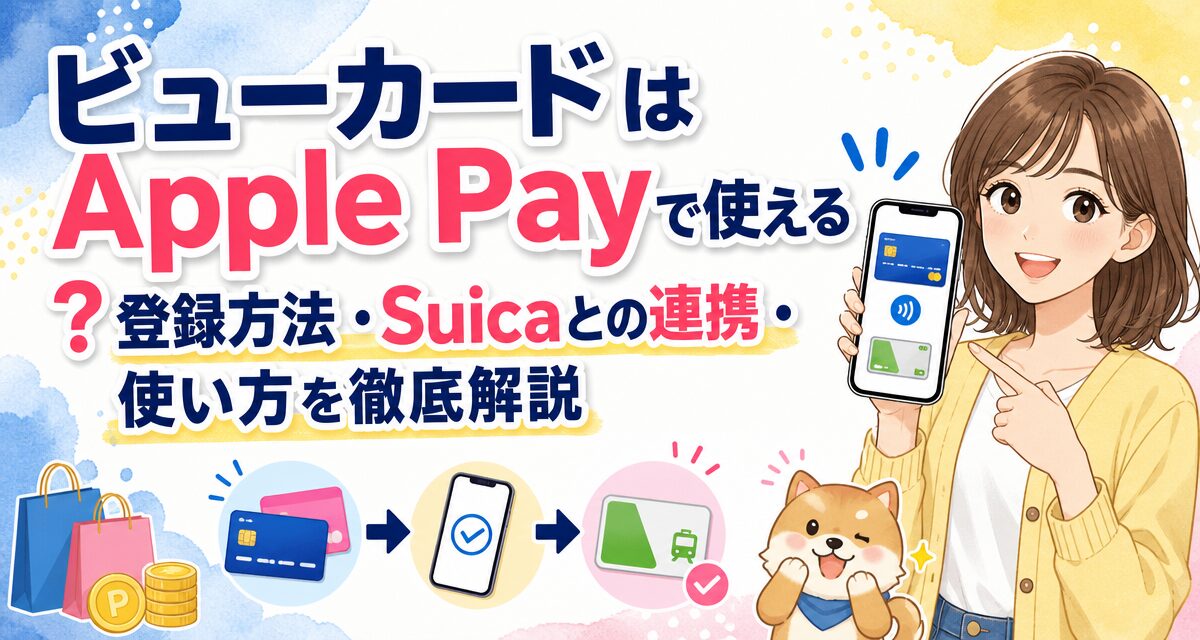
「ビューカードをApple Payに登録してスマートに買い物や電車利用をしたいけれど、設定手順が分からない」「VisaブランドのビューカードはApple Payで使えないって本当?」とお悩みではありませんか?
結論から言うと、ビューカードはApple Payに対応しており、iPhoneやApple Watchに登録して店舗での決済やSuicaへのチャージに利用可能です。ただし、国際ブランド(Visa / Mastercard / JCB)ごとの機能の違いや、オートチャージの設定方法など、事前に確認しておくべきポイントがいくつかあります。
この記事では、ビューカードをApple Payへ登録する具体的な手順から、モバイルSuicaとの連携、お得なポイント還元、登録できない場合のエラー対処法まで分かりやすく解説します。
📝 この記事で分かること
- ✅ Apple Pay対応状況:ビューカードはApple PayでQUICPayとして利用可能
- ✅ 登録手順:Walletアプリを使った簡単な設定ステップと注意点
- ✅ Suica連携&チャージ:モバイルSuicaへのチャージ手順とオートチャージ設定
- ✅ ブランド別の違い:Visa・Mastercard・JCBによるApple Pay機能の差異
- ビューカードはApple Payで使える?結論と基本機能
- ビューカードをApple Payに登録するための事前準備
- 【手順解説】ビューカードをApple Payに登録する方法
- ビューカードとSuica(モバイルSuica)をApple Payで連携・チャージする方法
- 国際ブランド別(Visa / Mastercard / JCB)のApple Pay機能比較
- 登録できない・エラーが出た場合の理由と対処法
- ビューカードをApple Payで利用するメリットとポイント還元
- Apple Pay利用時の注意点とデメリット
- 登録完了後に確認しておくべき設定
- まとめ:ビューカードをApple Payに登録してスマートに決済しよう
- よくある質問(FAQ)
ビューカードはApple Payで使える?結論と基本機能
結論から申し上げますと、ビューカードはApple Payに対応しています。iPhoneやApple Watchの「Wallet」アプリにビューカードを登録することで、カード本体を取り出さずにスピーディーな支払いが可能になります。
ビューカードをApple Payに登録すると、全国のQUICPay(クイックペイ)加盟店で電子マネーとして利用できるほか、モバイルSuicaへのチャージや切符・定期券の購入にも活用できます。
Apple Payで利用できる決済ブランドと機能
ビューカードをApple Payに登録した際、街のお店では主に「QUICPay」として割り当てられます。レジで「QUICPayで払います」と伝え、iPhoneやApple Watchをかざすだけで決済が完了します。
💡 主な決済方法と利用シーン
- 街の店舗:QUICPay加盟店(コンビニ、スーパー、ドラッグストアなど)で利用
- タッチ決済:国際ブランド(Mastercard/JCB/一部Visa)のタッチ決済に対応した店舗
- 交通利用:Apple Pay内のSuicaやPASMOにチャージして電車・バスに乗車
ビューカードをApple Payに登録するための事前準備
ビューカードをスムーズにApple Payへ設定するために、あらかじめ必要なアイテムや環境を確認しておきましょう。
1. 必要な端末と対応OS
ビューカードをApple Payで利用するためには、対応するApple端末が必要です。
- iPhone:Touch IDまたはFace ID搭載モデル(iPhone 7以降など)
- Apple Watch:Apple Watch Series 1以降
※最新のセキュリティや機能を利用するため、iOSおよびwatchOSは最新バージョンにアップデートしておくことをおすすめします。
2. 手元に用意するもの
設定を開始する前に、以下の3点を準備してください。
- ビューカード本体:カード番号、有効期限、セキュリティコードの入力時に必要です。
- VIEW NET(ビューカード会員サービス)の登録:本人確認用のSMS認証で使用する電話番号が登録されているか確認します。
- インターネット接続環境:安定したWi-Fiまたはモバイルデータ通信環境で設定を行ってください。
⚠️ 電話番号の登録内容に注意
登録の途中で本人確認のための認証コードがSMS(ショートメッセージ)で届きます。ビューカードに登録している携帯電話番号が古い場合や、固定電話のみを登録している場合は認証がスムーズに完了しないことがあるため、事前に「VIEW NET」から最新の携帯電話番号へ変更しておきましょう。
【手順解説】ビューカードをApple Payに登録する方法
ビューカードをApple Payに登録する際の手順を分かりやすく順を追って解説します。設定は通常数分で完了します。
iPhoneの「Wallet」アプリを起動する
iPhoneのホーム画面にある「Wallet」アプリを開きます。画面右上にある「+(追加)」ボタンをタップしてください。
「クレジットカードなど」を選択しカードを読み込む
利用可能なカードの種類から「クレジットカードなど」を選択します。カメラが起動したら、ビューカードの表面を画面の枠内に合わせることで、カード番号や名前が自動で読み込まれます。(「カード情報を手入力」をタップして手動で入力することも可能です。)
カード詳細情報とセキュリティコードを入力する
読み取られたカード名義やカード番号を確認し、間違いがなければ「有効期限」とカード裏面に記載されている3桁の「セキュリティコード」を入力して右上の「次へ」をタップします。
利用規約を確認して「同意する」をタップ
画面に表示されるビューカードのApple Pay利用規約を確認します。内容に同意できたら、画面右下の「同意する」をタップします。
本人確認認証を行う
カード発行元(ビューカード)での本人確認方法を選択します。通常は「SMS」を選択するのが最も簡単です。登録した携帯電話番号に送信される認証コードを入力するか、コールセンターへ電話をかけて認証を完了させます。
登録完了・メインカードの設定
認証が完了すると「QUICPayとして利用可能」と表示されます。日常的にメインで使うカードにする場合は「メインカードとして使用」を選択してください。これでApple Payへの登録は完了です。
ビューカードとSuica(モバイルSuica)をApple Payで連携・チャージする方法
ビューカードの最大の強みは、JR東日本のSuicaとの相性が抜群である点です。Apple Payにビューカードを登録しておくことで、モバイルSuicaへのチャージや定期券の購入が非常に便利になります。
Apple Pay(Walletアプリ)内でSuicaにチャージする手順
すでにiPhoneのWalletアプリにSuicaを登録している場合、チャージ支払いにビューカードを利用できます。
- Walletアプリを開き、チャージしたい「Suica」を選択します。
- 「チャージ」ボタンをタップし、チャージしたい金額(1,000円単位など)を入力します。
- 支払いカードとして登録した「ビューカード」が選択されていることを確認します。
- Face IDまたはTouch IDで認証を行い、チャージを完了させます。
モバイルSuicaアプリ経由でのチャージとオートチャージ設定
より高機能にSuicaを活用したい場合は、公式の「モバイルSuicaアプリ」にビューカードを決済カードとして登録することをおすすめします。
特に「オートチャージ機能」を利用したい場合は、Walletアプリ単体ではなくモバイルSuicaアプリからの設定が必要になります。
⚙️ モバイルSuicaでのオートチャージ設定の流れ
- 「モバイルSuica」アプリをダウンロードして会員登録またはログインを行います。
- アプリ内の会員情報設定から、決済用クレジットカードとして「ビューカード」を登録します。
- オートチャージ設定画面を開き、「オートチャージを利用する」を有効にします。
- 実行判定条件(例:残高が2,000円以下になったら3,000円チャージなど)を設定します。
⚠️ オートチャージ利用時の注意点
Suicaのオートチャージが実行されるのは、首都圏・仙台・新潟のSuicaエリアおよびPASMOエリアの「自動改札機を入場する時」です。ショッピング決済時や、バスの乗降時、他のICカードエリアの改札ではオートチャージが作動しないためご注意ください。
国際ブランド別(Visa / Mastercard / JCB)のApple Pay機能比較
ビューカードで発行できる国際ブランド(Visa、Mastercard、JCB)によって、Apple Payに登録した際の利用範囲や機能に違いがあります。
特にVisaブランドをご利用の方は、Walletアプリ内での直接決済に一部制限がある点に注意が必要です。
| 機能 / 利用シーン | JCB | Mastercard | Visa |
|---|---|---|---|
| 実店舗でのQUICPay決済 | ⭕️ 対応 | ⭕️ 対応 | ⭕️ 対応 |
| Walletアプリ内での直接Suicaチャージ | ⭕️ 対応 | ⭕️ 対応 | ⚠️ 条件あり(※1) |
| アプリ内・WebサイトでのApple Pay決済 | ⭕️ 対応 | ⭕️ 対応 | ⚠️ 一部制限あり |
| タッチ決済(コンタクトレス決済) | ⭕️ 対応 | ⭕️ 対応 | ⭕️ 対応(対応店舗) |
※1 VisaブランドのビューカードをApple Payに登録した場合でも、実店舗でのQUICPay決済は問題なく利用可能です。Walletアプリ内から直接Suicaへチャージする機能は順次拡大されていますが、エラーが出る場合は「モバイルSuicaアプリ」にクレジットカード登録してチャージを行うことで解決できます。
※仕様や対応状況は変更される場合があるため、最新情報は公式サイトをご確認ください。
登録できない・エラーが出た場合の理由と対処法
ビューカードをApple Payに登録しようとした際にエラーが発生した場合の一般的な原因と解決策を解説します。
1. 本人確認のSMS認証コードが届かない
最も多いトラブルが認証コードが受信できないケースです。
- 原因:ビューカードへ登録している電話番号が現在の携帯電話番号と異なる、またはSMS拒否設定になっている。
- 対処法:ビューカード会員サービス「VIEW NET」にログインし、登録電話番号を確認・変更してください。固定電話を指定している場合は、携帯電話番号へ変更するか、電話発信による認証を選択してください。
2. 「カードを追加できませんでした」と表示される
カード情報の追加時にエラーメッセージが出る場合、以下の可能性が考えられます。
- カード情報の入力ミス:有効期限やセキュリティコードの誤りがないか確認してください。
- 通信環境の不具合:Wi-Fiの切り替えや、モバイルデータ通信の接続状況をご確認の上、再試行してください。
- 利用停止や有効期限切れ:ビューカード自体の限度額オーバーや未払い、有効期限切れがないか確認してください。
3. カメラでのスキャン読み取りが上手くいかない
カードの光反射や券面デザインによって、カメラでのスキャンが正しく行われないことがあります。その場合は、無理にカメラを使わず「カード情報を手入力」を選択し、手動で番号を入力してください。
ビューカードをApple Payで利用するメリットとポイント還元
ビューカードをApple Payで利用する主なメリットについて詳しく整理します。
✨ Apple Pay×ビューカードの主なメリット
- 高いセキュリティ:実際のカード番号は端末やサーバーに保存されず、独自のトークン番号で決済されるため安心。
- JRE POINTが効率よく貯まる:モバイルSuicaへのチャージ等でJRE POINTが貯まります(条件・付与率は変更となる場合があるため公式サイトをご確認ください)。
- スピーディーな決済:財布からカードを出す手間が省け、指紋認証(Touch ID)や顔認証(Face ID)で素早く支払い完了。
- 紛失時の対応力:万が一iPhoneを紛失しても「iPhoneを探す」機能から遠隔でApple Payの利用を停止可能。
Apple Pay利用時の注意点とデメリット
便利に使えるApple Payですが、いくつかの注意点も存在します。
1. 充電切れに注意
iPhoneやApple Watchのバッテリーが切れてしまうと、原則としてApple Pay(QUICPayやSuica)での決済ができなくなります。日常的に予備バッテリーを持ち歩くか、こまめな充電を心がけましょう。(一部のiPhoneモデルでは、予備電力により一定時間Suica機能のみ使える場合があります。)
2. 一括払いのみが原則
店頭でQUICPayを使って決済する場合、支払い方法は「1回払い(一括払い)」のみとなります。レジで分割払いやリボ払いを指定することはできません。あとから分割やあとからリボを利用したい場合は、決済完了後にVIEW NET等から手続きを行う必要があります。
⚠️ リボ払いのご利用は計画的に
あとからリボ払いや分割払いを適用する場合、所定の手数料が発生し、支払総額が増加したり返済期間が長期化するリスクがあります。手数料率や条件をご確認のうえ、計画的なご利用をおすすめします。
登録完了後に確認しておくべき設定
Apple Payにビューカードを無事登録できたら、より快適に使うための初期設定を確認しておきましょう。
メインカード(既定のカード)の設定
複数のクレジットカードをApple Payに登録している場合、Walletアプリで最も上に配置されているカードが「メインカード」になります。QUICPayを使う際に優先してビューカードを使いたい場合は、以下の手順で設定します。
- iPhoneの「設定」アプリを開きます。
- 「WalletとApple Pay」をタップします。
- 「カードの既定値」の項目で「メインカード」をタップし、ビューカードを選択します。
エクスプレスカードの設定(Suica利用時)
Apple PayでSuicaを利用する場合、「エクスプレスカード」に設定しておくと、Face IDやTouch IDの認証なしで改札機にかざすだけで通過できます。
設定は「設定」>「WalletとApple Pay」>「エクスプレスカード」から対象のSuicaを選択することで有効になります。
まとめ:ビューカードをApple Payに登録してスマートに決済しよう
ビューカードをApple Payに登録することで、街での支払いがQUICPayでスピーディーに行えるようになるだけでなく、モバイルSuicaへのチャージや定期券更新もiPhoneひとつで完結します。
- ビューカードはApple Payに完全対応しており、登録後は「QUICPay」として利用できる
- 登録は「Wallet」アプリからカードを読み込み、SMS認証を行うだけで完了
- オートチャージ機能を利用したい場合は「モバイルSuicaアプリ」への登録が必要
- Visaブランドの場合はモバイルSuicaアプリ経由でのチャージを活用すると確実
カードの特典やポイント還元率、キャンペーンの実施状況などは変更される可能性がありますので、最新情報は必ずビューカード公式サイトにてご確認ください。正しい設定を行って、毎日の通勤や買い物をより便利でお得に過ごしましょう。