「ビューカード ゴールドを手に入れたけれど、Apple Payに登録して使えるのだろうか?」「Suicaへのチャージやポイント還元はどうなるのか知りたい」とお悩みではありませんか?
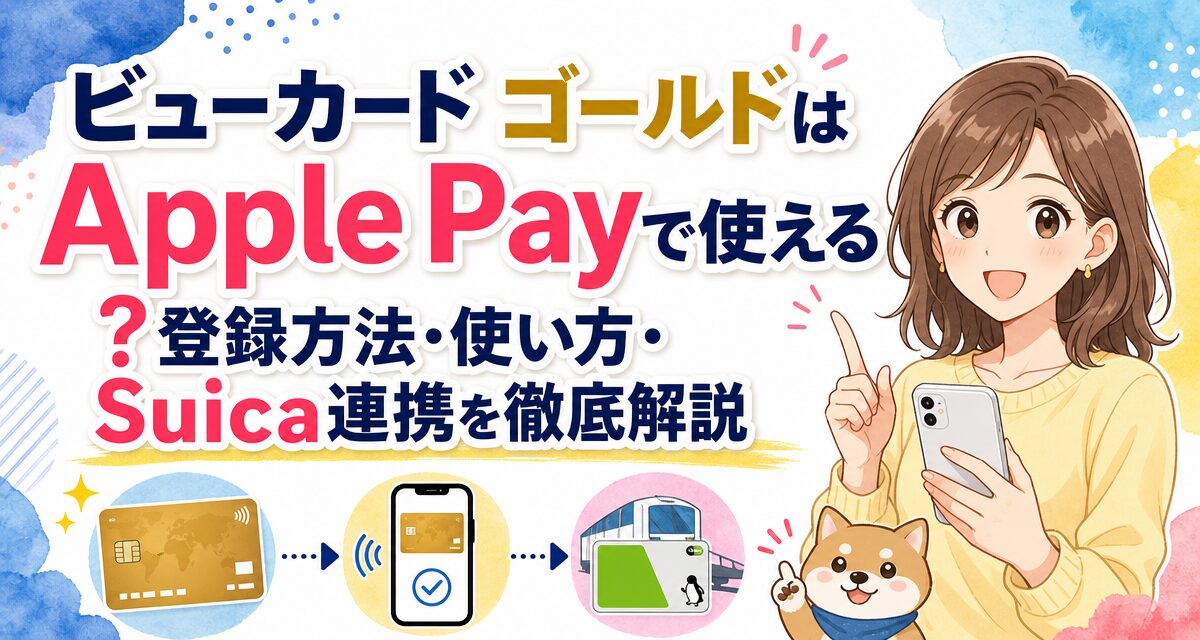
結論から申し上げますと、ビューカード ゴールドはApple Payに対応しており、iPhoneやApple Watchへ簡単に登録して利用できます。さらに、Apple Payを介してモバイルSuicaへチャージを行うことで、日常生活での鉄道利用や買い物で効率よくポイントを貯めることが可能です。
本記事では、ビューカード ゴールドをApple Payへ登録する具体的なステップから、店頭での使い方、Suicaとの連携方法、トラブル発生時の対処法まで分かりやすく徹底解説します。
📝 この記事で分かること
- ✅ Apple Pay対応状況:ビューカード ゴールドのApple Pay決済機能と利用可能ブランド
- ✅ 登録の簡単ステップ:iPhoneのWalletアプリを使用した具体的な初期設定手順
- ✅ Suica連携と活用:Apple PayでのSuicaチャージ手順とJRE POINTの還元仕組み
- ✅ エラー・トラブル対策:登録できない・使えない場合の原因と確実な対処法
ビューカード ゴールドはApple Payで使える?基本仕様とメリット
ビューカード ゴールドは、Appleが提供する決済サービス「Apple Pay」に対応しています。手持ちのiPhoneやApple Watchにカード情報を設定しておくことで、クレジットカード本体を財布から取り出すことなく、スピーディーかつ安全に支払いを完了させることができます。
まずは、ビューカード ゴールドをApple Payで利用する際の基本的な仕組みと、利用できる店舗・決済手段の概要について確認しておきましょう。
店頭決済では「QUICPay」として機能
ビューカード ゴールドをApple Payに登録すると、実店舗での電子マネー決済として「QUICPay(クイックペイ)」が割り振られます。コンビニエンスストア、スーパー、ドラッグストアなどのQUICPay加盟店において、レジのタッチ端末にスマートフォンをかざすだけで支払いが完了します。
VisaやJCB、Mastercardといった国際ブランドが付与されたビューカード ゴールドですが、街の店頭でApple Pay決済を行う際は「クレジットカードで」ではなく「QUICPayで支払います」と店員へ伝える必要があります。
Apple Pay内でのSuicaチャージやWeb決済にも対応
ビューカード ゴールドをApple Payへ登録すると、店舗でのタッチ決済だけでなく、iPhone上のWalletアプリ内にあるSuicaへのチャージや、Apple Payに対応したApp・Webサイトでのオンライン決済にも活用できます。
特に交通系ICカード「Suica」との相性は抜群で、クレジットカード決済を通じてJRE POINTを貯めながら、改札をスマホ一つでスムーズに通過できるようになります。
| 利用シーン | 決済手段・割り当て | ポイント付与 |
|---|---|---|
| 実店舗での買い物(コンビニ・ドラッグストア等) | QUICPay加盟店でのタッチ決済 | 通常利用ポイントの対象 |
| モバイルSuica・Apple Pay内Suicaへのチャージ | Walletアプリからの直接チャージ | ビューカード利用による特例ポイント還元対象 |
| Apple Pay対応アプリ・Webサイトでの決済 | Apple Pay経由のカード決済(ブランド指定による) | 通常利用ポイントの対象 |
Apple Pay登録前の事前準備
ビューカード ゴールドをスムーズにApple Payへ追加するためには、あらかじめ必要な端末や設定を揃えておく必要があります。登録作業に入る前に、以下の準備項目をチェックしておきましょう。
1. 対応端末の確認
Apple Payを利用するためには、対応したiPhoneまたはApple Watchが必要です。
- iPhone:Face IDまたはTouch IDを搭載したモデル(iPhone 6s以降の端末)
- Apple Watch:Apple Watch Series 1以降のモデル
端末のiOSが古いバージョンになっていると、Walletアプリの動作やカード登録認証でエラーが発生する場合があります。最新のiOSバージョンへアップデートしておくことを推奨します。
2. カード情報の準備と登録電話番号の確認
手元に「ビューカード ゴールド」現物を準備してください。登録時には16桁のカード番号、有効期限、裏面のセキュリティコード(3桁の番号)が必要となります。
⚠&#ufe0f; 本人認証に関する注意点
Apple Pay登録の最後には、セキュリティ強化のための本人認証(SMSによる認証コード送信など)が行われます。ビューカードの発行元(株式会社ビューカード)に登録している携帯電話番号と、現在使用しているスマートフォンの番号が異なっていると認証コードが届きません。引っ越し等で電話番号が変わった方は、あらかじめ会員サイト(VIEW’s NET)で最新情報に変更しておきましょう。
ビューカード ゴールドをApple Payへ登録する手順
ここからは、iPhoneの標準アプリ「Wallet(ウォレット)」を使ってビューカード ゴールドをApple Payへ登録する具体的なステップを解説します。作業自体は数分程度で完了します。
「Wallet」アプリを起動して追加ボタンをタップ
iPhoneのホーム画面から「Wallet」アプリを探して開きます。画面右上にある「+(追加)」アイコンをタップし、カード追加画面へ進みます。
「クレジットカードなど」を選択してカメラで読み取る
利用可能なカードの種類一覧が表示されるため、「クレジットカードなど」を選択します。画面上の指示に従ってiPhoneのカメラで「ビューカード ゴールド」のカード表面を枠線内に収めると、カード番号や氏名が自動的に読み取られます。(手動で入力することも可能です)
セキュリティコード等の必要情報を入力・確認
読み取り結果を確認し、不一致がないかチェックします。続いてカード裏面に記載されている3桁の「セキュリティコード(CVV)」を入力し、画面右上の「次へ」をタップします。
規約への同意と認証方法の選択
画面に表示される利用規約をしっかり確認し、「同意する」を選択します。次に本人確認のステップへ進むため、「SMSでコードを受け取る」または「ビューカード発行元へ電話して認証する」などの選択肢から適切なものを選択してください。
認証コードの入力・設定完了
SMSで届いた数字の確認コードを入力すると、アクティベート(有効化)が完了します。「QUICPayとして利用可能になりました」と画面に表示されれば、登録は成功です。必要に応じてメインカードに設定しておくと便利です。
Apple PayでのSuica連携・チャージ方法とポイント還元
ビューカード ゴールドの大きなメリットの一つが、JR東日本グループのポイントシステム「JRE POINT」を高還元で貯められる点です。Apple Payを利用してモバイルSuicaへチャージを行う手順と、そのポイント還元ルールについて解説します。
Apple Pay内Suicaへチャージする手順
iPhoneのWalletアプリ内にすでにSuicaを登録している場合、ビューカード ゴールドをチャージ元として素早く資金をチャージすることができます。
💡 WalletアプリでのSuicaチャージ手順
- Walletアプリを開き、チャージしたい「Suica」を選択
- 「チャージ」ボタンをタップし、金額(例: 1,000円、3,000円など)を入力
- 支払い方法として登録した「ビューカード ゴールド」を選択
- Face IDまたはTouch IDで生体認証を実施して完了
ポイント還元の仕組みと最新条件の確認方法
ビューカード ゴールドを使ってモバイルSuicaやApple Pay上のSuicaへチャージを行うと、通常の街中での買い物利用よりも高倍率でJRE POINTが付与される特例ルールが用意されています。
ゴールドカードならではの優遇還元率や年間利用特典などが設定されていますが、ポイント還元率や各種キャンペーン、付与条件は定期的に見直される可能性があります。正確かつ最新の還元率や付与上限については、必ずビューカード ゴールド公式サイトやJRE POINT公式サイトの最新案内をご確認ください。
店舗・ネットでのApple Payの使い方(決済手順)
実際に街中のお店やネットショップで、ビューカード ゴールドをセットしたApple Payを使用する際の手順を整理してお伝えします。
店舗で支払う場合(QUICPayを利用)
コンビニやスーパーなどのQUICPay対応店舗で支払う手順は非常にシンプルです。
- 店員へ伝える:レジで支払う際に「QUICPay(クイックペイ)で支払います」と伝えます。(※「ビューカードで」「Apple Payで」と言うと店員側で決済種別の選択に迷う場合があるため、「QUICPay」と明確に伝えるのがコツです)
- 生体認証を準備する:
- Face ID搭載機種:サイドボタンをダブルクリックし、画面を見つめて認証
- Touch ID搭載機種:ホームボタンに指を添えて認証
- かざす:iPhoneの上部を店舗の読み取りリーダーにかざします。「コカコニッ」などの決済音が鳴れば支払い完了です。
アプリ・Webサイトで支払う場合
ネットショッピングやアプリ内課金で「Apple Pay」の支払いに対応しているサービスの場合、クレジットカード情報や住所を都度入力する手間を省けます。
- 購入画面で「Apple Pay」ボタンを選択する
- 支払いカードとして「ビューカード ゴールド」が選択されていることを確認する
- Face IDまたはTouch IDで認証を行い、注文を確定させる
Apple Payに登録できない・エラーが出た場合の原因と対処法
「Walletアプリでカードを追加しようとしたのにエラーになる」「認証がうまくいかない」といったトラブルが発生した場合は、以下の代表的な原因と対処法を確認してみましょう。
| 想定されるトラブル原因 | 具体的な症状・エラー内容 | 解決策・対処方法 |
|---|---|---|
| SMS認証コードが届かない | 登録画面でSMSを選択してもメッセージを受信できない | ビューカードに登録中の電話番号を変更するか、電話認証オプションを利用する |
| カード情報の読み取り・入力ミス | 「カード情報が無効です」と表示される | セキュリティコードや有効期限を手入力で再確認・修正する |
| iOSのバージョン不適合 | Walletアプリの動作が停止する・読み込めない | iPhoneの「設定」>「一般」>「ソフトウェア・アップデート」から最新OSへ更新する |
| カード自体の利用制限・有効期限切れ | 「このカードは登録できません」と弾かれる | ビューカードのコールセンターへ連絡し、契約状況や利用制限の有無を確認する |
ビューカード ゴールドをApple Payで利用する際の注意点
非常に便利で利便性の高いApple Payですが、ビューカード ゴールドならではの運用上の注意点がいくつか存在します。後から困らないよう事前に確認しておきましょう。
1. ゴールドカード独自の付帯特典・ラウンジ利用時の注意
ビューカード ゴールドには、空港ラウンジの無料利用サービスや各種優待特典が付帯しています。しかし、空港ラウンジの受付等では、Apple Payの画面提示だけでは特典が受けられないケースが一般的です。
ラウンジを利用する際は、必ず「ビューカード ゴールドのプラスチックカード本体」と「当日の航空券(搭乗券)」を提示する必要があります。旅行や出張の際には、Apple Payだけに頼らずカード現物を忘れずに保持しておきましょう。
2. 決済上限金額と利用枠
Apple Pay(QUICPay)での決済には、店舗や取引ごとに一回あたりの利用上限金額が設けられている場合があります。また、Apple Payでの利用分も、ビューカード ゴールドの利用限度額(ショッピング枠)を消費します。限度額に余裕がない場合はエラーとなるため、定期的にVIEW’s NETで限度額と利用実績を確認しておきましょう。
3. 紛失・盗難時のセキュリティ対策
万が一iPhoneやApple Watchを紛失してしまった場合は、パソコンや別の端末から「iCloud.com」にアクセスし、「iPhoneを探す」機能を使ってApple Payの利用を一時停止または削除することができます。クレジットカード本体を紛失したわけではない場合でも、不正利用を防ぐための迅速な対処が可能です。
登録・設定完了後の確認事項と快適に使うコツ
Apple Payへの登録が完了したら、より快適に使うために以下の設定や確認を行っておくことをおすすめします。
メインカード(デフォルトカード)への設定
Walletアプリ内に複数のクレジットカードを登録している場合、最も頻繁に利用するカードを「メインカード」として設定できます。ビューカード ゴールドをメインカードに設定しておくと、Apple Pay起動時に自動的に選択されるため、会計時の操作がさらにスムーズになります。
【設定手順】
iPhoneの「設定」アプリ > 「WalletとApple Pay」 > 「メインカード」をタップし、「ビューカード ゴールド」を選択します。
利用明細とポイントの反映確認
Apple Pay経由で利用した金額や付与ポイントは、カード現物を直接使った場合と同様に、ビューカード会員専用Webサイト「VIEW’s NET」や「ビューカードアプリ」でまとめて管理・確認できます。利用履歴を定期的にチェックして、無駄遣い防止やポイントの獲得状況を確認しましょう。
まとめ
ビューカード ゴールドはApple Payに対応しており、iPhoneやApple WatchのWalletアプリに登録することで、全国のQUICPay加盟店でのタッチ決済や、Apple Pay内でのSuicaチャージが簡単に行えるようになります。
📌 記事の要点振り返り
- 店頭では「QUICPay」としてスピーディーに支払い可能
- Walletアプリ内でSuicaへの即時チャージができ、交通利用が便利に
- Suicaチャージ等でのポイント付与条件や最新の還元倍率は公式サイトで随時確認
- 空港ラウンジ特典の利用など、一部サービスではゴールドカード現物の提示が必要
設定手順もシンプルで、Walletアプリから数分程度で登録が完了します。スマートフォンひとつで日々の移動や買い物をスマートにしつつ、ビューカード ゴールドのメリットを最大限に活用してみてください。