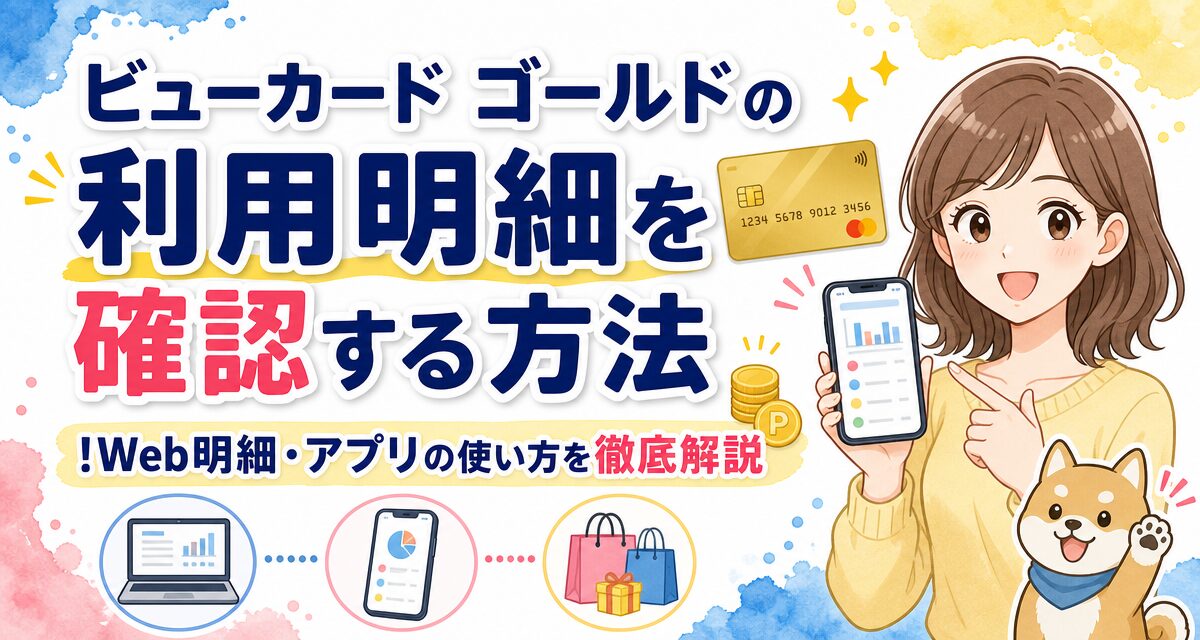
ビューカード ゴールドの毎月の利用金額や明細をどうやって確認すればよいか分からずお困りではありませんか?「スマートフォンアプリで手軽に確認したい」「確定申告や家計管理のために過去の明細をPDFで保存したい」「身に覚えのない請求がないか定期的にチェックしたい」など、カード利用明細に関するニーズは様々です。
結論から言うと、ビューカード ゴールドの利用明細確認は、スマートフォンアプリ「VIEWカードアプリ」または会員専用Webサービス「VIEW’s NET」を利用するのが最もスムーズで便利です。この記事では、それぞれの具体的な確認手順、過去明細のダウンロード方法、ログインできない場合の対処法まで詳しく解説します。
📝 この記事で分かること
- ✅ 利用明細の確認方法:「VIEWカードアプリ」とWebサービス「VIEW’s NET」の具体的な操作手順
- ✅ 明細の確認タイミング:「確定明細」と「未確定明細」の違いや更新される時期
- ✅ トラブル・エラー対策:ログインできない場合や不正利用が疑われる場合の対処手順
- ✅ 明細データの保存:過去の明細をPDFやCSV形式で保存・出力する方法
ビューカード ゴールドの利用明細を確認する3つの方法
ビューカード ゴールドの利用明細を確認する方法は、主に「VIEWカードアプリ」「Webサービス(VIEW’s NET)」「ご利用明細書(郵送)」の3種類があります。ライフスタイルや目的に応じて使い分けることで、効率的にカード利用を管理できます。
| 確認方法 | 特徴・メリット | おすすめの利用シーン |
|---|---|---|
| VIEWカードアプリ | 生体認証で素早くログイン可能。支払額やポイントが一目でわかる。 | 毎日の利用履歴チェックや直近の支払金額確認 |
| VIEW’s NET(Web) | 最大15ヶ月分の過去明細を閲覧・PDFやCSV形式でダウンロード可能。 | 確定申告の準備、家計簿ソフトへのデータ連携、詳細な分析 |
| ご利用明細書(郵送) | 紙媒体で毎月郵送される。Web操作が不要。※条件により発行手数料が必要な場合あり。 | 紙の書類で保管したい場合やオンライン環境がない場合 |
日々の利用状況の確認にはスマートフォンアプリが最も手軽で推奨されます。一方、確定申告などで過去のデータを保存・印刷したい場合はパソコンやWebブラウザからの「VIEW’s NET」利用が最適です。
【事前準備】利用明細を確認する前に必要なアカウント設定
アプリやWebで利用明細を確認するためには、あらかじめ会員専用サービスへの登録・設定が必要です。確認作業をスムーズに進めるため、事前に準備を整えておきましょう。
VIEW’s NETの会員登録(ID・パスワードの発行)
Webサービス「VIEW’s NET」および「VIEWカードアプリ」を利用するには、共通のVIEW’s NET IDとパスワードが必要です。まだ登録していない場合は、以下の情報を準備して手続きを行いましょう。
- ビューカード ゴールド(クレジットカード本体)
- カードに登録している電話番号
- 電子メールアドレス
ビューカードの公式サイトから会員登録ページへアクセスし、カード番号や個人情報を入力してIDとパスワードを発行します。最新の登録フローや詳細手順は、公式サイトの案内をご確認ください。
VIEWカードアプリのダウンロードと初期設定
スマートフォンで手軽に確認したい場合は、事前にアプリストア(App StoreまたはGoogle Play)から「VIEWカードアプリ」をダウンロードします。
アプリ起動後、取得したVIEW’s NET IDとパスワードで初回ログインを行います。初回ログイン時にFace ID(顔認証)やTouch ID(指紋認証)、または4桁のパスコードを設定しておくと、2回目以降はパスワード入力なしでスピーディーにアクセスできるようになります。
【手順1】VIEWカードアプリで利用明細を確認する方法
スマートフォンアプリを使用した明細確認の手順を解説します。アプリは直感的に操作でき、移動中や隙間時間でも簡単に利用額が把握できます。
アプリを起動してログインする
スマートフォン上の「VIEWカードアプリ」をタップして起動します。設定済みの生体認証(顔・指紋)または4桁のパスコードでログインを完了させます。
ホーム画面で請求金額を確認する
ログイン後のホーム画面中央に、次回お支払い分の「ご請求額」が大きく表示されます。お支払い日(原則毎月4日)と合わせて金額を確認できます。
「ご利用明細」を開いて内訳を調べる
画面下部のメニューバーにある「ご利用明細」タブをタップします。月ごとの利用明細一覧が表示され、各利用店舗名、利用日、利用金額が確認できます。画面上部の月切り替えタブ操作で、過去の月を選択することも可能です。
【手順2】Web(VIEW’s NET)で利用明細を確認する方法
パソコンやスマートフォンのWebブラウザから「VIEW’s NET」にログインして明細を確認する手順です。印刷やファイル保存を行いたい場合に適しています。
VIEW’s NETにログインする
ビューカード公式サイトの「VIEW’s NET ログイン」ページを開きます。登録済みのIDとパスワードを入力してログインします。
メニューから「ご利用明細照会」を選択する
マイページトップのメインメニューから「ご利用明細照会」または「Web明細」をクリックします。
対象月を選んで明細を表示・ダウンロードする
確認したい請求月を選択すると、利用明細の一覧が画面に表示されます。画面内にある「PDF形式で保存」または「CSVダウンロード」ボタンをクリックすることで、データをファイルとしてパソコンやスマホに保存できます。
各手順で迷いやすいポイントと確認のコツ
利用明細を確認する際、表示されている金額や内容に関して迷いやすいポイントがいくつか存在します。あらかじめ仕様を理解しておくことで混乱を防ぐことができます。
「確定明細」と「未確定明細」の違いと更新時期
ビューカードの明細には「確定明細」と「未確定明細(ご利用確定前)」の2種類があります。
💡 明細のステータスと更新タイミング
ビューカードの締め日は毎月5日、支払日は翌月4日(金融機関休業日の場合は翌営業日)です。毎月中旬頃(20日頃)に翌月引き落とし分のご請求額が「確定明細」として確定します。それ以外のタイミングで表示されている直近の利用分は「未確定明細」となり、加盟店からの売上データ到着状況によって順次追加されます。
家族カードや複数枚所有時の明細切り替え
ビューカード ゴールドの家族カードを保有している場合、家族カードでの利用分も本会員の利用明細の中にまとめて表示されます。明細欄に「家族」マークや利用カードの識別が表示されるため、誰がいくら使ったかを確認できます。
また、ビューカードを複数枚(例:ビュー・スイカ カードとビューカード ゴールドなど)所有している場合は、ログイン後に画面上で表示対象のカードを切り替える必要があります。選択中のカードがビューカード ゴールドになっているか必ず確認しましょう。
モバイルSuicaチャージやJRE POINT付与分の見方
ビューカード ゴールドの大きなメリットである「モバイルSuicaへのチャージ」や「新幹線チケットの購入」などは、明細上「モバイルSUICA」や「JR東日本」といった名称で記載されます。
ビューカード ゴールドの場合、モバイルSuicaチャージ等で高還元のJRE POINTが付与されます。明細画面やポイント専用ページ(JRE POINT Webサイト等)を合わせて確認することで、付与されたポイントの内訳も把握できます。
失敗・エラー時の対処法!ログインできない・明細が表示されない場合
「VIEW’s NETにログインできない」「アプリで明細が更新されない」といったトラブルが発生した場合の具体的な対処手順を説明します。
ID・パスワードを忘れた場合の再設定手順
ログインIDやパスワードを忘れてしまった場合は、ログイン画面にある「ID・パスワードをお忘れの方」リンクから再登録手続きを行います。
再設定ページでクレジットカード番号、生年月日、登録済みの電話番号を入力します。
登録電話番号へのSMSまたは自動音声による本人認証を行います。
画面の指示に従い、新しいパスワードを設定して再ログインを試します。
アカウントロックがかかった場合の解除方法
パスワードを一定回数以上連続して間違えると、セキュリティ保護のためアカウントが一時的にロックされます。ロックがかかった場合は、一定時間経過後に自動解除されるのを待つか、パスワードの再設定手続きを行うことで解除されます。
⚠️ 注意点:何度もロックされる場合
スマートフォンの自動入力機能(キーチェーン等)に古いパスワードが保存されていると、アプリ起動時に自動で誤った情報が入力され再ロックされる原因となります。登録情報を更新してから再度お試しください。
「ご利用覚えのない請求」がある場合の確認と対処法
明細に心当たりのない店名や金額が載っている場合は、以下の点を確認してみましょう。
- 海外決済代行会社の名前になっている:ネットショッピング等で海外の決済システムが使われている場合、実際の店舗名と異なる英語表記になることがあります。
- 利用日とズレがある:ネット通販やサブスクリプションサービスでは、注文日ではなく「商品発送日」や「無料体験終了日」が利用日として記録される場合があります。
- 家族カードでの利用:家族会員が利用した分でないか確認します。
確認しても身に覚えがない不正利用が疑われる場合は、直ちにビューカードの紛失・盗難・不正利用受付窓口(カスタマーセンター)へ連絡し、カード停止と調査を依頼してください。
利用明細確認完了後のチェック事項とおすすめ設定
利用明細の確認が終わったら、より便利かつ安全にカードを運用するための設定・習慣を取り入れましょう。
Web明細(Web明細サービス)の活用
ビューカードでは、紙のご利用明細書を郵送から「Web明細」へ切り替えることで、地球環境に配慮できるだけでなく、毎月の明細確定時にメールで通知を受け取ることができます。郵送トラブルによる個人情報漏洩リスクも防げるため、Web明細への登録が推奨されます。
不正利用防止のための定期チェック習慣
月に1度の引き落とし金額確認だけでなく、VIEWカードアプリを活用して週に1回程度「未確定明細」をチェックする習慣をつけるのがおすすめです。早期に異常に気づくことで、カード会社による補償対象期間内にスムーズに対応できるようになります。
明細データの保管・保存(PDF/CSV)
VIEW’s NETで閲覧できる過去明細には保持期間(最大15ヶ月)があります。15ヶ月以上前の明細はWeb上で確認できなくなりますので、確定申告や長期の家計管理に必要なデータは、定期的にPDFまたはCSV形式でダウンロードしてパソコンやクラウドストレージへ保存しておきましょう。
まとめ:ビューカード ゴールドの明細確認はアプリとVIEW’s NETの使い分けが便利
ビューカード ゴールドの利用明細確認は、日常的なチェックには「VIEWカードアプリ」、データ保存や過去明細の遡りには「VIEW’s NET」と使い分けるのが最も効率的です。
毎月の確定日(20日頃)や引き落とし日(翌月4日)のスケジュールを把握し、身に覚えのない請求がないか定期的に確認する習慣をつけましょう。なお、各種サービスの手続きや最新の仕様・仕様変更については、必ずビューカード公式サイトで最新情報を確認することをおすすめします。