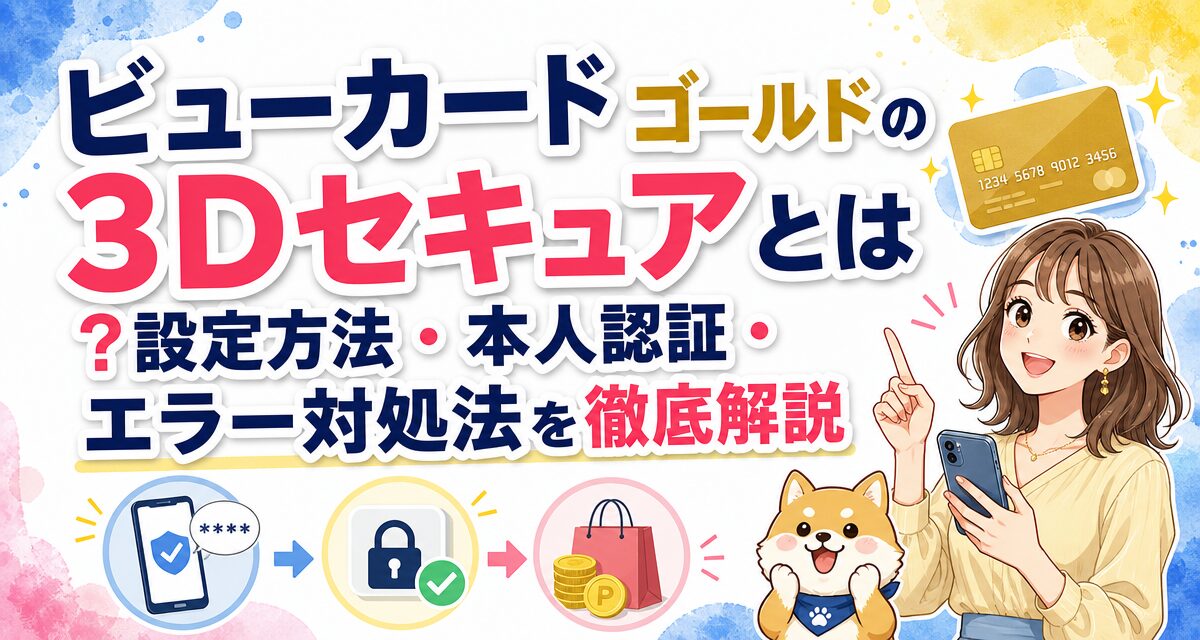
「ビューカード ゴールドでネットショッピングをしようとしたら本人認証画面が出た」「3Dセキュアの設定方法や認証エラーの解決策がわからない」とお悩みではありませんか?クレジットカードの不正利用を防ぐ「3Dセキュア(本人認証サービス)」は、オンラインで安全に決済するために不可欠なセキュリティ機能です。この記事では、ビューカード ゴールドにおける3Dセキュアの基礎知識から具体的な設定手順、決済時の流れ、エラー発生時の対処法まで分かりやすく解説します。
📝 この記事で分かること
- ✅ 3Dセキュアの基礎知識:ビューカード ゴールドでの仕組みとセキュリティ上の役割
- ✅ 登録・設定の具体的手順:VIEW netを使った簡単な設定ステップと事前準備
- ✅ 決済時の本人認証フロー:ワンタイムパスワード等の入力方法と迷いやすいポイント
- ✅ エラー発生時の対処法:コードが届かない・ロックがかかった際の原因と解決法
ビューカード ゴールドの3Dセキュア(本人認証サービス)とは?
ビューカード ゴールドをはじめとするクレジットカードには、インターネット上の取引を安全に行うための本人認証技術「3Dセキュア」が導入されています。近年、オンライン決済の普及に伴いセキュリティ基準が強化されており、多くのWebサイトやサービスで導入が義務化されつつあります。
3Dセキュア(EMV 3Dセキュア / 3Dセキュア2.0)の仕組み
3Dセキュアとは、インターネット上でクレジットカード決済を行う際、カード番号や有効期限といったカード表面の記載情報だけでなく、本人しか知り得ないパスワードやワンタイムパスワードを入力することで「成りすまし」による不正利用を防ぐ仕組みです。
以前の「3Dセキュア1.0」では、決済ごとに毎回固定のパスワードを入力する必要がありました。しかし、現在の主流である「EMV 3Dセキュア(3Dセキュア2.0)」では、カード会社によるリスク判定がリアルタイムで行われます。不正利用の危険性が低いと判断された取引ではパスワード入力がスキップされ、高リスクと判定された取引でのみワンタイムパスワードなどの追加認証が求められるため、安全性と利便性が両立されています。
ビューカード ゴールドで3Dセキュアを設定するメリット
ビューカード ゴールドで3Dセキュアを設定しておくことには、大きなメリットがあります。特にゴールドカードはショッピング枠が大きく、旅行予約や高額商品の購入、Suicaへのチャージなど幅広い用途で利用されるため、強固なセキュリティの確保が極めて重要です。
ビューカード ゴールドで3Dセキュアを設定する主なメリット
- 第三者による不正利用・成りすまし被害の未然防止:万が一カード番号が漏洩しても、認証情報を知られなければ不正決済を防げます。
- 各種Webサービスでの決済スムーズ化:JR東日本の「えきねっと」や各種電子マネーチャージなど、3Dセキュア必須のサイトでもスムーズに支払いが完了します。
- 安心して高額決済が可能:ゴールドカードならではの利用可能枠を活かし、オンラインでの高額ショッピングも安全に行えます。
3Dセキュア設定前の事前準備
ビューカード ゴールドで3Dセキュアを設定するにあたり、いくつか事前に準備・確認しておくべき事項があります。手続きをスムーズに進めるために、あらかじめ手元に必要なものを用意しておきましょう。
1. VIEW net(ビューカード会員専用Webサービス)の登録
ビューカードの3Dセキュア設定は、会員専用Webサービス「VIEW net」を通じて行います。まだVIEW netに登録していない方は、まずVIEW netのID取得(無料会員登録)を完了させておく必要があります。
VIEW netの登録には、ビューカード ゴールドの「カード番号」「有効期限」「セキュリティコード」、および支払口座情報や登録電話番号などが求められます。
2. メールアドレスおよびSMS受信環境の確認
3Dセキュアの認証時には、登録したメールアドレスやスマートフォンにショートメッセージ(SMS)で「ワンタイムパスワード(1回限りの暗証番号)」が送られてくるケースが多くあります。そのため、VIEW netに登録しているメールアドレスが最新のものか、SMSを受信できる状態になっているかを事前に確認してください。
⚠️ 注意点:携帯電話の乗り換えやメールアドレスの変更を行ったままVIEW netの情報を更新していない場合、ワンタイムパスワードが受け取れず決済が中断される原因になります。事前に登録情報を確認しておきましょう。
ビューカード ゴールドの3Dセキュア設定方法・手順
ビューカード ゴールドにおける3Dセキュア(本人認証サービス)の設定手順をステップ順に解説します。Web上から短時間で手続きを完了させることができます。
VIEW netにログインする
ビューカードの公式サイトまたは公式アプリから「VIEW net」のログインページにアクセスし、ご自身の「サービスID」と「パスワード」を入力してログインします。
「本人認証サービス(3Dセキュア)」メニューを開く
ログイン後のマイページメニューから「会員情報の変更・確認」または「セキュリティ・本人認証サービスの設定」項目を選択し、「本人認証サービス(3Dセキュア)の登録・変更」をクリックします。
利用規約の確認とワンタイムパスワード送信先の指定
本人認証サービスの利用規定を確認し、同意した上で手続きを進めます。ワンタイムパスワードの通知先(メールアドレスやSMS)が正しく指定されているか確認・設定します。
登録内容の確認と送信
画面の案内に沿って入力内容を確認し、「登録」ボタンを押して手続きを完了させます。登録完了画面が表示され、指定のメールアドレスへ完了通知が届いているか確認しましょう。
オンライン決済時における本人認証の流れと迷いやすいポイント
3Dセキュアを設定したビューカード ゴールドを使って、実際にインターネットショップやサービスで決済を行う際の流れと、初心者が迷いやすいポイントを整理します。
オンライン決済の流れ
- 商品・サービスの購入画面でカード情報を入力:ビューカード ゴールドの16桁のカード番号、有効期限、セキュリティコード等を入力します。
- リスク分析と認証画面の呼び出し:加盟店からビューカードへ決済要求が送信され、自動的にリスク判定が行われます。追加認証が必要と判断された場合、画面が「本人認証画面(3Dセキュア)」に切り替わります。
- ワンタイムパスワードの受信と入力:あらかじめ設定したメールアドレスやSMS宛に一回限りの認証コード(ワンタイムパスワード)が届きます。そのコードを画面に入力します。
- 認証完了・決済確定:正しく認証されると、元のショップ画面に戻り注文手続きが完了します。
決済時に迷いやすいポイント
認証画面が開いた際に慌てないよう、以下のポイントを把握しておくと安心です。
- 画面が切り替わらない場合:ブラウザのポップアップブロック機能が働いている可能性があります。画面の指示やポップアップの許可設定を確認してください。
- ワンタイムパスワードの有効期限:ワンタイムパスワードには数分〜数十分程度の有効期限が定められています。コードが届いたら速やかに画面に入力してください。
- パスワードの種類:VIEW netのログインパスワードを入力する形式か、その都度発行されるワンタイムパスワードを入力する形式か、画面の案内文をよく読み誤入力に注意しましょう。
3Dセキュアで認証エラー・失敗が起きた場合の原因と対処法
ネットショッピング中に「認証エラーが発生しました」「決済が完了できませんでした」といったエラーが表示された場合、いくつかの主な原因が考えられます。パニックにならず、原因に応じた適切な対処を行いましょう。
1. 入力内容の間違い(ワンタイムパスワード・暗証番号など)
最も多い原因が、届いたワンタイムパスワードの誤入力や、全角・半角の打ち間違いです。また、有効期限切れのコードを入力した場合もエラーになります。
【対処法】コードを再発行し、半角数字で正確に入力し直してください。コピー&ペーストを行う際も前後に不要なスペースが入っていないか注意しましょう。
2. ワンタイムパスワードのメール・SMSが届かない
認証コードが届かないため決済を進められないケースです。
【対処法】迷惑メールフォルダに入っていないか確認してください。また、ドメイン指定受信を設定している場合は「ビューカードからの通知用ドメイン」を許可する必要があります。SMSの場合はモバイル通信の電波状況やSMS拒否設定を見直しましょう。
3. カード側の不正検知システム(セキュリティロック)の作動
普段と異なる高額な購入や、海外サイトでの決済、急激な連続利用などがあった場合、カード会社のリスク検知システムが自動的にカードの利用を一時保留(ロック)することがあります。
【対処法】ご自身による利用であっても不正検知システムに検知される場合があります。この場合は、ビューカードのセキュリティ窓口(ゴールドカード裏面のデスク等)へ連絡し、本人利用であることを伝えてロックを解除してもらう必要があります。
認証エラー時の原因と対処法まとめ
| エラーの原因 | 主な状況 | 具体的な対処法 |
|---|---|---|
| パスワード誤入力 | コードの間違い、有効期限切れ | コードを再発行し半角で正しく入力する |
| 通知が届かない | 迷惑メール設定、登録アドレスが古い | VIEW netで登録アドレスの確認・変更を行う |
| 不正検知システム作動 | 高額利用・海外サイト決済などでの一時保留 | カード裏面のコールセンターへ連絡しロック解除を依頼 |
| 複数回の入力失敗によるロック | 規定回数以上の誤入力による自動ロック | 時間をおいて再試行するかデスクへ問い合わせる |
設定・認証完了後の確認事項とセキュリティ対策
3Dセキュアの設定が完了した後も、クレジットカードを安全に使い続けるためにいくつか注意すべきポイントがあります。
1. VIEW netの登録情報を最新に保つ
引っ越しによる住所変更や携帯電話のキャリア変更、メインで使うメールアドレスの変更があった場合は、すみやかにVIEW netの登録情報を更新してください。旧情報のまま放置すると、万が一の不正利用時に重要な通知を受け取れなくなってしまいます。
2. 利用明細を定期的に確認する
3Dセキュアを設定していても、すべてのWebサイトが3Dセキュアに対応しているわけではありません。非対応サイトでカード番号が流出した場合など、不正利用のリスクはゼロにはなりません。
VIEW netや公式アプリを利用して、少なくとも月に1回以上は利用明細をチェックする習慣をつけましょう。不審な利用履歴を見つけた場合は、すぐにカード会社に連絡して調査を依頼してください。
まとめ:ビューカード ゴールドを安心して使うために3Dセキュアを設定しよう
ビューカード ゴールドの3Dセキュア(本人認証サービス)は、オンラインショッピングや各種Web決済における「不正利用や成りすまし」から大切な資産を守るための必須機能です。
VIEW netから簡単に無料で設定でき、設定後は安全性が飛躍的に向上します。万が一認証エラーが発生した際も、パスワードの確認や迷惑メール設定の見直し、カード会社への連絡によって円滑に解決できます。まだ設定を済ませていない方は、この機会にVIEW netにログインして3Dセキュアの登録を行っておくことを強くおすすめします。
なお、詳細な設定規定や最新の仕様につきましては、変更となる場合があるため、必ずビューカードの公式サイトにて最新情報をご確認ください。