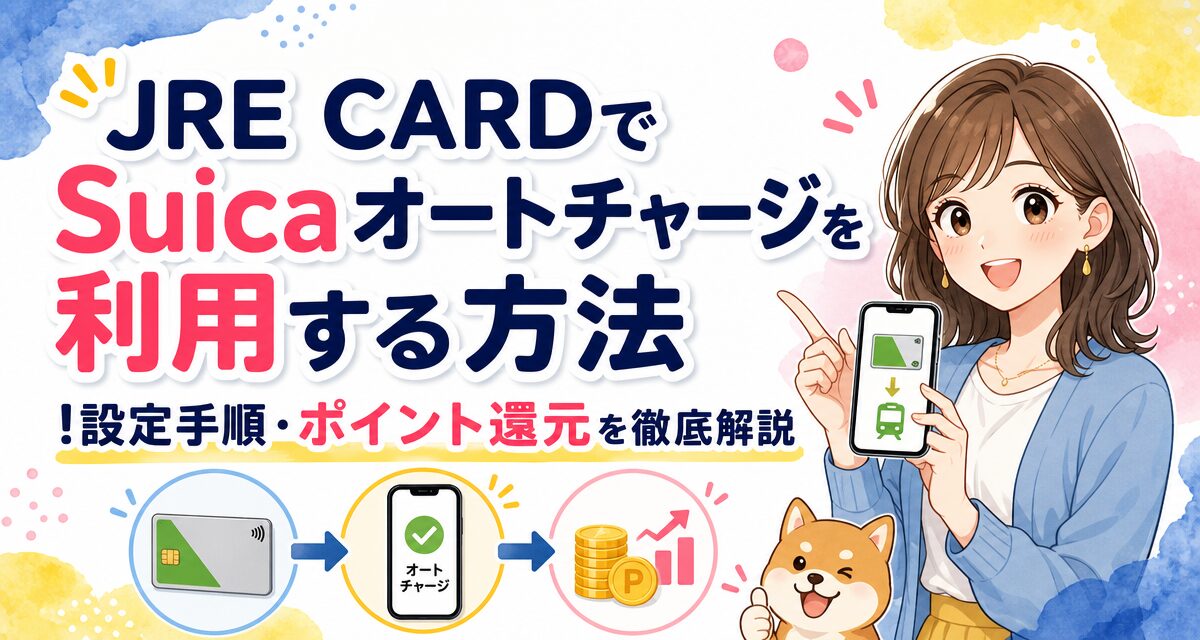
「JRE CARDを入手したけれど、Suicaへのオートチャージはどうやって設定すればいいの?」「モバイルSuicaでも自動チャージでポイントが貯まる?」とお悩みではないでしょうか。
JRE CARDは、駅の自動改札機を通るだけでSuicaに残高が補充される「Suicaオートチャージ」が利用できる大変便利なクレジットカードです。自動チャージを活用すれば、改札で残高不足によるピンポン音に悩まされることがなくなるだけでなく、JRE POINTも効率よく貯めることができます。本記事では、設定前の事前準備から駅の端末(VIEW ALTTE)やスマホアプリでの具体手順、エラーが出た際の対処法、お得なポイント還元率まで詳しく解説します。
📝 この記事で分かること
- ✅ 事前準備:カードの種類別の特徴と必要な準備物
- ✅ 設定手順:VIEW ALTTE端末やモバイルSuicaでの具体的な操作の流れ
- ✅ トラブル対処:オートチャージが実行されない原因と解決方法
- ✅ 還元率と活用術:JRE POINTを効率的に貯める仕組みと注意点
JRE CARDのSuicaオートチャージ機能とは?仕組みと基礎知識
JRE CARDの大きな魅力の一つが、JR東日本の交通系ICカード「Suica」へのオートチャージ機能です。ここでは、まずオートチャージの基本的な仕組みと、どこで利用できるのかという範囲について整理します。
オートチャージの基本的な仕組み
Suicaオートチャージとは、首都圏・仙台・新潟のSuicaエリアおよびPASMOエリアの自動改札機を通る際、Suicaの残額があらかじめ設定した金額を下回っていると、自動的にクレジットカード(JRE CARD)から決済されて指定金額がチャージされるシステムです。
改札口で止まる心配がなくなるため、毎日の通勤・通学や移動が非常にスムーズになります。また、事前にチャージした金額はJRE CARDのショッピング利用分としてまとめ請求されます。
利用可能なエリアと自動改札機
オートチャージが実行されるのは、主に対象エリア内の「自動改札機を通って入場・出場するとき」です。すべてのIC決済端末で自動チャージが行われるわけではない点に留意しましょう。
| 利用シーン・場所 | オートチャージの作動可否 | 補足事項 |
|---|---|---|
| Suicaエリアの自動改札機 | ○(作動する) | 首都圏、仙台、新潟の各エリア |
| PASMOエリアの自動改札機 | ○(作動する) | 私鉄・地下鉄などの自動改札口 |
| コンビニ・駅売店などのレジ端末 | ×(作動しない) | 買い出し時の残高不足では自動チャージされない |
| 他地域エリア(ICOCA、TOICAエリア等) | ×(作動しない) | 全国相互利用はできるがオートチャージは対象外 |
| 簡易改札機(新駅や無人駅等) | ×(作動しない場合あり) | 一部の簡易タッチ端末では非対応 |
【事前準備】JRE CARDでオートチャージを設定する前のチェックリスト
設定作業に入る前に、お持ちのJRE CARDのタイプや設定対象のSuicaがどれに該当するか確認しておきましょう。準備を整えておくことでスムーズに設定できます。
1. カードの種類(一体型・単体型・モバイルSuica)を確認する
JRE CARDには複数のカードタイプが存在します。タイプによって設定方法が異なります。
- Suica一体型:カード自体にSuica機能が備わっているタイプ。カード発行時に申込段階でオートチャージを設定している場合は最初から有効化されていることもあります。
- Suica定期券一体型:定期券とSuica、クレジットカード機能が一つになったタイプ。
- 単体型(Suica機能なし):クレジットカード機能のみのタイプ。手持ちの「記名式Suicaカード」や「モバイルSuica」とリンクさせて利用します。
2. 駅の駅内端末「VIEW ALTTE(ビューアルッテ)」の位置を確認する
物理的なSuicaカード(一体型や記名式Suica)でオートチャージの新規設定・変更を行う場合、JR東日本の駅構内に設置されている多機能端末「VIEW ALTTE(ビューアルッテ)」を使用します。自宅や通勤経路の駅に設置されているか事前に確認しておきましょう。
3. 暗証番号とログイン情報を準備する
ビューアルッテの操作には、JRE CARD申込時に設定した「4桁の暗証番号」が必要です。また、スマホ(モバイルSuica)で設定する場合は、ビューカードの会員サービス「VIEW’s NET」のログインIDとパスワードが必要になります。
⚠️ 暗証番号のロックに注意
VIEW ALTTEで暗証番号を複数回間違えるとカードにロックがかかり、再発行や手続きが必要になる場合があります。暗証番号が不明な場合は、あらかじめ会員サイト(VIEW’s NET)や郵送で暗証番号の通知手続きを行っておきましょう。
JRE CARDでSuicaオートチャージを設定する具体的ステップ
ここからは、お使いの環境・カードタイプに応じたオートチャージの設定手順をステップ順に解説します。
パターンA:Suica一体型JRE CARDの場合(VIEW ALTTEでの操作)
Suica一体型のJRE CARDをお持ちで、申込時にオートチャージを設定しなかった場合や、後から設定を変更したい場合は、VIEW ALTTE端末で手続きを行います。
VIEW ALTTEの画面でメニューを選択
駅構内にあるVIEW ALTTEの画面で「オートチャージ」を選択し、続いて「オートチャージの設定・変更」をタッチします。
JRE CARDを挿入し暗証番号を入力
カード挿入口にSuica一体型のJRE CARDを入れます。画面の指示に従い、クレジットカードの4桁の暗証番号を入力します。
設定金額を指定して完了
「残額が◯◯円以下になったら◯◯円チャージする」という金額を指定します。画面の内容を確認し、「確認」を押せば設定完了です。カードが返却されます。
パターンB:モバイルSuica(スマホ)へ設定する場合(アプリでの操作)
スマートフォンでモバイルSuicaを利用しており、決済用クレジットカードにJRE CARDを登録してオートチャージを行う手順です。
モバイルSuicaアプリを開きクレジットカード登録
モバイルSuicaアプリを起動し、会員メニューから登録クレジットカードをJRE CARDに変更(または新規登録)します。
オートチャージ設定メニューに進む
アプリ内の「チケット購入・Suica管理」や「オートチャージ設定」項目をタップします。
利用申込みと金額設定を行う
「オートチャージ申込/変更」を選択し、自動チャージされる条件額とチャージ金額を設定して完了します。
パターンC:単体型JRE CARDと手持ちの記名式Suicaをリンクさせる場合
クレジットカード機能のみのJRE CARDと、手元にある無記名ではない「記名式Suica(My SuicaやSuica定期券)」を紐付ける手順です。
VIEW ALTTEでリンク登録を選択
VIEW ALTTE端末にて「オートチャージ」→「ビューカードとSuicaのリンク設定」を選択します。
JRE CARDと記名式Suicaを順番に挿入
指示に従い、まず決済用のJRE CARDを挿入して暗証番号を入力後、取り出します。次に紐付けたい記名式Suicaカードを挿入します。
オートチャージ利用条件を設定
リンク完了後、そのままオートチャージの金額条件を設定してカードを受け取ります。
オートチャージ設定時に迷いやすいポイントと解決策
オートチャージの設定にあたって、初心者が迷いやすい初期値や利用制限について解説します。
チャージ条件と金額の初期設定値(デフォルト値)
オートチャージの初期設定値は、多くのビューカード共通で以下のように設定されています。
- 自動チャージされる条件:Suica残額が「2,000円以下」になったとき
- 実行されるチャージ金額:「3,000円」
この初期設定のままでも問題なく利用できますが、普段の電車利用の頻度や一回の移動距離に合わせて、1,000円単位(1,000円〜10,000円など)で自由に変更可能です。
家族カードや2枚目のSuicaでの設定
家族カードでオートチャージを利用したい場合や、スマホとカード型Suicaの複数枚を保有している場合、それぞれ個別に設定やリンク作業が必要です。1枚のJRE CARDに対してリンクできるSuicaカードには条件があるため、本会員と家族会員でそれぞれSuicaを用意して登録しましょう。
オートチャージができない・エラーになる場合の原因と対処法
設定したはずなのに「自動改札でチャージされない」「エラーで改札が閉じしてしまった」というトラブルの主な原因と対策をまとめました。
| 想定される原因 | 状況の詳細 | 解決・対処方法 |
|---|---|---|
| 対象エリア外の利用 | ICOCAエリアやバス、お店のレジでタッチした | 首都圏・仙台・新潟のSuica/PASMO改札機で利用する |
| 1日の利用上限に達している | 1日あたりのオートチャージ上限額を超えた | オートチャージは1日最大20,000円まで。翌日以降に再利用する |
| クレジットカードの有効期限切れ・限度額超え | JRE CARDの限度額オーバーまたは更新カード未反映 | VIEW’s NETで利用枠を確認。カード更新時は有効期限の更新手続きをする |
| 無記名Suicaを使用している | リンク対象外の無記名Suicaに設定しようとした | 記名式Suica(My Suica)へ変更してからリンク設定を行う |
💡 有効期限更新時の注意点
JRE CARDの有効期限が更新されて新しいカードが届いた際、Suica一体型カードの場合はVIEW ALTTEで古いカードから新しいカードへオートチャージ設定や残高の引き継ぎ設定が必要になるケースがあります。案内通知を確認して手続きを行いましょう。
完了後の確認事項とJRE POINT還元を最大化する方法
設定が完了したら、正常に機能するか確認すると同時に、JRE POINTがしっかり貯まる状態になっているかチェックしておきましょう。
1. 設定完了の動作確認
設定後、自動改札機を通る際、ディスプレイ画面に残高が表示されます。条件を満たした際に「ピピッと音が鳴り、残高が増算されているか」を確認してください。
2. JRE POINT WEBサイトへの会員登録とカード連携
オートチャージで獲得したポイントを管理・利用するためには、「JRE POINT WEBサイト」への登録およびJRE CARDの登録が必要です。
登録を行っていないと、せっかく貯まったポイントをSuicaへのチャージや特典交換に利用できません。設定完了後、速やかにWEBサイトまたはアプリで連携手続きを済ませましょう。
JRE CARD×Suicaオートチャージのポイント還元率と活用メリット
JRE CARDを使ってSuicaへオートチャージする最大のメリットは、高いポイント還元率にあります。
オートチャージで1.5%還元(VIEWプラス)
通常のクレジットカード利用でのポイント還元率は0.5%程度が一般的ですが、JRE CARDを使ってSuicaへオートチャージをすると、「VIEWプラス」の特典が適用され、1.5%相当のJRE POINTが還元されます(1,000円(税込)につき15ポイント付与)。
※還元率や付与条件の最新仕様については、必ずビューカード公式サイトにて最新情報をご確認ください。
貯まったJRE POINTの効率的な使い方
オートチャージで貯めたJRE POINTは、以下のような用途で無駄なくお得に活用できます。
- Suicaへ1ポイント=1円としてチャージ:電子マネーとして電車や買いものに再利用可能
- JR東日本の駅ビル(アトレ、エキュート等)で利用:レジでポイント直接払い
- JRE POINT JRE MALLでのショッピング:ネット通販で厳選商品と交換
- 新幹線の「JRE POINT特典チケット」に交換:お得なポイント数で新幹線に乗車
JRE CARDでオートチャージを利用する際の注意点と向いていない人
メリットの多いSuicaオートチャージですが、いくつか理解しておくべき注意点があります。
注意点1:店舗やバスのタッチでは自動チャージされない
オートチャージが作動するのは、原則として「鉄道の自動改札機を通過したとき」のみです。コンビニやドラッグストアのレジ端末で残高不足になっても自動的にチャージは行われません。買いものメインで使う場合は、残高を確認しておくかモバイルSuicaアプリから手動で即時チャージを行いましょう。
注意点2:JR東日本エリア外ではオートチャージ不可
関西(ICOCAエリア)や中部(TOICAエリア)、九州(SUGOCAエリア)などの改札機では、Suicaによる乗車自体は可能ですが、残高が減ってもオートチャージは作動しません。長期間エリア外に滞在する場合は、事前に十分な残高をチャージしておくか、モバイルSuicaを活用するのがおすすめです。
向いていない人の特徴
- 日常的にJR東日本や首都圏の電車・バスをほとんど利用しない人
- クレジットカードの支出管理が苦手で、自動チャージだと使いすぎてしまう心配がある人
まとめ
JRE CARDのSuicaオートチャージ機能は、残高不足のストレスを解消してくれるだけでなく、1.5%という高いポイント還元を受けることができる大変お得な機能です。
設定手順は、Suica一体型カードであれば「VIEW ALTTE」端末で簡単に行え、スマートフォンをお使いなら「モバイルSuica」アプリから数分で完了します。事前準備として暗証番号やカードタイプを確認したうえで、ぜひ設定を行ってみてください。残高管理の手間を省き、日々の移動でお得にJRE POINTを貯めていきましょう。