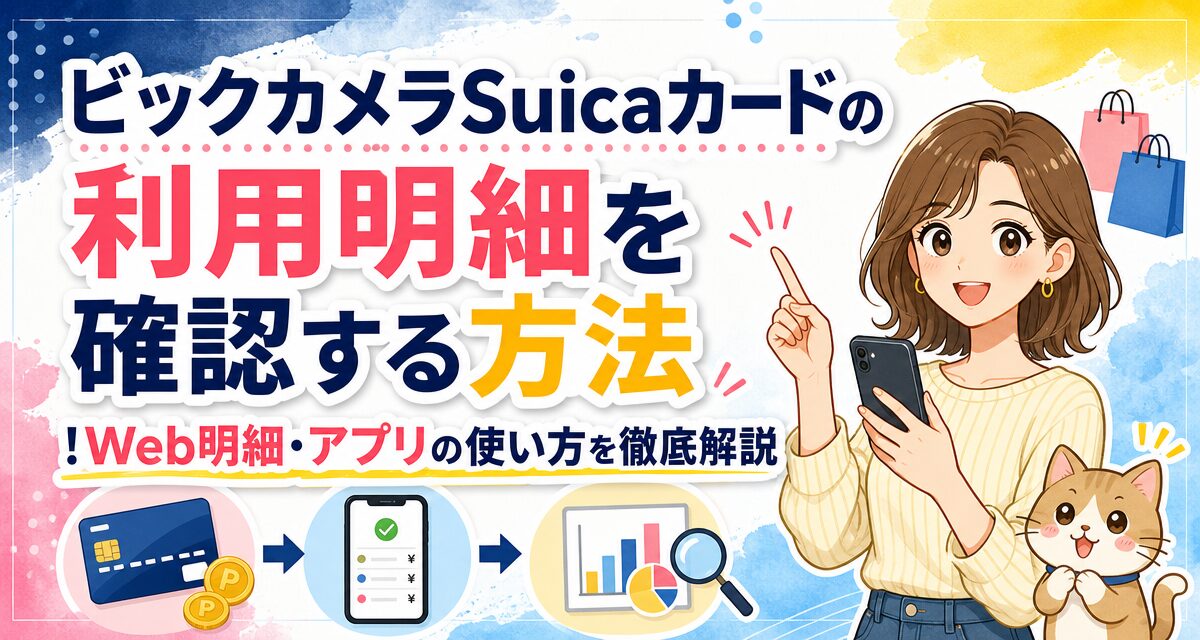
「ビックカメラSuicaカードの利用明細はどうやって確認すればいいの?」「スマホアプリとWebサイトのどちらを使うのが便利?」とお悩みではありませんか?ビックカメラSuicaカードの利用明細は、公式スマホアプリ「ビューカードアプリ」やWeb会員サービス「VIEW’s NET」を利用することで、24時間いつでも簡単に確認できます。この記事では、明細の具体的な確認手順から、過去データのダウンロード方法、締め日・支払日のルール、身に覚えのない請求があった場合の対処法まで詳しく解説します。
📝 この記事で分かること
- ✅ 明細確認の手順:ビューカードアプリとVIEW’s NET(Web)の具体的な操作方法
- ✅ 事前準備:明細確認に必要なVIEW’s NETの会員登録とログイン設定
- ✅ データの活用:過去明細の閲覧期間とPDF・CSVファイルのダウンロード方法
- ✅ トラブル対処:ログインできない場合や不正利用が疑われる場合の対応策
ビックカメラSuicaカードの利用明細を確認する3つの方法
ビックカメラSuicaカードの利用明細を確認する方法には、大きく分けて「公式スマホアプリ」「Web会員サービス(VIEW’s NET)」「郵送(紙の明細書)」の3つがあります。利用スタイルや目的に応じて最適な方法を選択できます。
| 確認方法 | 特徴 | データ保存(PDF/CSV) | おすすめの人 |
|---|---|---|---|
| ビューカードアプリ | 生体認証で素早くログイン可能。日常の利用額チェックに最適 | 非対応(画面閲覧のみ) | スマホで手軽に明細を確認したい人 |
| VIEW’s NET(Web) | PC・スマホのブラウザから閲覧可能。過去明細の出力に対応 | 対応(PDF・CSV形式) | 確定申告や家計簿管理で明細を保存したい人 |
| 紙の利用明細書(郵送) | 毎月自宅に郵送される。発行手数料がかかる場合あり | 紙として保管可能 | パソコンやスマホの操作が苦手な人 |
日常の請求額や利用履歴をサッと確認したい場合は「ビューカードアプリ」、確定申告や家計簿の集計のためにファイルをダウンロードしたい場合は「VIEW’s NET」と使い分けるのが便利です。
【事前準備】利用明細を確認するために必要なものと設定
アプリやWebでビックカメラSuicaカードの利用明細を確認するには、ビューカードの会員専用WEBサービス「VIEW’s NET」の登録が必要です。まだ登録していない方は、事前に以下の手順でアカウントを設定しましょう。
クレジットカードと手元情報を準備する
ビックカメラSuicaカード本体を手元に用意します。登録の際、16桁のカード番号、有効期限、セキュリティコード、カード申し込み時に登録した電話番号や生年月日などの入力が必要となります。
VIEW’s NETの新規登録ページへアクセス
ビューカード公式サイトの「VIEW’s NET新規登録」ページにアクセスします。画面の指示に従って利用規約を確認し、「同意して進む」を選択します。
カード情報とユーザーID・パスワードを設定する
カード情報および本人確認情報を入力したうえで、任意の「VIEW’s NET ID」と「パスワード」を設定します。登録完了後、設定したIDとパスワードを使ってアプリやWebにログインできるようになります。
💡 ポイント:VIEW’s NETの登録が完了すると、自動的にWeb明細サービスが適用される場合があります。登録後は電子メールで確定通知などが届くため、受信可能なメールアドレスを登録しておきましょう。
【方法1】ビューカードアプリで利用明細を確認する手順
ビューカードアプリは、スマートフォンから最も素早く利用明細を確認できるツールです。アプリの使い方と閲覧ステップを順番に解説します。
1. アプリの初期セットアップとログイン
まずはiPhoneをご利用の方はApp Store、Androidをご利用の方はGoogle Playストアから「ビューカードアプリ」をダウンロードします。
アプリを初回起動する際、事前準備で作成したVIEW’s NETの「ID」と「パスワード」を入力してログインします。2回目以降のログインは、指紋認証(Touch ID)や顔認証(Face ID)、あるいは4桁のパスコードを設定することで、スムーズにログイン可能となります。
2. 今月の支払金額と利用明細の確認手順
アプリを起動してログインする
アプリを立ち上げ、生体認証またはパスコード入力でログインします。
ホーム画面で「次回支払予定額」を確認する
ホーム画面の上部に次回引き落とし予定の総金額と引き落とし日(毎月4日※金融機関休業日の場合は翌営業日)が表示されます。
「明細を見る」をタップして内訳を表示する
金額の近くにある「利用明細」ボタンをタップすると、利用日、利用店舗・サービス名、利用金額、支払区分(1回払い、リボ払いなど)の一覧が日付順に表示されます。
3. 過去の明細や確定前明細のチェック方法
アプリ画面上部にある月選択タブを切り替えることで、直近数か月分の明細を簡単に切り替えて確認できます。また、まだ支払額が確定していない「最新の利用分(未確定分)」についても、データがカード会社に届き次第、順次一覧に反映されます。
⚠️ 注意:アプリ上では個別の明細をPDFやCSVとして保存・印刷する機能はありません。印刷やファイル保存が必要な場合は、次に紹介する「VIEW’s NET(Webブラウザ)」を利用してください。
【方法2】VIEW’s NET(Webブラウザ)で利用明細を確認する手順
パソコンやスマートフォンのWebブラウザ(SafariやGoogle Chromeなど)から「VIEW’s NET」にアクセスして明細を確認する方法です。過去の明細の長期確認や、データダウンロードを行いたい場合に最適です。
1. VIEW’s NETへのログインとご利用明細照会
- ビューカード公式サイトにアクセスし、「VIEW’s NET ログイン」ボタンをクリックします。
- VIEW’s NET IDとパスワードを入力してログインします。
- メインメニューから「ご利用明細照会」を選択します。
- 照会したい対象月(確定済みの過去明細や最新の未確定明細)を選択すると、画面上に詳細な明細一覧が表示されます。
2. 明細データ(PDF・CSV)のダウンロード手順
VIEW’s NETでは、確定した利用明細をPDFファイルまたはCSVファイルとしてパソコン等に保存することができます。確定申告の集計作業や家計簿ソフトへのデータ取り込みを行う際に非常に便利です。
Web明細画面からファイル形式を選択して保存
「ご利用明細照会」画面の最下部、または明細一覧の上部にある「PDFでダウンロード」または「CSVでダウンロード」ボタンをクリックします。指定した保存先にファイルがダウンロードされます。
3. 過去の明細履歴の確認可能期間
VIEW’s NET上で閲覧できる過去の利用明細は、最大で過去15か月分までとなっています。15か月以上前の利用明細を後からWeb上で確認・再発行することはできないため、必要な明細データは毎月または年度末などに定期的にPDFやCSVで保存しておくことをおすすめします。
【方法3】紙の明細書(郵送)で確認する方法と注意点
Webサービスやアプリを使わず、毎月自宅に届く紙の利用明細書で確認する方法もあります。
1. 紙の明細書が届く条件
VIEW’s NETに未登録のままカードを利用している場合、毎月20日前後に登録住所へ「ご利用明細書」が封書等で届きます。明細書には、翌月4日に引き落とされる金額と、前月5日までの利用内訳が記載されています。
2. 明細書発行手数料とWeb明細への切り替え
クレジットカード業界全体でのペーパーレス化推進に伴い、紙の利用明細書の郵送には所定の「明細書発行手数料(1回あたり110円税込程度)」が発生する場合があります(※発行条件や手数料の有無、最新の料金についてはビューカード公式サイトをご確認ください)。
無駄な手数料を節約し、個人情報保護の観点からも安全に管理したい場合は、VIEW’s NETに登録して「Web明細サービス」へ切り替えることが推奨されます。Web明細を利用することで、紙の明細書よりも早いタイミングで支払額を確認できるメリットもあります。
ビックカメラSuicaカードの明細更新タイミングと締め日・支払日
利用明細を正しくチェックするためには、ビックカメラSuicaカードの「締め日」と「支払日」、そして「明細反映のタイムラグ」を理解しておくことが大切です。
1. 締め日と支払日のルール
ビューカード発行のビックカメラSuicaカードは、締め日と支払日が明確に決まっています。
| 項目 | スケジュール | 補足事項 |
|---|---|---|
| ショッピング締め日 | 毎月5日 | 前月6日〜当月5日までの利用分が集計対象 |
| 支払日(引き落とし日) | 翌月4日 | 金融機関が休業日の場合は「翌営業日」に引き落とし |
| 請求額の確定時期 | 毎月20日前後 | 確定後、Webやアプリで確定金額が案内される |
2. 利用データが明細に反映されるまでのタイムラグ
店舗でクレジットカードを利用しても、すぐに明細へ反映されるとは限りません。カードを利用した店舗・加盟店からビューカードへ「売上確定データ」が送信されて初めて明細に表示されます。
- 実店舗(ビックカメラなど):利用後、数日程度で明細に反映されます。
- ネットショッピング:商品の発送日や予約完了日に売上データが処理されることが多く、購入手続き日とズレが生じる場合があります。
- Suicaオートチャージ:駅の改札機でチャージされたデータは、通常1〜3日程度で反映されます。
⚠️ 注意:締め日である「5日」の直前にカードを利用した場合、店舗からのデータ送信タイミングによっては翌月請求ではなく「翌々月請求(翌々月4日払い)」に回るケースがあります。
利用明細で「身に覚えのない請求」を見つけた場合の対処法
明細を確認している際、「利用した記憶がない店名」や「心当たりのない金額」が表示されて不安になることがあります。不正利用を疑う前に、まずはよくある勘違いのパターンを確認し、正しく対処しましょう。
1. よくある「勘違い」のパターン
身に覚えのない請求の多くは、店舗や運営会社の設定によるものです。以下の点を確認してみましょう。
商業施設・決済代行会社の名前で記載されている
飲食店やアパレル店などで買い物した場合、個別の店舗名ではなくビル名(「〇〇ショッピングモール」など)や、決済代行会社名(「Square」「STORES」「GMO」など)が記載されるケースがあります。
ネットショップ・サブスクの親会社名になっている
AmazonやGoogle、Apple、海外系Webサービスで利用した場合、サービス名ではなく運営会社名(「AMAZON DOWNLOADS」「APPLE COM BILL」など)や海外通貨決済の名称で記載されます。
Suicaチャージや定期券購入の履歴である
モバイルSuicaへのチャージやオートチャージ、駅のみどりの窓口での利用分は、「VIEW Mobile Suica」や「JR東日本」といった名称で記載されます。
2. 不正利用が疑われる場合の対応手順
上記のパターンを確認しても利用内容に全く心当たりがない場合は、第三者によるカード情報の不正利用(スキミングやフィッシング詐欺など)の可能性があります。速やかに以下の対応を行ってください。
- カード裏面の電話番号へ連絡:ビューカードの紛失・盗難・不正利用専用デスクへ電話します。
- カードの利用停止と再発行手続き:被害の拡大を防ぐため、旧カードを無効化し、新しいカードの発行手続きを行います。
- 調査の依頼と保障申請:ビューカードによる利用調査が行われます。会員保障制度に基づき、不正利用と認められた場合は届出日から一定期間(原則60日前)に遡って被害額が補償される仕組みがあります(※保障条件の詳細はビューカードの規定をご確認ください)。
ログインできない・明細が見られない場合のトラブル対処法
VIEW’s NETやビューカードアプリでログインエラーが発生し、利用明細が確認できない場合の原因と解決策を解説します。
1. ID・パスワードを忘れてしまった場合
ログインIDやパスワードを忘れた場合は、ログイン画面にある「ID・パスワードをお忘れの方」リンクから再設定を行えます。
手続きには、ビックカメラSuicaカードのカード番号、暗証番号、登録メールアドレス等が必要になります。画面の案内に沿って本人確認を行い、パスワードを再登録してください。
2. アカウントがロックされてしまった場合
IDやパスワードを連続して何度も間違えて入力すると、セキュリティ機能が働き、一時的にアカウントがロック(利用停止)されます。
一定時間が経過すると自動的に解除される場合がありますが、解除されない場合はパスワードの再登録手続きを行うか、ビューカードセンターへ問い合わせる必要があります。
3. システムメンテナンス中の場合
ビューカードでは、深夜帯や定期メンテナンス時にVIEW’s NETおよびアプリのサービスを一時停止することがあります。メンテナンス時間帯はログインや明細照会が行えなくなりますので、時間をおいてから再度アクセスしてください。メンテナンス情報は公式サイトで告知されます。
まとめ:Webとアプリを使い分けてビックカメラSuicaカードを賢く管理しよう
ビックカメラSuicaカードの利用明細は、スマホアプリ「ビューカードアプリ」とWebサービス「VIEW’s NET」を活用することで、いつでも簡単に把握・管理できます。
- 日々の利用額や引き落とし予定額の確認:指紋・顔認証で手軽に開ける「ビューカードアプリ」が最適
- 確定申告・家計簿管理・過去明細の保存:PDF/CSV出力が可能な「VIEW’s NET」が最適
利用明細を定期的にチェックする習慣をつけることで、無駄遣いの防止や万が一の不正利用の早期発見にもつながります。まだWebサービスを利用していない方は、この機会にVIEW’s NETの会員登録を行い、便利な明細管理をはじめましょう。