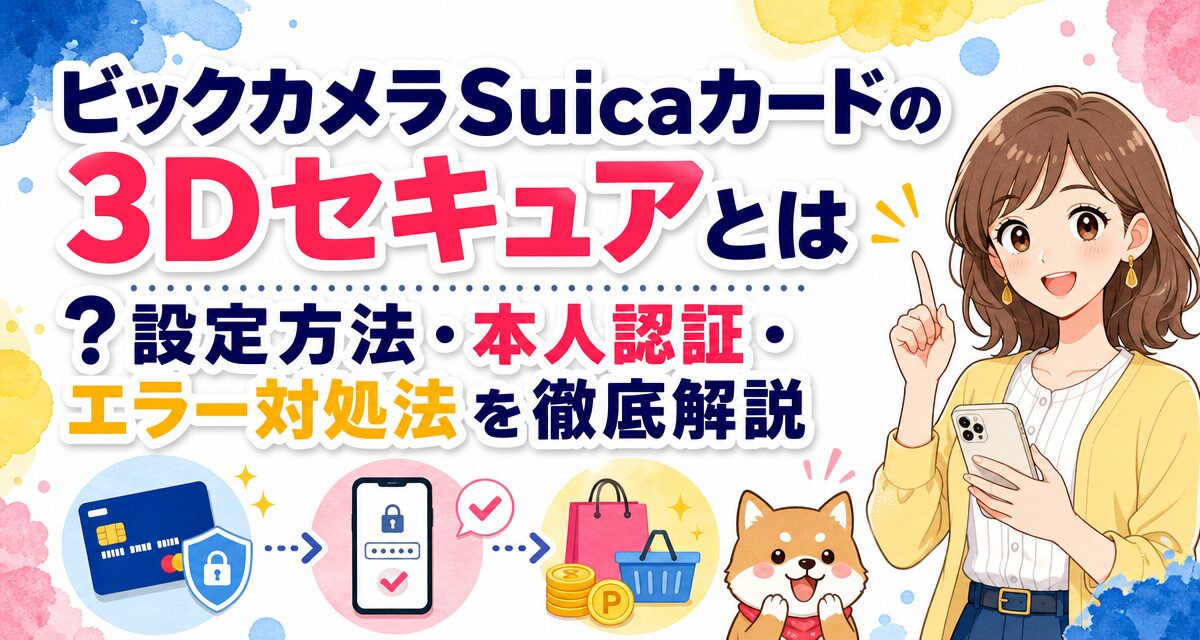
「ビックカメラSuicaカードでオンライン決済をしようとしたら3Dセキュアの認証画面が出て失敗してしまった」「3Dセキュアの設定方法や、エラーが起きたときの対処法がわからない」とお悩みではないでしょうか。クレジットカードの不正利用を防ぐための本人認証サービス「3Dセキュア」は、安全なインターネットショッピングや各種決済サービスへの登録に欠かせない仕組みです。
結論として、ビックカメラSuicaカードの3Dセキュアは、ビューカードの会員専用WEBサービス「VIEW’s NET」へ登録・ログインすることで簡単に設定・利用できます。本記事では、3Dセキュアの基礎知識から具体的な設定手順、認証エラーが発生した際の原因と解決策まで、初心者にも分かりやすく徹底解説します。
📝 この記事で分かること
- ✅ 3Dセキュアの概要:ビックカメラSuicaカードにおける本人認証サービスの仕組みと役割
- ✅ 事前準備と設定手順:VIEW’s NETを活用した3Dセキュア登録の具体ステップ
- ✅ エラー原因と対処法:パスワード間違いやSMSが届かない場合の解決プロセス
- ✅ 安全な運用対策:設定後の確認事項とクレジットカード不正利用を防ぐポイント
ビックカメラSuicaカードの3Dセキュア(本人認証サービス)とは?
3Dセキュアとは、インターネット上でクレジットカード決済を行う際に、カード番号や有効期限といったカード表面の記載情報だけでなく、本人しか知り得ないパスワード等を入力することで「成りすまし」による不正利用を防ぐ安全技術です。
ビックカメラSuicaカード(株式会社ビューカードが発行)では、現在国際標準である「EMV 3Dセキュア(3Dセキュア2.0)」に対応しており、第三者による悪用のリスクを大幅に低減することができます。
3Dセキュア(本人認証サービス)が求められる理由
かつてのインターネットショッピングでは、クレジットカード番号と有効期限、裏面のセキュリティコード(CVV/CVC)の入力だけで決済が完了するサイトが多く存在していました。しかし、フィッシング詐欺やデータ漏洩によってカード情報が盗まれた場合、悪意のある第三者に不正利用される被害が多発した経緯があります。
3Dセキュアを導入することにより、決済時にカード発行会社(ビューカード)へ認証をリクエストし、必要に応じてワンタイムパスワードや専用パスワードの入力を求める二段階のチェックを実施します。これにより、第三者がカード番号を手に入れても、本人認証を突破できないため被害を防ぐことができます。
最新規格「EMV 3Dセキュア(3Dセキュア2.0)」の特徴
旧来の3Dセキュア1.0では、決済のたびに固定のパスワード入力画面が表示され、ユーザーの手間がかかるという課題がありました。一方、現在採用されている「EMV 3Dセキュア(3Dセキュア2.0)」には以下のような特徴があります。
💡 EMV 3Dセキュア(2.0)の進化ポイント
- リスクベース認証の採用:利用店舗、購入金額、アクセス環境などをAIが総合的にリスク分析します。低リスクと判定された通常の取引では認証画面がスキップされ、スムーズに決済完了します。
- 高リスク取引のみ追加認証:いつもと違うデバイスや高額決済など、リスクが高いと判断された場合にのみワンタイムパスワード等の入力が求められます。
- スマートフォン・アプリとの親和性:SMS(ショートメッセージ)やワンタイムパスワードアプリを使った認証に対応し、安全性がさらに向上しています。
現在では、ネット通販での高額商品購入だけでなく、PayPayやd払いなどのキャッシュレス決済アプリへのカード登録、乗車券・チケットのオンライン予約、各種電子マネーへのチャージ時にも3Dセキュアの登録が必須となるケースが増えています。
【事前準備】ビックカメラSuicaカードで3Dセキュアを設定する前のチェックリスト
ビックカメラSuicaカードで3Dセキュアを利用するためには、事前にいくつかのアカウント情報や登録内容を確認しておく必要があります。スムーズに設定を進めるために、以下の3項目を準備しましょう。
1. VIEW’s NET(ビューズネット)への会員登録
ビックカメラSuicaカードの3Dセキュアは、ビューカードの会員サービス「VIEW’s NET」と連動しています。まだVIEW’s NETの会員登録を行っていない場合は、まずWebサイトまたは公式アプリから会員登録を完了させてください。
2. 登録メールアドレスおよび電話番号の最新化
3Dセキュアの本人認証では、ワンタイムパスワードが登録済みの携帯電話番号(SMS)またはメールアドレス宛てに送信されることがあります。引越しや携帯電話の契約変更で登録情報が古いままになっていると、ワンタイムパスワードが受信できず決済が停止してしまいます。VIEW’s NETのマイページで登録情報が最新か確認しておきましょう。
3. カード手元の準備とセキュリティコードの確認
初回設定や確認作業の際、クレジットカード本体に記載されている16桁のカード番号、有効期限、裏面署名欄付近にある3桁のセキュリティコード(CVV)の入力を求められる場合があります。カードを手元に用意しておきましょう。
【図解・手順】ビックカメラSuicaカードの3Dセキュア設定方法
ここからは、ビックカメラSuicaカードで3Dセキュアを設定・利用できるようにするための具体的なステップを解説します。
VIEW’s NETへログインする
パソコンまたはスマートフォンのブラウザ、あるいはVIEW’s NET公式アプリを開き、サービスIDとログインパスワードを入力して「VIEW’s NET」にログインします。初めて利用する場合は「新規Web会員登録」からカード情報・個人情報を入力してアカウントを作成してください。
「本人認証サービス(3Dセキュア)」設定画面へ遷移する
ログイン後、マイページ内のメニュー(「サービスご利用・変更」や「登録内容の変更」カテゴリ内)にある「本人認証サービス(3Dセキュア)のお手続き」または類似の項目を選択します。複数枚のビューカードをお持ちの場合は、対象カードとして「ビックカメラSuicaカード」が選択されていることを確認します。
規約の確認とパスワード等の設定を行う
本人認証サービスに関する利用規約を確認し、同意します。VIEW’s NETに登録した時点で自動的に3Dセキュアの利用準備が完了する仕組みとなっていますが、ワンタイムパスワードの受け取り方法(SMS/メール)やパーソナルメッセージ(認証画面に表示される合言葉)の設定画面がある場合は、画面の指示に従って必要な項目を設定・入力します。
設定完了メールの受取と動作確認
手続きが完了すると、VIEW’s NETに登録しているメールアドレス宛に設定完了通知メールが届きます。その後、3Dセキュアに対応したオンラインショップや電子マネーチャージ等で決済を行い、正常に認証処理が行われるか確認してください。
各手順で迷いやすいポイントと注意点
ビックカメラSuicaカードの3Dセキュアを設定・利用する際、利用者が困惑しやすいポイントや注意すべき仕様についてまとめました。
専用の別パスワードを作る必要がある?
旧規格(3Dセキュア1.0)の時代は、Webサービスとは別に「3Dセキュア専用パスワード」を設定することが一般的でした。しかし、現在のビューカードにおけるEMV 3Dセキュアでは、VIEW’s NETのログインパスワードや、決済時にその場限りのコードが発行されるワンタイムパスワードが使用されます。
そのため、「3Dセキュア専用パスワードを設定した記憶がない」という場合でも、VIEW’s NETに登録済みであれば基本機能は有効化されています。
家族カードや追加カードにおける3Dセキュアの扱い
ビックカメラSuicaカードにおいて本会員カード以外の追加サービスを利用している場合、認証情報の扱いに注意が必要です。家族カードでオンライン決済を行う際にも本人認証が発生する場合がありますが、ワンタイムパスワードの送信先が本会員の登録連絡先(SMS/メール)に設定されているケースがあります。決済のタイミングで本会員と連絡が取れないと認証を完了できない場合があるため注意しましょう。
パーソナルメッセージ(合言葉)の役割
3Dセキュアの認証画面が表示された際、画面上にあらかじめ自分が設定した「パーソナルメッセージ(任意の英文字列やひらがな等)」が表示されることがあります。これは、表示された入力画面がフィッシング詐欺サイトではなく「本物のビューカードの認証画面であること」を証明するための仕組みです。設定したメッセージと異なる文言が表示された場合は、偽サイトの可能性が高いため、パスワードを入力せずに画面を閉じてください。
3Dセキュアの本人認証でエラーが出る・決済できない原因と対処法
「ネット通販で注文確定を押したらエラー画面が出た」「3Dセキュアの認証に失敗して決済が完了しない」という場合、いくつかの代表的な原因が考えられます。以下のチェックポイントを確認し、適切な対処を行ってください。
原因1:VIEW’s NETのログインパスワード間違い
認証画面で入力したパスワードが、VIEW’s NETの正しいパスワードと異なる場合にエラーとなります。大文字・小文字の違いや、半角・全角の入力間違いが多く見られます。
⚠️ パスワード連続誤入力によるロックに注意
パスワードを一定回数以上間違えると、セキュリティ保護のためアカウントおよび3Dセキュア機能が一時的にロックされます。記憶があいまいな場合は無理に入力を繰り返さず、VIEW’s NETの「パスワード再登録・再設定」手続きを行ってください。
原因2:ワンタイムパスワードのSMS/メールが届かない
決済時に発行されるワンタイムパスワードが届かない場合、以下の要因が考えられます。
- 登録電話番号の相違:ビューカードに届出している携帯電話番号が現在と異なる。
- 迷惑メールフィルター・SMS拒否設定:海外送信SMSやURL付きSMSの拒否設定、ドメイン指定受信の影響。
- 通信環境の不良:電波状態が悪い場所やWi-Fi接続時の通知遅延。
携帯電話の迷惑メール・SMS設定を確認し、必要に応じて設定を解除するか、VIEW’s NETで登録電話番号・メールアドレスを修正してください。
原因3:カード会社の不正検知システムによる利用制限(セキュリティロック)
パスワードやコードを正確に入力しているにもかかわらずエラーになる場合、ビューカード側の「不正利用検知システム」が作動し、一時的に決済をカード会社側で止めている可能性があります。
特に「初めて利用する海外の通販サイト」「高額な家電製品やブランド品の決済」「短時間での連続決済」などでロックがかかりやすい傾向があります。この場合は、カード会員本人がビューカードの窓口(コールセンター)へ電話連絡し、不正利用ではなく本人の利用であることを伝えてロックを解除してもらう必要があります。
原因4:クレジットカード情報の入力ミス
3Dセキュア認証以前に、入力した「カード番号」「有効期限(月/年)」「セキュリティコード(裏面3桁)」に誤りがあると、認証プロセスに進めずエラーが発生します。有効期限の「月」と「年」の順番が逆になっていないか等を確認しましょう。
原因5:加盟店(ショップ)側の3Dセキュアシステム不具合や通信障害
利用しているオンラインショップ側のサーバー負荷や、システムメンテナンス等によって一時的にエラーが発生することがあります。時間を置いて再度決済を試すか、別のブラウザ・デバイスでアクセスしてみることをおすすめします。
エラー発生時の症状別・対処法まとめ
以下の表で、エラーの症状に応じた即時チェック項目と対処方法を一覧で確認できます。
| エラーの症状 | 考えられる主な原因 | 試すべき対処方法 |
|---|---|---|
| パスワードエラーと表示される | VIEW’s NETの入力ミス・大文字小文字違い | VIEW’s NETの正しいパスワードを確認。忘れた場合は再登録。 |
| ワンタイムパスワードが来ない | 登録電話番号が古い/SMS拒否設定/圏外 | 登録情報を最新にし、SMS受信設定・電波状態を確認する。 |
| 入力情報は合っているのに決済不可 | カード会社の不正検知システムによるロック | ビューカードのお問い合わせ窓口へ連絡し、セキュリティ制限を解除してもらう。 |
| 認証画面自体が表示されない | ブラウザのポップアップブロック/3Dセキュア未対応店舗 | ブラウザのポップアップブロックを解除。店舗が対応しているか確認。 |
3Dセキュア設定完了後の確認事項とセキュリティ向上対策
3Dセキュアの設定が完了した後も、安全にビックカメラSuicaカードを利用し続けるために、以下の運用ポイントを意識しておきましょう。
1. 利用明細の定期的なチェック
3Dセキュアを設定していても、不正利用のリスクを完全にゼロにすることはできません。VIEW’s NETや公式アプリ「ビューカードアプリ」を活用し、毎月の利用明細やWeb明細を定期的に確認する習慣をつけましょう。身に覚えのない利用履歴を発見した場合は、速やかにカード会社へ連絡することが重要です。
2. カード利用通知機能の活用
ビューカードでは、カードが利用された際に即時または速やかにメール等で通知が届くサービスやアプリ設定が提供されています。通知機能をオンにしておくことで、万が一第三者に不正利用された場合でも早期に気づくことができます。
3. フィッシング詐欺メール(スパム)対策
「ビューカードからの重要なお知らせ」「VIEW’s NETアカウントの停止について」といった偽メールを送り、偽のログイン画面に誘い込んでID・パスワード・カード番号を入力させるフィッシング詐欺が増加しています。
メール内のリンクを不用意にクリックせず、常にブックマークしておいた公式サイトや公式アプリからログインするように徹底しましょう。
ビックカメラSuicaカードの3Dセキュアを利用するメリット・注意点
ビックカメラSuicaカードで3Dセキュアを利用するにあたり、ユーザーが得られるメリットと知っておくべき注意点を整理しました。
主なメリット
- オンライン取引の安全性が大幅向上:カード情報の漏洩や盗難による成りすまし被害を防ぎます。
- 利用可能なサービスが拡大:PayPay、d払いなどのキャッシュレス決済アプリや、Suicaチャージ、各種オンライン予約サービスでカード登録・決済が可能になります。
- ビックポイントやJRE POINTの安全な獲得:不正利用のリスクを最小限に抑えつつ、日常のネットショッピングやSuica利用で還元を享受できます。
デメリット・注意点
- ワンタイムパスワード入力の手間(高リスク取引時):リスクベース認証により通常時はスキップされますが、確認が必要な取引では入力手順が1ステップ増えます。
- 通信環境が必要:SMSやメールが受け取れない圏外環境や海外滞在時には、認証が行えず決済が完了しない場合があります。
向いている人・向いていない人の判断基準
ネットショッピングやスマホ決済、Suicaへのオンラインチャージを頻繁に利用する人にとって、3Dセキュアの設定は必須と言えます。逆に、店舗での対面決済しか利用しないという方であっても、不正利用対策およびカード機能のフル活用のため、VIEW’s NETへの登録と3Dセキュアの有効化を行っておくことが強く推奨されます。
まとめ
ビックカメラSuicaカードの3Dセキュア(本人認証サービス)は、オンライン上の不正利用からあなたの貴重な資産を守るために不可欠なセキュリティ機能です。
📌 ビックカメラSuicaカード 3Dセキュアの要点まとめ
- 3Dセキュアは「VIEW’s NET」に登録・ログインすることで利用可能になる。
- 最新のEMV 3Dセキュア(2.0)では、リスク分析により低リスク取引時の認証画面が自動スキップされる。
- 認証でエラーが発生した場合は、パスワード間違い、SMS受信設定、連絡先情報の変更漏れ、またはカード会社の不正検知ロックを疑う。
- エラーが解決しない場合は、VIEW’s NETでの登録情報変更か、ビューカード窓口への電話問い合わせで速やかに対応する。
安全で快適なキャッシュレスライフを送るために、本記事の手順を参考にVIEW’s NETの登録状態と最新の連絡先情報を確認し、3Dセキュアを正しく設定・運用していきましょう。