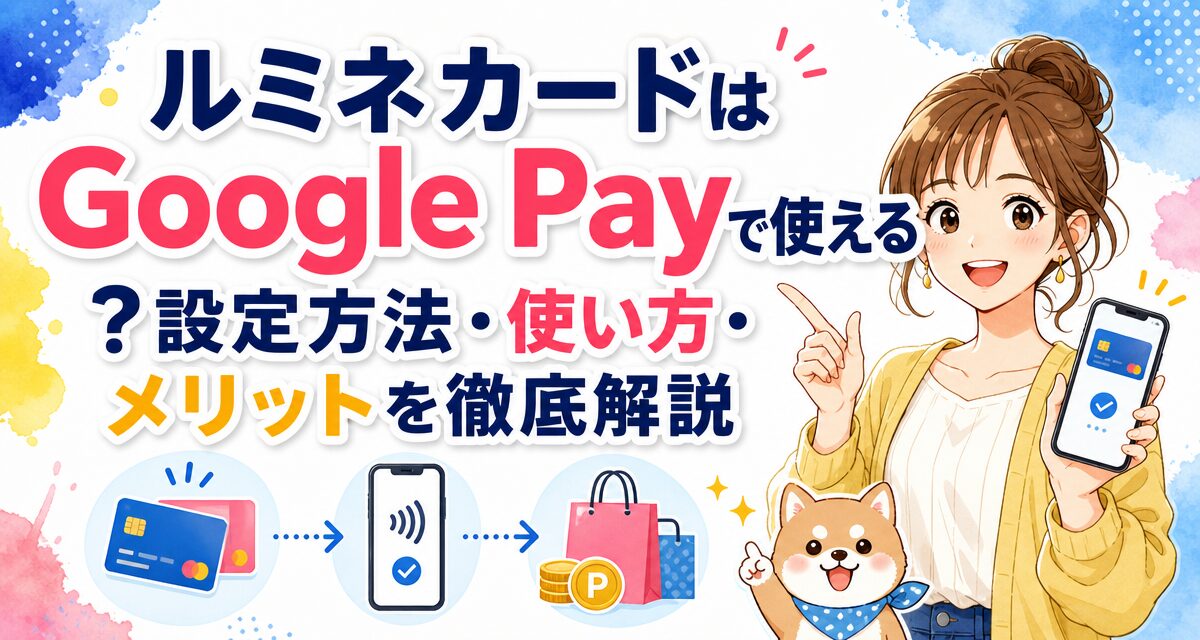
「ルミネカードをGoogle Payに登録してスマホ決済したいけれど、対応しているのかな?」「Google Payを使っても、Suicaチャージの1.5%還元やルミネでの5%オフ特典は適用されるの?」とお悩みではありませんか?
結論から言うと、ルミネカードはGoogle Payに対応しており、QUICPay(クイックペイ)やモバイルSuicaのチャージ用カードとして活用できます。ただし、ルミネ店舗での「5%OFF特典」を受けるにはカード現物の決済が必要になるなど、いくつか知っておくべき注意点も存在します。本記事では、ルミネカードをGoogle Payで使うメリット・注意点・設定手順・賢い使い分けまで分かりやすく徹底解説します。
📝 この記事で分かること
- ✅ Google Pay対応状況:ルミネカードはGoogle Payで「QUICPay」や「モバイルSuicaチャージ」に使える
- ✅ ポイント還元メリット:モバイルSuicaへのチャージでJRE POINTが1.5%相当還元される仕組み
- ✅ 重要な落とし穴:ルミネ・ニュウマン店舗の「5%OFF」はカード現物が必要な理由と使い分け
- ✅ 設定手順:Google ウォレットアプリへの登録からモバイルSuica連携までの4ステップ
ルミネカードはGoogle Payで使える?基本仕様と対応状況
ルミネカードはJR東日本グループの「ビューカード」が発行するクレジットカードであり、Androidスマートフォン等で利用できるキャッシュレス決済サービス「Google Pay(Google ウォレット)」に公式対応しています。
スマホ1台で手軽に決済を行いたいと考えているAndroidユーザーにとって、ルミネカードとGoogle Payの組み合わせは非常に相性が良く、日常の買い物をよりスムーズにしてくれます。
Google Pay登録時の電子マネー種別は「QUICPay」
ルミネカードをGoogle Pay(Google ウォレット)アプリに登録すると、全国のQUICPay加盟店で使える電子マネーとして割り振られます。お店のレジで「クイックペイで払います」と伝え、スマホを読み取り端末にかざすだけで支払いが完了します。
クレジットカードの国際ブランド(Visa、Mastercard、JCB)を問わず、Google Payにルミネカードを登録した際のタッチ決済用規格としてQUICPay機能が割り当てられるのが基本的な仕様です。事前のチャージが不要な「後払い(ポストペイ)方式」となるため、残高不足を気にする必要がありません。
モバイルSuicaのチャージ用クレジットカードとしても登録可能
Google Payの魅力は、単なるお店でのタッチ決済にとどまりません。Google Payアプリ内で発行・管理できる「モバイルSuica」のチャージ元クレジットカードとして、ルミネカードを設定することが可能です。
ルミネカードはビューカードの一種であるため、モバイルSuicaへチャージを行うとビューカード独自の高還元特典(JRE POINT)が適用されます。毎日の電車利用やバス移動、交通系電子マネーが使えるコンビニ等での買い物が格段にお得になります。
ルミネカード×Google Payの基本機能比較表
Google Payにおけるルミネカードの利用可否や機能一覧を分かりやすく整理しました。
| 利用機能・目的 | 対応状況 | 決済方式・割り当て | ポイント還元・備考 |
|---|---|---|---|
| 街のお店でのタッチ決済 | 対応 | QUICPay(クイックペイ) | 通常還元率(0.5%相当のJRE POINT) |
| モバイルSuicaへのチャージ | 対応 | アプリ内クレジット決済 | 高還元(1.5%相当のJRE POINT) |
| ルミネ・ニュウマンでの5%OFF | 非対応(注意) | – | 割引適用にはルミネカード現物での決済が必要 |
| モバイルSuicaオートチャージ | 対応 | モバイルSuicaアプリ連携 | 改札通過時に自動チャージ(1.5%還元) |
ルミネカードをGoogle Payで使う5つのメリット
ルミネカードをGoogle Payに登録して利用することで、普段の生活において支払い作業の効率化やポイント獲得面でのメリットが得られます。主なメリットは以下の5点です。
1. チャージ不要でスマホ1台でスピーディーにお会計
Google Payにルミネカードをセットしておけば、全国のQUICPay加盟店(コンビニ、スーパー、ドラッグストア、レストランなど)でスマホを端末にかざすだけで決済できます。事前に残高へチャージする手間がなく、クレジットカードの利用分として後からまとめて請求されるため、急な買い物でも残高不足を心配する必要がありません。
2. モバイルSuicaへのチャージで1.5%相当のJRE POINTが貯まる
ビューカードであるルミネカード最大の強みが「Suicaチャージ時の高還元率」です。Google Pay経由でモバイルSuicaにチャージ(または定期券・特急券の購入)を行うと、ご利用金額1,000円(税込)につき15ポイントのJRE POINTが貯まります。これは通常のクレジットカード決済(0.5%還元)の3倍にあたる1.5%相当の高還元です。
💡 ポイント獲得の節約効果
例えば月間20,000円分モバイルSuicaへチャージした場合、年間で3,600ポイント相当のJRE POINTが貯まります。日常の交通費や電子マネー利用をルミネカード×Google Payに集約するだけで、効率よくポイントを蓄積できます。
3. カードを持ち歩く必要がなく盗難・紛失や磁気不良のリスクが減る
財布からカードを取り出すことなくスマホのみで支払いを行えるため、カード本体の紛失や盗難のリスクを軽減できます。また、カードの磁気不良やICチップの磨耗を防ぐことにもつながるため、カードの耐久性面でも安心です。
4. モバイルSuicaのオートチャージ機能が使える
JR東日本の首都圏・仙台・新潟のSuicaエリア等の自動改札機を通る際、Suica残高が設定金額を下回っていると自動的にルミネカードからチャージされる「オートチャージ機能」が利用できます。残高不足で改札でストップするストレスから解放され、オートチャージ時も1.5%相当のJRE POINTが付与されます。
5. Google ウォレットで複数のカードやポイントカードを一元管理できる
Google Pay(Google ウォレット)アプリは、複数のクレジットカードや電子マネー、ポイントカード(楽天ポイント、dポイント等)、会員証をひとつのアプリ内に集約できます。財布の中身を最小限に減らしたいミニマリストやスマート決済を好む方に適しています。
ルミネカードをGoogle Payで使う際の3つの注意点・デメリット
非常に便利なルミネカード×Google Payですが、利用にあたっては見落としがちなデメリットや注意点が存在します。事前に把握しておくことで「思っていたお得感が得られなかった」という失敗を防げます。
1. ルミネ・ニュウマン店舗での「5%OFF」特典はカード現物が必要な場合が多い
ルミネカードの最も大きな特徴である「ルミネ・ニュウマン館内での買い物・飲食がいつでも5%OFF(年に数回の10%OFFキャンペーン含む)」特典ですが、この特典を適用するには原則としてルミネカード(クレジットカード現物)での決済が必要です。
Google Pay(QUICPay)で支払ってしまうと、通常のQUICPay決済として処理され、5%OFFの割引対象外となってしまうケースが一般的です。ルミネやニュウマンの店舗でお買い物をする際は、面倒でもルミネカード現物を提示してクレジットカード決済を行うようにしましょう。
⚠️ 最も重要な注意点:ルミネ館内での使い分け
ルミネ館内(5%OFF特典を利用したい時)⇒ ルミネカード現物でカード決済
コンビニ・ドラッグストア・電車(Suicaチャージ)⇒ Google Pay(QUICPay / モバイルSuica)
この使い分けを徹底することが、ルミネカードのお得度を最大化させる鍵です。
2. Google PayはAndroid端末専用(iPhoneユーザーはApple Payを利用)
Google PayはAndroid OSを搭載したスマートフォン(Google Pixel、Xperia、Galaxy、AQUOSなど)専用のサービスです。iPhoneをお使いの方はGoogle Payを利用できません。ただし、iPhoneをお使いの場合は「Apple Pay」にルミネカードを登録することで、同様にQUICPay決済やモバイルSuicaチャージが可能です。
3. スマホの充電切れや端末故障時には使用できない
スマホ決済全般に言えることですが、スマートフォンのバッテリーが切れてしまったり、端末が水没・破損した場合にはGoogle Payでの決済やモバイルSuicaの利用ができなくなります。現金やルミネカード現物を予備として携帯しておくと安心です。
ルミネカード×Google Payの利用が向いている人・向いていない人
これまでのメリット・デメリットを踏まえ、ルミネカードとGoogle Payの組み合わせがどのような人に向いているか整理しました。
Google Payとの併用がおすすめな人
- Androidスマートフォンを利用している方
- 普段から通勤・通学や日常の買い物でモバイルSuicaをよく使う方
- コンビニやドラッグストアなどで小銭やカードを出さずに素早く支払いたい方
- JRE POINTを効率よく貯めて、Suicaチャージや商品券に交換したい方
カード現物での利用を中心にしたほうが良い人
- ルミネやニュウマンの店舗でしかほとんど買い物をしない方(現物決済の5%OFFがメインのため)
- iPhoneを利用している方(Apple Payを利用する必要があります)
- スマートフォンの操作やセキュリティ設定に不慣れな方
【図解】ルミネカードをGoogle Payに登録する設定手順4ステップ
ルミネカードをAndroidスマホのGoogle Payに登録し、使える状態にするまでの具体的なステップを解説します。手続きは数分で完了します。
Google ウォレット(Google Pay)アプリを起動する
お持ちのAndroid端末で「Google ウォレット」または「Google Pay」アプリを起動します。アプリが入っていない場合は、Google Playストアから無料でダウンロードしてください。
「ウォレットに追加」からクレジットカードを選択
画面右下の「ウォレットに追加」または「+」ボタンをタップし、「支払いカード」⇒「新しいクレジットカードまたはデビットカード」を選択します。カメラが起動したらルミネカードの表面を読み取るか、カード番号・有効期限・セキュリティコードを手入力します。
本人確認認証(SMS等)を完了させる
画面に表示されるビューカードの利用規約を確認・同意後、本人確認手続きに進みます。「SMS(ショートメッセージ)」または「ビューカードへの電話」などから確認方法を選択し、届いた認証コードを入力すればQUICPayとしての登録が完了します。
モバイルSuicaの決済カードとして紐づける
Google Pay内でモバイルSuicaを発行または連携している場合、Suicaのチャージ支払い元として登録したルミネカードを指定します。これにより、Google Pay上でのSuicaチャージで1.5%分のJRE POINTが還元されるようになります。
Google Payを使った支払い方法・お店での使い方
登録が完了したら、実際に街のお店や交通機関で使ってみましょう。支払い時の具体的な手順を解説します。
QUICPayとして店舗で支払う手順
- 会計時にレジで「クイックペイで払います」と店員に伝えます。
- スマートフォンの画面ロック(指紋認証・顔認証・パターン等)を解除します。
- レジの決済端末(読み取り部)にスマホの背面に配置されたNFC/おサイフケータイマーク付近をかざします。
- 「クイックペイ!」という決済音(または承認音)が鳴れば支払い完了です。
モバイルSuicaとして交通機関や店舗で支払う手順
電車やバスの改札を通る際、または「Suicaで払います」と伝えて店舗で決済する際は、画面ロック解除やアプリ起動も不要です。スマホをIC読み取り部にかざすだけでスピーディーに決済されます(※おサイフケータイ機能対応端末の場合)。
ルミネカードがGoogle Payに登録できない・使えない場合の原因と対処法
設定作業中にエラーが発生したり、カードが登録できない場合の主な原因と対処法をまとめました。
| よくある原因 | 具体的な状況 | 解決策・対処方法 |
|---|---|---|
| SMS認証コードが届かない | ビューカードに登録中の電話番号と現在のスマホ番号が異なる | VIEW’s NET(会員サイト)または電話で登録電話番号を変更後に再試行する |
| 入力情報の誤り | セキュリティコード(CVC)や有効期限のミス | カード現物の印字を再確認し、カメラ読み取りではなく手入力で試す |
| カード側の制限・不正検知 | ご利用限度額オーバーやセキュリティロックの作動 | ビューカードのコールセンターへ問い合わせ、ロックを解除してもらう |
| 端末のNFC/おサイフケータイ無効 | スマホ本体のNFC機能がオフになっている | スマホの設定メニューから「NFC / おサイフケータイ」の設定をオンにする |
まとめ:ルミネカードとGoogle Payを賢く使い分けよう
ルミネカードはGoogle Payに登録することで、全国のQUICPay対応店舗で手軽にスマホ決済ができるほか、モバイルSuicaへのチャージで1.5%相当のJRE POINTが貯まるという非常に大きなメリットを享受できます。
一方で、ルミネ・ニュウマン店舗での「5%OFF特典」はルミネカード現物での支払いが推奨される点には注意が必要です。「ルミネ館内では現物カード」「街中での買い物や交通機関ではGoogle Pay(モバイルSuica / QUICPay)」という形で上手に使い分けることで、ルミネカードの特典と利便性を最大限に活かすことができます。
※年会費、ポイント還元率、キャンペーン条件、対応加盟店等の最新情報は、必ずビューカードおよびGoogle Payの公式サイトにてご確認ください。