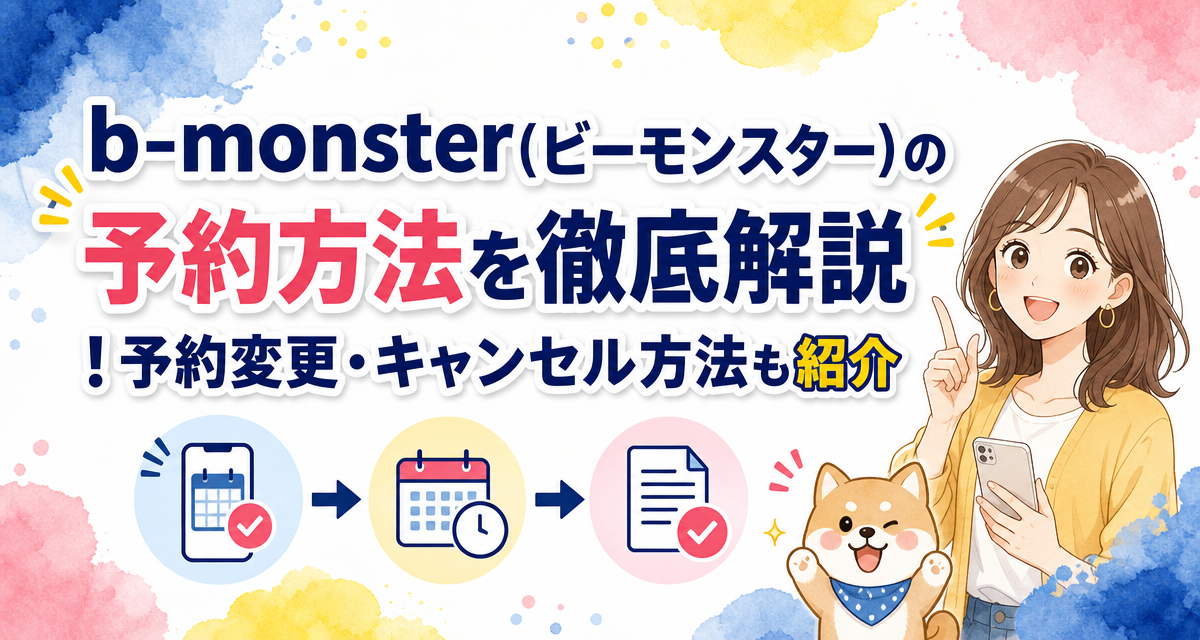
「b-monster(ビーモンスター)のプログラムを予約したいけれど、具体的な手順がわからない」「直前で予定が変わったときに、予約変更やキャンセルはどうすればいいの?」とお悩みではありませんか?暗闇ボクシングフィットネスとして高い人気を誇るb-monsterは、専用のWebサイトや公式アプリを通じて直感的に予約手続きが可能です。本記事では、初心者の方でも迷わず予約できる具体的なステップから、キャンセル期限・変更手順、万が一のエラー対処法まで徹底解説します。
📝 この記事で分かること
- ✅ 予約の手順:Web・公式アプリを用いた分かりやすいスムーズな予約ステップ
- ✅ 変更・キャンセル:キャンセル期限のルールと具体的な取り消し・変更方法
- ✅ トラブル対処法:満席時のキャンセル待ち機能やログイン・決済エラー時の解決策
- ✅ 事前準備と確認事項:サンドバッグ(立ち位置)の選び方や受講当日のポイント
b-monster(ビーモンスター)の予約に必要な事前準備
b-monsterのプログラムを予約するには、あらかじめシステム上でいくつかの準備を整えておく必要があります。事前に準備を済ませておくことで、人気のレッスンや希望の立ち位置(サンドバッグ)をスムーズに確保できるようになります。
会員登録・アカウントの作成
b-monsterでレッスンを受けるためには、最初に会員登録(アカウント作成)が必要です。公式サイトまたは専用アプリの新規登録ページから、氏名、メールアドレス、電話番号、パスワードなどの基本情報を入力してアカウントを作成します。
トライアル体験(初回体験レッスン)を予約する際もアカウントの作成が必要となります。登録したメールアドレスとパスワードはログイン時に毎回使用するため、忘れないよう安全に管理しておきましょう。
アプリのダウンロードとログイン確認
b-monsterの予約はブラウザ版(Webサイト)からでも行えますが、日常的な予約や変更作業にはiOS・Android対応の公式アプリが非常に便利です。
アプリをダウンロードしたら、作成したアカウントでログインできるか確認してください。プッシュ通知機能をオンにしておくと、予約完了の案内やキャンセル待ちの繰り上がり通知、お得なキャンペーン情報などをリアルタイムで受け取ることができます。
チケット・月額プランの所有状況チェック
レッスンを予約するためには、有効な「月額メンバーシッププラン」に加入しているか、もしくは「レッスンチケット」を所持している必要があります。事前にマイページから現在のプラン契約状態や所持チケットの残数、有効期限を確認しておきましょう。
💡 補足ポイント:
トライアル受講の場合は、予約画面で体験レッスン用チケットの購入(クレジットカード決済など)を同時に行うことができます。既に月額会員として登録されている方は、毎月の枠内で予約が可能か確認してください。
b-monsterの具体的な予約手順【Step形式で解説】
事前準備が完了したら、実際にプログラムの予約を行いましょう。b-monsterでは受講したい店舗、プログラム(パフォーマー)、そしてスタジオ内の「サンドバッグの位置」まで指定して予約する仕組みになっています。
公式サイトまたは専用アプリへログイン
まず、スマートフォンやPCでb-monsterの公式アプリまたはWebサイトを開き、登録済みのメールアドレスとパスワードを入力してログインします。
受講したい店舗(スタジオ)を選択
ログイン後、スケジュール画面(予約画面)を開き、通いたい店舗(銀座、青山、恵比寿、新宿、池袋、名古屋、梅田など)を選択します。お気に入り店舗を登録しておくと、次回以降スムーズに表示できます。
プログラム・パフォーマー(インストラクター)・日時を選択
日付ごとのタイムスケジュールが表示されます。担当する「パフォーマー(インストラクター)」、音楽ジャンルや難易度などの「プログラム内容」、そして都合の良い「時間帯」を確認し、希望の枠をタップします。
サンドバッグ(立ち位置)の位置を選択
スタジオ内の座席(サンドバッグ配置図)が表示されます。グレーアウトしている場所は既に予約済みです。白や青で表示されている空いているサンドバッグから、お好みの番号・位置を選択します。
予約内容の確認と完了
日時、店舗、パフォーマー名、サンドバッグ番号が表示されるので最終確認を行います。問題がなければ「予約を確定する」ボタンを押します。予約完了画面が表示され、完了メールが届いたら予約成立です。
手順の中で初心者が迷いやすいポイント
初めて予約をする方が特に迷いやすいのが「パフォーマー・プログラム選び」と「サンドバッグの位置選び」です。
| 選択項目 | 初心者が選ぶ際のポイントとコツ |
|---|---|
| プログラムの種類 | 「NORMAL」や初心者向けの「PROGRAM 1(P1)」など、基礎的なフォームや動きを中心に構成されたプログラムがおすすめです。 |
| サンドバッグの位置 | パフォーマーの動きが見やすい「中央付近」や、周りを気にせず集中しやすい「後方・端のエリア」が初心者に適しています。最前列は上級者が多い傾向があります。 |
| 予約時間帯 | 平日夜や土日祝日は混雑しやすい傾向にあります。混雑を避けたい場合は平日昼間や早朝のレッスンが狙い目です。 |
b-monsterの予約変更・キャンセル手順と期限
急な仕事や体調の変化などで、予約していたレッスンに行けなくなるケースもあります。b-monsterではWebやアプリから簡単に予約キャンセルや変更が行えますが、厳格なキャンセル期限ルールが設けられています。
予約キャンセル・変更の基本ルールとキャンセル期限
b-monsterの予約キャンセルは、決められた期限内に行うことでペナルティなしで取り消しが可能です。
⚠️ 重要:キャンセル期限に関する注意
キャンセルの受付期限(例:レッスン開始の30分前までなど)は、会員種別やプラン、時期によって改定される場合があります。必ず事前にアプリやマイページの利用規約で最新のキャンセル制限時間をご確認ください。
Web・アプリからの具体的なキャンセル手順
予約をキャンセルする場合は、以下の手順で行います。
- 公式アプリまたはWebサイトにログインします。
- マイページまたは「予約一覧(予約確認)」画面を開きます。
- キャンセルしたい対象のレッスンを選択します。
- 「予約をキャンセルする」ボタンをタップします。
- 確認ポップアップで「はい(確定)」を選択し、完了メールが届いたことを確認します。
なお、b-monsterには「直接の予約変更(日時や立ち位置の直接スライド)」ボタンがない場合があります。予約日時や立ち位置を変更したい場合は、一度現在の予約をキャンセルした上で、改めて希望の枠を新規予約する流れとなります。
キャンセル期限を過ぎた場合(無断キャンセル・遅刻)の注意点
キャンセル期限を過ぎてからの取り消し(時間外キャンセル)や、連絡なしでの無断欠席(ノーショー)には注意が必要です。
| 区分 | 影響・ペナルティの内容 |
|---|---|
| 期限内のキャンセル | 消化扱いに消化されず、レッスン枠やチケットがマイページへ返還されます。 |
| 時間外キャンセル・無断欠席 | 1回分の受講権利(チケットまたはプランの利用枠)がそのまま消化・消費されます。返金や振り替えはできません。 |
| 遅刻による受講不可 | 安全上の理由から、プログラム開始後の途中入場は禁止されています。遅刻した場合も無断欠席扱いとなり、枠が消化されます。 |
トライアル(体験)レッスンと月額会員の予約ルールの違い
初めてb-monsterを利用するトライアル会員と、定期的に通う月額会員では、一部ルールが異なる場合があります。
- トライアル会員:体験当日は説明や着替え、グローブのフィッティングがあるため、レッスン開始の20分〜30分前までの来店が必須と設定されているケースが多いです。
- 月額会員:同時保持できる最大予約数(例:同時に2枠までなど)が契約プランごとに定められています。
予約が取れない・失敗・エラー時の対処法
人気のパフォーマーや混雑する時間帯では、予約枠がすぐに埋まってしまうことがあります。また、手続き中にエラーが発生して予約が完了しない場合の対処方法を整理しました。
「満席」で予約が取れない場合の対策(キャンセル待ち機能の活用)
受けたいプログラムが「満席」表示になっている場合、キャンセル待ち(ウェイトリスト)機能を活用するのが効果的です。
- 満席のレッスン詳細画面で「キャンセル待ち」を選択します。
- 他のユーザーがキャンセル手続きを行うと、自動的に順番に従って予約枠が繰り上がります。
- 繰り上がり予約が成立すると、アプリのプッシュ通知やメールで案内が届きます。
直前(レッスン当日の数時間前〜1時間前)になると急な予定変更でキャンセルが発生しやすくなります。あきらめずにスケジュールをこまめにチェックしたり、通知機能をオンにしておいたりすることをおすすめします。
システムエラー・ログインできない場合の原因と解決策
「予約ボタンが押せない」「ログイン画面から進まない」といったトラブルが起きた場合は、以下の原因が考えられます。
⚙️ システムトラブル時の主なチェック項目
- 通信環境の不具合:Wi-Fiの切り替えや機内モードのON/OFFを試す。
- アプリのバージョンが古い:App StoreまたはGoogle Playで最新版へアップデートする。
- キャッシュの蓄積:アプリの再起動、またはブラウザのキャッシュとCookieを消去する。
- アクセス集中:月間の予約解禁日時などはアクセスが集中しやすいため、数分置いてから再試行する。
クレジットカード決済エラーやチケット不足のエラー対処
チケット購入を伴う予約や体験予約時に決済エラーが表示される場合、クレジットカードの有効期限切れ、利用限度額オーバー、または3Dセキュア(本人認証サービス)の未設定が原因であることが多いです。
また、「予約枠の上限に達しています」とエラーが出る場合は、既に契約プランの同時予約制限の上限まで予約を入れている可能性があります。マイページから既存の予約枠数を確認してください。
予約完了後に必ず確認しておくべき事項
予約手続きが無事に完了したら、受講当日までの準備と確認をしっかりと行っておきましょう。
マイページ・アプリでの予約状況の最終チェック
予約が正しく完了しているか、アプリの「予約一覧」画面で最終確認を行います。日時、店舗、サンドバッグの番号に間違いがないかを確かめておきましょう。
受講当日の持ち物と来店タイミングの準備
b-monsterでのレッスンを快適に楽しむために、必要な持ち物と来店スケジュールの確認をしておきましょう。
🏋️ 当日の準備チェックリスト
- ウェア(運動着):汗をかきやすいため速乾性のあるウェアが最適。
- 水分:500ml〜1L程度の水やスポーツドリンク(店舗での購入も可能)。
- 汗拭き用タオル:レッスン中およびシャワー後に使用。
- バンテージ・グローブ:(会員の方)各自の持参品を確認。(体験の方はレンタル付属の場合あり)。
- 来店時間:レッスン開始の15〜20分前(体験時は20〜30分前)にはチェックインを済ませる。
特別プログラムやイベントレッスンの注意事項
期間限定のスペシャルプログラムやコラボイベント、特定のパフォーマーによる限定レッスンなどの場合、通常と異なるキャンセル期限や追加料金(イベントチケット)が設定されていることがあります。予約時の案内文や特設ページを必ず確認してください。
まとめ:ルールを把握してスムーズにb-monsterの予約を行おう
b-monster(ビーモンスター)の予約は、公式アプリやWebサイトを利用して数ステップで簡単に行うことができます。受講店舗、パフォーマー、プログラム、そしてサンドバッグの位置まで自由に選べるため、自分のライフスタイルやレベルに合わせたフィットネス習慣が作れます。
スムーズに利用するための重要ポイントをあらためておさらいしておきましょう。
- 事前準備:アプリのインストールとマイページへのログイン確認を済ませておく。
- 予約手順:店舗→プログラム・日時→サンドバッグ位置の順でスムーズに選択。
- キャンセルルール:変更や取り消しは必ず定められたキャンセル期限内に行う(期限超過は枠消化)。
- 満席時:キャンセル待ち機能を活用し、繰り上がり通知をチェックする。
ルールや期限を正しく把握し、b-monsterでの本格的なボクシングインサイトワークアウトを存分に楽しみましょう。最新の営業時間、料金プラン、予約ルールの詳細は、必ず公式サイトまたは公式アプリにてご確認ください。
よくある質問(FAQ)
b-monsterの予約や変更・キャンセルに関して、ユーザーから多く寄せられる質問と回答をまとめました。