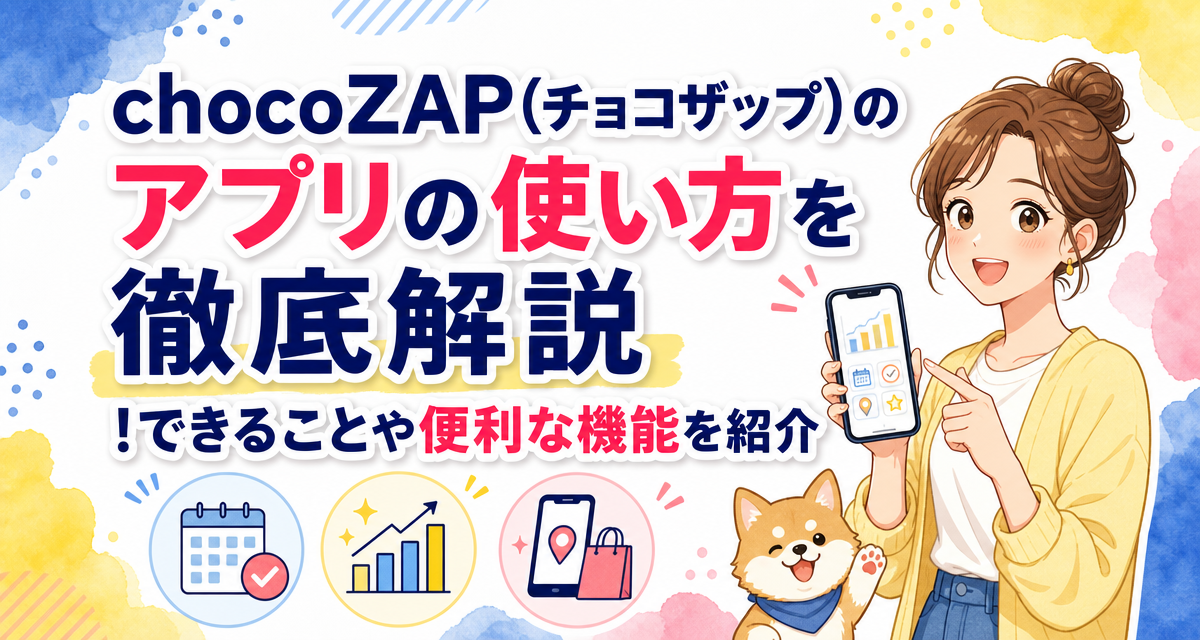
「chocoZAP(チョコザップ)に入会したけれど、アプリの操作方法がよく分からない」「店舗に入るためのQRコードや予約機能の使い方が知りたい」とお悩みではありませんか?chocoZAPは無人店舗のため、鍵の解錠からセルフエステ・セルフ脱毛の予約、混雑状況の確認まで、すべての操作を公式アプリで行います。本記事では、アプリの基本設定から各機能の使い方、エラーが発生した際の対処法まで分かりやすく徹底解説します。
📝 この記事で分かること
- ✅ 利用前の事前準備:アプリのインストールと初期ログインの流れ
- ✅ 主要機能の使い方:QRコード入退館・混雑確認・サービス予約の手順
- ✅ エラー対処法:QRコードが読み込めない・ログインできない場合の解決策
- ✅ 便利な活用術:トレーニング動画や体組成計・ヘルスケア連携のやり方
- chocoZAP(チョコザップ)アプリの利用に必要な事前準備
- 【機能一覧】chocoZAPアプリでできること
- 【基本手順】chocoZAPアプリの主な機能と操作方法
- アプリ操作時に迷いやすいポイントと注意点
- アプリでエラー・不具合が発生したときの対処法
- 利用完了後に確認しておきたい設定・履歴管理
- まとめ:chocoZAPアプリを使いこなして快適に運動を続けよう
- よくある質問(FAQ)
chocoZAP(チョコザップ)アプリの利用に必要な事前準備
chocoZAP(チョコザップ)を快適に利用するためには、店舗へ足を運ぶ前に公式アプリの設定を正しく完了させておくことが重要です。アプリは店舗の鍵(入退館)として機能するため、準備が不十分だと入館できない可能性があります。
1. アプリのダウンロードとアカウント作成・ログイン
まずはスマートフォンで公式「chocoZAPアプリ」をダウンロードします。iOSの場合はApp Store、Androidの場合はGoogle Playストアから検索して入手してください。
ダウンロード完了後、登録時に設定したメールアドレスとパスワードを入力してログインします。会員登録がまだ完了していない場合は、アプリ上の案内に沿って入会手続きを行うか、WEB上の登録画面から必要情報を入力してログイン情報を取得してください。
2. 位置情報や通知設定の許可
アプリを初めて起動する際、位置情報やプッシュ通知の許可を求められます。これらはスムーズなサービス利用に必要な機能です。
- 位置情報の許可:周辺店舗の自動検索や、近隣店舗のリアルタイム混雑状況を正確に表示するために使用されます。
- 通知設定の許可:セルフエステやセルフ脱毛のリマインド通知、店舗の臨時休業やメンテナンス情報などを受け取るために推奨されます。
3. 利用店舗・目的の確認
ログイン完了後、ホーム画面にお近くの店舗やマイ店舗が表示されているか確認しましょう。chocoZAPは全店舗追加料金なしで利用できるため、自宅近くや勤務先近くの店舗をあらかじめ「お気に入り登録」しておくと便利です。
【機能一覧】chocoZAPアプリでできること
chocoZAP公式アプリには、日々の運動やセルフケアをサポートする多彩な機能が備わっています。主な機能を一覧表にまとめました。
| 機能名 | 概要・できること | 利用タイミング |
|---|---|---|
| 入退館QRコード表示 | 店舗の自動ドアを解錠するための専用コードを表示する | 店舗入館時・退館時 |
| 混雑状況の確認 | 店舗ごとの現在の混み具合(空いている/混雑など)をリアルタイム表示 | 来店前 |
| 各種サービスの事前予約 | セルフエステ、セルフ脱毛、ゴルフ等の枠を予約・変更・キャンセル | 利用前の事前準備 |
| 健康・運動データの記録 | 体重・体脂肪率や、日々のトレーニング内容を記録して管理 | 運動後・毎日の測定時 |
| 動画コンテンツの視聴 | マシンの使い方、インストラクターによる解説動画などの視聴 | トレーニング中・自宅 |
【基本手順】chocoZAPアプリの主な機能と操作方法
chocoZAPアプリを日常的に使うための具体的な手順を5つのステップ・機能別にご紹介します。操作に慣れておけば、店舗でスムーズに行動できるようになります。
手順1:QRコードを使用した店舗への入退館方法
chocoZAPの各店舗の入り口には自動ドア解錠用のリーダーが設置されています。物理的なカードキーは不要で、アプリ上のQRコードをかざして入退館します。
アプリを開いて「館内に入る」ボタンをタップ
ホーム画面にある「入館用QRコード」または「館内に入る」アイコンをタップします。
画面に表示されたQRコードを確認
画面に専用のQRコードが表示されます。画面の明るさが暗いと読み取りにくいため、スマートフォンの画面輝度を高く設定しておくと安心です。
店舗入口のリーダーにかざして解錠
店舗の入り口にある読み取り端末にQRコードをかざすと、カギが解錠されて扉が開きます。退館時も同様の手順でQRコードを表示し、退館用リーダーにかざして退出します。
手順2:リアルタイムの混雑状況を確認する方法
「せっかくお店に行ったのに混んでいてマシンが使えない」という事態を防ぐため、アプリで事前に混雑状況を確認しておきましょう。
「店舗検索・混雑状況」画面を開く
アプリ下部メニューの「店舗」または「検索」アイコンをタップします。
利用したい店舗を選択
現在地周辺の店舗一覧や、お気に入り登録した店舗を表示させます。
ステータス(空き具合)を確認
店舗詳細画面に「空いています」「やや混雑」「かなり混雑」といったリアルタイムの状況が表示されます。空いている時間帯を狙って来店計画を立てましょう。
手順3:セルフエステ・セルフ脱毛などのサービス予約方法
chocoZAPの魅力であるセルフエステやセルフ脱毛、セルフホワイトニングなどの各種サービスは、アプリからの事前予約が必要です。
サービス予約メニューを選択
ホーム画面またはメニュー内の「予約する」をタップし、利用したいサービス(エステ、脱毛など)を選択します。
店舗とご希望の日時・ルームを選択
利用したい店舗を選び、空き状況カレンダーから希望する時間帯とルーム(男性専用・女性専用・男女兼用など)をタップします。
予約内容を確定する
注意事項を確認し、「予約を確定する」ボタンを押します。予約が完了するとマイページや予約一覧に反映されます。
手順4:トレーニング記録・体重管理機能の活用方法
chocoZAPでは入会時にセットで提供される体組成計やヘルスウォッチとアプリを連携することで、日々の身体の変化を数値で記録・分析できます。
Bluetooth連携の設定を行う
スマートフォンのBluetooth機能をONにし、アプリ内の「ヘルスケア連携」から提供された体組成計を接続します。
体組成計に乗って自動測定
アプリを開いた状態で体組成計に乗ると、体重・体脂肪率・BMI・骨格筋量などのデータが自動的にアプリへ同期・記録されます。
運動履歴を手動または自動で残す
店舗で行った運動(チェストプレス◯回、ランニングマシン◯分など)をアプリ内に入力すると、消費カロリーの目安などを視覚的にグラフ化できます。
手順5:マシンの使い方動画や運動コンテンツの視聴方法
初心者でも安心してトレーニングできるよう、各マシンの正確な使い方やおすすめのトレーニングメニューが動画で用意されています。
動画ライブラリ・動画メニューを開く
アプリ内の「動画」または「マシンの使い方」セクションを選択します。
見たいマシンやテーマを選択して再生
気になるマシン(レッグプレス、ラットプルダウンなど)や、「お腹まわりを引き締めたい」といった目的別動画を選んで視聴します。動画を見ながら正しいフォームで動かすことが怪我予防と効果向上につながります。
アプリ操作時に迷いやすいポイントと注意点
chocoZAPアプリを使うにあたり、特に初心者が迷いやすいルールや操作時の注意事項についてまとめました。
⚠️ 利用時の重要な注意点
- 予約枠の上限ルール:サービス(エステ・脱毛等)の同日予約枠数には上限が設定されています。ルールを守って利用しましょう。
- スクリーンショットの利用不可:入館用QRコードはセキュリティ対策のため一定時間で更新されます。キャプチャ画像では解錠できない場合があります。
- アカウントの共有禁止:1つのアカウント(QRコード)で複数人が入館することは規約違反となります。必ず1人1アカウントでログインして利用してください。
1. セルフエステ等の予約枠とキャンセルルール
各種サービスは1回あたりの利用時間枠(例:20分単位など)が定められており、同時に保持できる予約枠数に上限があります。もし利用できなくなった場合は、アプリから事前にキャンセル手続きを行ってください。直前キャンセルや無断キャンセルが続くと、一時的に予約制限がかかる場合があるため注意が必要です。
2. 複数端末での同時ログインやアカウント共有の禁止
chocoZAPのアカウントは会員本人のみが使用可能です。家族や友人とアカウントを共有して使い回すことは認められていません。防犯カメラによる管理が行われており、不正利用が発覚した場合、会員資格の停止等の措置が取られる可能性があります。
3. 入館用QRコードのスクリーンショット利用不可
「スマートフォンの電波が悪い場所でも使えるように」とQRコード画面をあらかじめスクリーンショット保存しておく方がいますが、システム上の自動更新(ワンタイム仕様)によりエラーになる場合があります。入館時は必ずアプリを起動してリアルタイムでコードを表示させてください。
アプリでエラー・不具合が発生したときの対処法
「店舗の前にいるのにアプリが開かない」「QRコードがかざしても反応しない」といったトラブルが発生した際の解決策をパターン別にご紹介します。
💡 エラー発生時のチェックリスト
- 画面の明るさ(輝度)を最大にしてみる
- スマートフォンのWi-FiをOFFにしてモバイルデータ通信に切り替える
- アプリを一度完全に終了(タスクキル)して再起動する
- OSおよびアプリが最新バージョンに更新されているか確認する
1. QRコードが読み込めずに入館できない場合
リーダーにQRコードをかざしても反応しない場合、最も多い原因は「画面の明るさ不足」または「スマホ画面の反射・皮脂汚れ」です。
- 画面輝度を上げる:スマートフォンの画面設定で明るさを最高にしてください。
- 端末との距離を調整する:リーダーから10cm〜15cmほど離し、角度を変えながらかざしてみてください。
- 通信状態の確認:店頭のフリーWi-Fiや不安定な回線を拾っている場合は、Wi-FiをOFFにして4G/5Gのモバイル回線で読み込み直してください。
2. アプリが強制終了する・画面が固まる場合
アプリが途中で落ちてしまう場合、端末のメモリ不足やアプリの一時的な不具合が考えられます。以下の手順を試してください。
1. 起動中の他のアプリをすべて終了する
2. chocoZAPアプリをタスクキルして再起動する
3. スマートフォン本体を再起動する
3. ログインできない・パスワードを忘れた場合
アプリから勝手にログアウトしてしまい再ログインできない場合は、ログイン画面の「パスワードをお忘れの方はこちら」リンクから再設定を行ってください。登録したメールアドレス宛に再設定用の案内メールが送信されます。メールが届かない場合は、迷惑メールフォルダの確認や受信拒否設定の解除を行ってください。
4. 予約画面が開かない・エラーが表示される場合
メンテナンス時間帯やアクセス集中時に予約エラーが発生することがあります。少し時間をおいてから再度試すか、アプリのストア(App Store / Google Play)で最新のバージョンへアップデートが配信されていないか確認しましょう。
利用完了後に確認しておきたい設定・履歴管理
chocoZAPでのトレーニングやサービス利用が終わった後、アプリで確認・実施しておくと便利な機能について解説します。
1. 利用履歴・来店スタンプ等の確認
退館後、アプリ内に来店履歴や利用データが正しく反映されているか確認しましょう。継続的な運動のモチベーション維持に役立ちます。また、定期的に開催されるキャンペーンやスタンプ付与などのイベント情報もマイページからチェックできます。
2. 契約内容や登録情報の確認方法
引っ越し等に伴うマイ店舗の変更、登録クレジットカード情報の更新、休会・退会手続きなどの契約管理もすべてアプリ上の「メニュー・アカウント設定」から行えます。変更点が生じた場合は早めに更新しておきましょう。最新の契約条件や手続き方法の詳細については、chocoZAP公式ヘルプページも併せてご確認ください。
3. アプリのアップデートとセキュリティ維持
セキュリティ強化や新機能の追加のため、アプリは定期的にアップデートが行われます。不具合を防ぎ安全にサービスを利用するためにも、スマートフォンの自動アップデート設定をONにしておくことをおすすめします。
まとめ:chocoZAPアプリを使いこなして快適に運動を続けよう
chocoZAP(チョコザップ)公式アプリは、単なる店舗の鍵だけでなく、混雑状況の把握、エステや脱毛の予約、トレーニングや体重の記録までを1つで完結できる非常に便利なツールです。
使い方のポイントをおさらいしましょう。
- 来店前:混雑状況をチェックし、必要に応じてサービスを予約する
- 入退館時:スマホ画面を明るくしてQRコードをリーダーにかざす
- 運動中・運動後:動画でフォームを確認し、体組成計などのデータを記録する
アプリの各種機能をしっかりと活用し、無理のない快適な運動習慣を身につけていきましょう。なお、アプリの仕様や各種サービスの予約ルールは変更される可能性があるため、常に最新情報はchocoZAP公式アプリまたは公式サイトにてご確認ください。