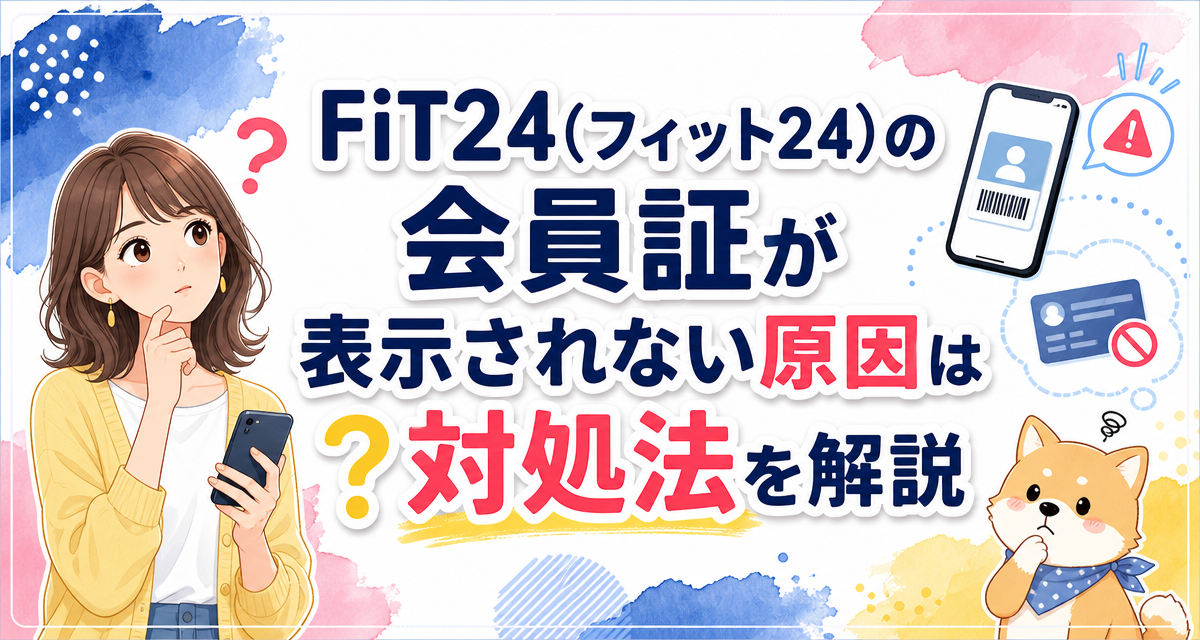
「FiT24(フィット24)の店舗に着いたのにアプリの会員証が表示されない」「ログインエラーや画面の読み込みが終わらず入館できない」とお悩みではありませんか?24時間いつでも通える利便性が魅力のFiT24ですが、会員証が表示されないとトレーニングを開始できず困ってしまいます。この記事では、会員証が表示されない主な原因から、現場ですぐに試せる対処手順、トラブルを未然に防ぐ設定まで分かりやすく解説します。
📝 この記事で分かること
- ✅ 会員証が表示されない主な原因:通信環境・端末トラブル・アプリ不具合・アカウント更新
- ✅ 店舗前で即座に試せる4ステップ対処法:通信切替・アプリ再起動・バージョン確認・端末再起動
- ✅ スタッフ不在時間帯の注意点:無人時間帯における入館対応ルールと避けるべきNG行動
- ✅ 今後の再発防止策:事前ログインの維持・通信設定の見直しとスムーズな利用方法
FiT24の会員証が表示されないときの結論と全体像
FiT24(フィット24)で会員証が表示されないトラブルは、多くの場合、一時的な通信エラーやスマートフォン端末のメモリ負荷、アプリのバージョン更新漏れが原因です。入館直前に画面が開かなくても、慌てずに適切な手順で切り分けることで解決できます。
まずは、どのような原因が考えられるか、そして即座に試すべき基本的な対処法について全体像を把握しておきましょう。
結論:まず試すべき3つの即効対処法
店舗の入口で会員証が表示されず足止めされた場合は、以下の3つの操作を順番に試すのが最も効果的です。
Wi-Fiを切断し、モバイルデータ通信に切り替える
店舗周辺のフリーWi-Fiや不安定なアクセスポイントに自動接続されていると、通信が途切れて会員証データが読み込めない場合があります。スマートフォンのWi-Fi設定を一度OFFにし、4G/5G回線で接続を試みてください。
アプリをタスク終了(強制終了)させて再起動する
バックグラウンドで動作しているアプリの動作が重くなっているか、画面の描画処理が一時的に停止している可能性があります。マルチタスク画面からアプリを上にスワイプして終了させ、再度アプリを起動します。
スマートフォン本体を再起動する
通信やアプリの再起動で改善しない場合、スマホ自体のメモリ(RAM)が圧迫されているケースがあります。端末を再起動することでシステムがクリアされ、正常に読み込めるようになります。
会員証が表示されない主な原因と症状の分類
会員証が表示されない原因は、使用している環境やタイミングによって異なります。症状と想定される原因をまとめた以下の表を参考に、自身の状況をチェックしてみましょう。
| 症状・画面の状態 | 主な推測原因 | 優先対処アクション |
|---|---|---|
| 画面が白いまま読み込みマークが回り続ける | 通信速度の低下・Wi-Fi干渉・電波障害 | Wi-FiをOFFにしてモバイル通信へ切替 |
| 「ログインが必要です」と表示される | ログインセッションの切れ・アプリ更新 | 登録ID/パスワードで再ログイン |
| アプリ自体が突然終了(クラッシュ)する | 端末のメモリ不足・アプリのバージョン古い | アプリ更新&スマホ本体の再起動 |
| 「システムエラー・メンテナンス中」の表示 | FiT24サーバー側のシステムメンテナンス・障害 | 時間をおく/有人の場合はスタッフ問い合わせ |
FiT24の会員証・デジタルシステムの基本知識
FiT24は全国に多数の店舗を展開し、24時間年中無休で高品質なトレーニング環境を提供する24時間フィットネスジムです。広々としたフリーウェイトエリアや充実したマシンラインナップ、スタッフサポートが充実しているほか、家族プランやU22プラン、高校生プランなど多様なライフスタイルに合わせた料金体系が用意されています。
また一部店舗では、24時間使い放題の「FiT24インドアゴルフ」も併設・連携されており、幅広い層に親しまれています。こうした便利なシステムを安全・スムーズに運用するため、会員管理および入退館の仕組みにはデジタル会員証(専用アプリまたはWebマイページ)が活用されています。
デジタル会員証の仕組みと役割
FiT24での入退館や受付では、セキュリティ管理のためにセキュリティドアのリーダーに会員証(バーコードやQRコード等)をかざす方式が採用されています。物理的なカードキーを持ち歩く必要がないため紛失リスクが少なく便利ですが、スマートフォン端末の画面に正常表示されなければ入館できない仕組みとなっています。
24時間営業における会員証の重要性
FiT24は24時間営業のため、早朝や夜間などスタッフが不在となるノースタッフ時間帯が存在します。有人の時間帯であれば店舗スタッフに声をかけることで本人確認や入館サポートを受けられる場合がありますが、無人時間帯はセキュリティドアのシステムが頼りとなります。そのため、デジタル会員証が常に正しく表示できる状態を維持することが重要です。
会員証が表示されない・エラーになる主な原因
FiT24のアプリやWeb画面で会員証が正常に表示されない場合、問題の発生源は大きく分けて4つに分類されます。トラブルをスムーズに解消するために、各原因の背景を深く理解しておきましょう。
原因1:スマートフォン端末やOSの不具合・メモリ不足
スマートフォンを長期間再起動せずに使用し続けていると、バックグラウンドで動作している他のアプリや一時データ(キャッシュ)が蓄積し、メモリ領域(RAM)が圧迫されます。これにより、FiT24アプリが必要とする画面描画処理や通信の初期化処理が正常に行われず、画面がフリーズしたり黒・白のまま固まる現象が発生します。また、スマホのOS(iOS/Android)が極端に古いバージョンである場合、アプリが正常に動作しない原因になります。
原因2:通信環境の問題(通信制限・フリーWi-Fiの干渉)
会員証を表示する際、アプリはサーバーと通信を行い最新の認証情報やコードを生成・確認します。以下のような通信環境の問題があると、データの読み込みがタイムアウトしてエラーとなります。
- 月間データ通信量の制限(ギガ死):通信速度が低速化していると、読み込みに時間がかかりエラー画面になる。
- 店舗周辺のフリーWi-Fi自動接続:暗号化されていない Wi-Fi やログイン認証が必要な公衆無線LANに勝手に接続され、通信が遮断される。
- 地下や建物奥などの電波死角:店舗の入り口付近が電波の届きにくい場所にある場合、モバイル通信が途切れる。
原因3:アプリのバージョンが古い・サーバー障害
FiT24アプリのセキュリティ機能向上や機能改修に伴い、旧バージョンのアプリでは会員証の表示機能が制限される場合があります。アプリの自動更新をオフにしている場合、最新バージョンへのアップデートが行われていない可能性があります。また、稀にFiT24側のサーバーシステムで緊急メンテナンスや一時的な障害が発生していることも考えられます。
原因4:アカウント・契約状況(ログイン切れ・月額更新)
セキュリティ保持のため、一定期間が経過するとアプリのログイン状態が自動的に解除(ログアウト)されることがあります。また、プラン変更や契約更新のタイミング、あるいは登録情報の変更直後などでは、ログインセッションが更新されず会員証が表示されないケースがあります。
トラブル発生時に試すべき具体的な対処手順(STEP形式)
店舗の前で会員証が表示されず困ったときは、以下のステップに沿って順番に対処を行ってください。多くのトラブルはこのステップで解消可能です。
Wi-FiのOFFと通信状態の確認
スマートフォンの設定画面またはコントロールセンターを開き、Wi-Fiを「オフ」に切り替えます。モバイルデータ通信(4Gや5G)のアンテナが立っていることを確認し、アプリを再度開いてみましょう。電波が届きにくい位置にいる場合は、少し移動して通信が安定する場所で試すのが有効です。
アプリの完全終了(タスクキル)と再起動
アプリのバックグラウンド処理を一度クリアします。iPhoneの場合は画面下部から上へスワイプ(ホームボタンがある機種はダブルタップ)、Androidの場合はマルチタスクボタンやスワイプ操作で実行中アプリ一覧を出し、FiT24アプリを完全に閉じます。その後、再びアプリを起動してください。
アプリのアップデート確認と再ログイン
App Store(iPhone)またはGoogle Playストア(Android)を開き、「FiT24」で検索します。「更新」または「アップデート」のボタンが表示されている場合は最新版へ更新してください。更新完了後、一度アプリ内でログアウトし、改めてID・パスワードを入力して再ログインを行います。
スマートフォン本体の再起動とWebマイページの確認
ここまでの手順で改善しない場合、スマートフォン本体の電源を一度切り、再起動を行ってください。もしアプリでの表示がどうしても不可能な場合は、スマホのWebブラウザ(SafariやChrome)からFiT24の公式マイページへアクセスし、Web上でログインして会員証画面が表示できるか試してみるのも一つの方法です。
OS・環境別の解決策とチェックポイント
iPhone(iOS)とAndroidでは、システム上の仕様や設定方法が一部異なります。使用しているスマートフォンの種類に応じたチェックポイントを押さえておきましょう。
iPhone(iOS)ユーザー向けの確認ポイント
iPhoneを利用している場合、以下の設定が影響を与えているケースがあります。
- モバイルデータ通信の許可設定:「設定」>「FiT24」と進み、「モバイルデータ通信」のスイッチがONになっているか確認します。OFFになっているとWi-Fi接続時以外アプリが通信できません。
- Appのバックグラウンド更新:「設定」>「一般」>「Appのバックグラウンド更新」で機能が有効になっているか確認します。
- iOSのバージョン確認:「設定」>「一般」>「ソフトウェア・アップデート」から、OSが極端に古くないか確認してください。
Androidユーザー向けの確認ポイント
Android端末を利用している場合、アプリの「キャッシュ消去」が非常に効果的な解決策となります。
💡 Androidでのアプリキャッシュ消去手順
- 端末の「設定」を開き、「アプリ」または「アプリと通知」を選択する
- アプリ一覧から「FiT24」を選択する
- 「ストレージとキャッシュ」を選択し、「キャッシュを消去」をタップする(※「ストレージを消去」を押すとログイン情報もリセットされます)
- アプリを再起動し、会員証画面が開くか確認する
店舗前でどうしても会員証が表示できない場合の応急処置
すべての対処法を試しても会員証が表示されず、入館できない場合の応急対応と、注意すべきルールについて解説します。
スタッフ在籍時間帯(有人時間帯)の場合
スタッフが店舗内に勤務している時間帯であれば、インターホンを鳴らすか受付のスタッフへ直接声をかけてください。本人確認(免許証やマイナンバーカードなどの身分証明書の提示)を行うことで、手動での入館対応や、アプリの不具合に関するサポートを受けることが可能です。
⚠️ 注意:スタッフ不在時間帯(ノースタッフ時間帯)の場合
早朝・夜間などのスタッフ不在時間帯に会員証が表示できず入館できない場合、防犯・セキュリティ上の理由から遠隔操作等でドアを開解錠することは原則できません。この場合、通信環境が良い場所へ移動してWebマイページを試すか、復旧するまで入館を待つ必要があります。最新の対応方法や emergency 窓口の有無については、FiT24公式サイトの案内に従ってください。
絶対に行ってはならないNG行為
会員証が出ないからといって、以下のような行為を行うと規約違反となり、退会処分等のペナルティ対象となる恐れがあります。絶対に避けましょう。
- 他の会員のあとに続いて入館する(共連れ入館):セキュリティ上の重大な規約違反となります。他の会員が開けたドアから一緒に入ることは厳禁です。
- 他人の会員証やスクリーンショットを借りて入館する:会員証の貸し借りや譲渡は禁止されています。規約に則った正規の認証方法を利用してください。
- 無理にドアを開けようとする:セキュリティ機器の損壊や誤作動につながるためおやめください。
トラブルを防ぐための事前予防策
FiT24で快適にトレーニングを続けるために、普段からできる事前対策を取り入れておくと安心です。
予防策1:家を出る前にアプリのログイン状態を確認する
自宅や職場など、Wi-Fiや安定した通信環境がある場所でFiT24アプリを開き、ログイン状態が維持されているか・会員証画面がスムーズに表示されるかを事前に確認する習慣をつけましょう。
予防策2:アプリとOSの自動更新を有効にしておく
アプリのバージョンが古くなるのを防ぐため、スマホの設定でアプリの「自動更新」をオンにしておきます。これにより、常に最新の安定したアプリ状態で利用できます。
予防策3:ログインIDとパスワードをメモ・保存しておく
突然ログアウトされた際に、店舗前で慌てずに再ログインできるよう、ID(メールアドレス等)とパスワードをパスワード管理機能などに保存しておきましょう。
まとめ
FiT24の会員証が表示されない主な原因は、一時的な通信エラー、アプリやスマホのメモリ負荷、ログイン切れなどです。店舗の前でトラブルが発生した際は、まず以下のポイントを確認・実行しましょう。
- Wi-Fiをオフにしてモバイル通信に切り替える
- アプリをタスク終了(強制終了)させて再起動する
- App Store / Google Play でアプリを最新版に更新する
- スマートフォン本体を再起動する
- 有人の時間帯であればスタッフへ問い合わせ、身分証で本人確認を行う
なお、契約内容の詳細やシステムの最新仕様、緊急時の対応ルール方針等については、変更される場合があります。最新情報は必ずFiT24公式サイトにてご確認ください。日頃から事前チェックを行い、スムーズで快適なフィットネスライフを楽しみましょう。