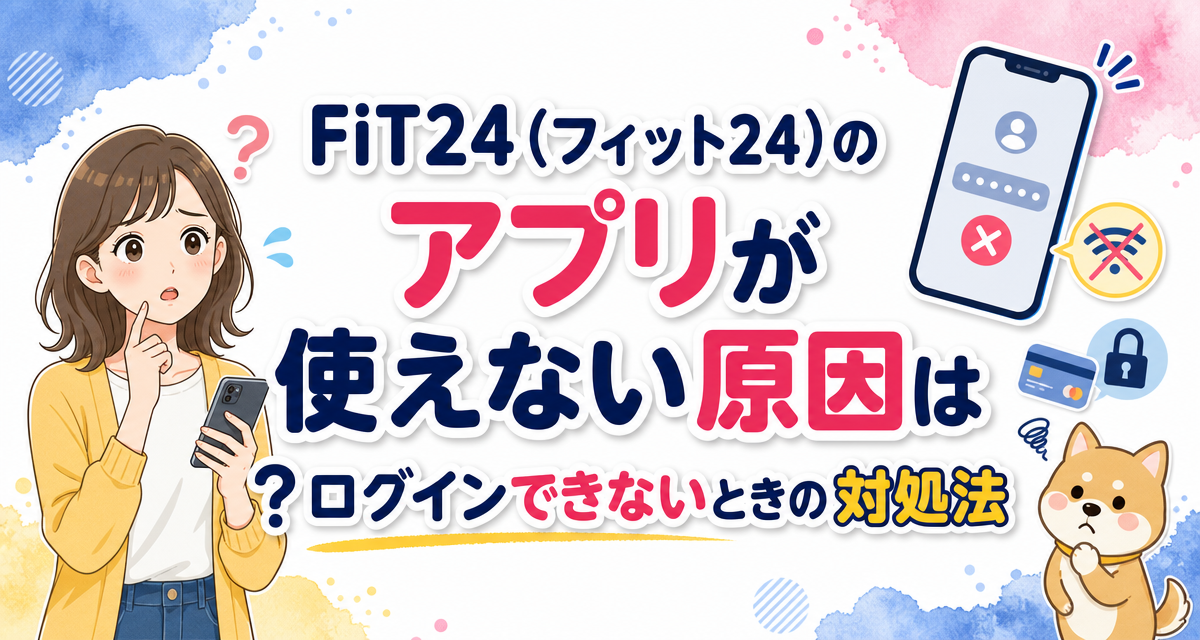
「FiT24(フィット24)のアプリが開かない」「ログイン画面でエラーが出て進まない」といったトラブルにお悩みではありませんか?ジムの利用や手続きでアプリが急に使えなくなると、不便に感じてしまいますよね。
FiT24の公式アプリや関連ツールが動作しない原因の多くは、ID・パスワードの誤入力、アプリやスマホOSのバージョン未更新、通信環境の不安定さ、または一時的なシステムメンテナンスにあります。本記事では、FiT24のアプリが使えない・ログインできない原因を整理し、自分で今すぐ試せる具体策を分かりやすくステップ順で解説します。
📝 この記事で分かること
- ✅ FiT24アプリが使えない主な原因:認証失敗、通信環境、バージョン不適合の整理
- ✅ 事前準備のチェック項目:確認すべき会員情報や動作環境
- ✅ 具体的な対処手順(Step1〜6):パスワード再設定からキャッシュクリアまで
- ✅ 症状別のエラー対策一覧:画面表示やトラブルパターンに応じた解決法
- ✅ トラブル時のよくある注意点:パスワード再設定メールが届かない場合の対応
FiT24(フィット24)のアプリが使えない・ログインできない主な原因
FiT24は、広々としたトレーニングエリアや充実したマシン環境、スタッフによるサポートなどが魅力の24時間年中無休型フィットネスジムです。しかし、日々利用するアプリやWEBマイページにログインできないと、サービスの活用に支障が出てしまいます。アプリが正しく起動しない・ログインできない場合は、まず何が原因となっているのかを把握することが解決への第一歩です。
1. 会員番号(ログインID)やパスワードの入力誤り
ログインできない理由として最も頻繁に見られるのが、IDやパスワードの入力ミスです。手入力の際に英数字の「大文字・小文字」を間違えていたり、不要な「半角スペース」が文字の前後に紛れ込んでいたりすることがあります。また、スマートフォン自体の自動入力機能(オートフィル)が古い情報を記憶している場合もエラーの要因となります。
2. アプリのバージョンが古い(未アップデート)
アプリが最新バージョンに更新されていない場合、サーバーとの通信仕様が合わなくなり、正常にログインできなかったり画面が途中でフリーズしたりすることがあります。特にシステムのアップデートが実施された直後は、旧バージョンのアプリでは接続が制限されるケースがあります。
3. スマートフォンのOS(iOS/Android)のバージョンが古い
お使いのスマートフォン本体のOSバージョンが古いと、アプリが推奨する動作環境を満たさなくなり、ログイン処理中に強制終了(クラッシュ)するリスクが高まります。セキュリティ強化に伴い、古いOSのサポートが順次終了していることも考えられます。
4. 通信環境の不具合・ネットワーク制限
移動中やWi-Fiの電波が弱い場所、あるいは速度制限がかかっている環境では、サーバーとの認証通信がタイムアウトとなりログインエラーが発生します。また、公共のフリーWi-Fiに接続している場合、セキュリティ制限によって通信がブロックされている可能性もあります。
5. サーバー障害または定期システムメンテナンス
FiT24側でシステム改修や定期メンテナンスを実施している時間帯は、アプリ全体または一部機能へのアクセスが制限されることがあります。アプリ自体の問題ではなくサービス側の都合であるため、ユーザー側の操作だけでは解消されません。
6. 契約状態・会員情報の変更や手続き上の理由
休会手続きや退会手続きのタイミング、あるいは契約情報の登録内容変更などの影響で、ログイン権限が一時的に制限されているケースも想定されます。心当たりがある場合は契約状況の確認が必要です。
【事前準備】トラブル解消前に確認しておくべきこと
アプリの再起動や再設定を行う前に、スムーズな復旧に向けて以下の事前準備を行っておきましょう。準備を整えておくことで、無駄な試行錯誤を減らし、安全に対処を進めることができます。
💡 ログイン確認のための準備チェックリスト
- 入会時に発行された会員番号(ログインID)や手元にある契約控えの用意
- 登録したメールアドレスが現在も受信可能かどうか(キャリアメールの拒否設定等)
- スマホの通信状態が安定しているか(4G/5Gまたは安定したWi-Fi接続)
- スマホの空き容量(ストレージ)に十分な余裕があるか
特に、パスワードを忘れて再設定を行う場合は、登録中のメールアドレスでメールを受信できる状態であることが不可欠です。メールアドレスを変更した記憶がある場合は、事前に過去の登録内容を振り返っておきましょう。
ログインできないとき・エラー時の対処法【ステップ解説】
FiT24のアプリで不具合やログインエラーが発生した際は、以下のステップを順番に試してみてください。簡単な確認から高度な再設定まで、段階的に対処を行うことが確実な解決につながります。
ログインIDとパスワードの再確認・手入力
まずは、入力しているIDやパスワードに間違いがないか確認します。キーボードの自動変換機能や予測変換により、文字の後ろに空白(スペース)が入っていないかチェックしてください。自動入力を使わず、1文字ずつ慎重に手入力してみるのも有効です。
通信環境の切り替え(Wi-Fi/モバイルデータ通信)
現在接続しているネットワーク環境を変更してみましょう。Wi-Fiを利用している場合は一度Wi-FiをOFFにしてモバイルデータ通信(4G/5G)に切り替えるか、またはその逆を試します。機内モードを一度ONにしてからOFFに戻すことで、通信がリフレッシュされる場合もあります。
アプリの強制終了(タスクキル)と再起動
スマホのマルチタスク画面を開き、FiT24アプリを上スワイプ等で一度完全に終了させます。その後、再度アプリを立ち上げてください。アプリ内部で一時的に発生していたプログラムの引っかかりが解消されることがあります。
アプリおよびスマートフォンOSの最新版へのアップデート
App Store(iPhone)またはGoogle Playストア(Android)を開き、FiT24アプリの更新プログラムが配信されていないか確認します。併せて、スマホ本体の「設定」メニューからOSのシステムアップデートがあるかどうかも確認し、最新版へ更新してください。
キャッシュの消去またはアプリの再インストール
Android端末の場合はアプリの「キャッシュ消去」を試します。iOS(iPhone)の場合やキャッシュ消去で改善しない場合は、アプリを一度アンインストール(削除)し、ストアから再度ダウンロードしてインストールを行ってください。これにより壊れた不具合データが削除されます。
パスワードの再設定(再発行手続き)
どうしてもログインできない場合は、ログイン画面にある「パスワードをお忘れの方はこちら」などのリンクから、パスワードの再設定手続きを行ってください。登録メールアドレス宛に再設定用の案内URLが送信されますので、指示に従って新しいパスワードを設定します。
原因・症状別のエラー対策一覧
アプリのトラブルには「画面が真っ白のまま固まる」「認証エラーが表示される」など、さまざまな症状があります。以下の一覧表を参考に、直面しているエラーに応じた最適な対策を行ってください。
| 症状・エラー状態 | 考えられる主な原因 | 推奨される対策 |
|---|---|---|
| 「IDまたはパスワードが違います」と表示される | 入力間違い、全角/半角ミス、スペース混入 | 手入力で慎重に入力し直す。解決しない場合はパスワード再設定。 |
| 起動直後にアプリが強制終了(落ちる)する | スマホのメモリ不足、アプリ/OSのバージョンが古い | 他アプリを終了、端末再起動、アプリとOSのアップデート。 |
| 画面が真っ白・真っ黒のまま進まない | 通信割り込み、一時的なデータ読み込み失敗 | タスクキルでアプリ再起動、通信環境の切替、再インストール。 |
| 「通信エラー」「タイムアウト」と表示される | 電波障害、Wi-Fiの不調、サーバー混雑 | 電波の届く場所へ移動、Wi-Fiのオン/オフ切替、時間をおいて再試行。 |
| 「メンテナンス中」と表示される | FiT24側の定期・緊急メンテナンス作業 | メンテナンス終了まで待機。最新状況は公式サイト等で確認。 |
手順を進める中で迷いやすいポイントと注意点
アプリのトラブル対処や再設定を行う際には、いくつか注意しておきたいポイントがあります。失敗を防ぐために以下の内容を確認しておきましょう。
1. 入力時の「見落としがちな落とし穴」に注意
スマートフォンのフリック入力や自動補完機能を利用すると、文字の末尾に自動的に「半角スペース」が付与されるケースがあります。見た目上は正しく見えても、スペースが存在することで認証エラーになります。また、アルファベットの「O(オー)」と数字の「0(ゼロ)」、「I(アイ)」と「1(イチ)」などの打ち間違いにも注意してください。
⚠️ パスワード再設定メールが届かない場合のチェック項目
再設定手続きを行ってもメールが届かない場合、以下の理由が考えられます。
・迷惑メールフォルダやゴミ箱に自動振り分けされている
・ドメイン指定受信設定で制限がかかっている(携帯キャリアメール等)
・登録しているメールアドレス自体が古い、または間違っている
受信設定を見直すか、利用可能なメールアドレスであるか確認しましょう。
2. アプリの再インストールに関する注意
アプリをアンインストールしても、FiT24の会員データや契約内容が消去されることはありません。ただし、再インストール後は必ず再度「ログインIDとパスワード」を入力する必要があるため、IDとパスワードを手元に控えた上で実施することをおすすめします。
3. システムメンテナンス中の対応
FiT24側で大規模なシステム更新を行っている間は、いくらアプリの再起動や再インストールを行ってもログインできません。不具合と思われる場合でも、SNSや公式サイトでメンテナンス情報が出ていないか確認し、作業終了を待つのが最も効果的です。
解決・ログイン完了後の確認事項
ログインやアプリの復旧が無事に完了したら、正常に利用できるか以下の項目をチェックしておきましょう。
✅ 復旧後のチェックリスト
- マイページや会員メニューが正しく表示されるか
- 入館コードやキー連携などの機能が問題なく動作するか
- 登録情報(メールアドレス・通知設定)が最新の状態になっているか
- ログイン情報の自動保存設定が正しく完了しているか
なお、FiT24ではフィットネスジムだけでなく「FiT24インドアゴルフ」などの関連サービスも展開されています。ご利用のサービス形態に応じてアプリやマイページの仕様が異なる場合があるため、目的の機能が正しく使えるかを事前に確認しておくと安心です。
まとめ:FiT24アプリの不具合は焦らず順を追って対応しよう
FiT24のアプリが使えない・ログインできないときは、焦らず原因を特定することが大切です。多くの場合、「入力情報の再確認」「通信環境の安定化」「アプリとスマホOSのアップデート」「アプリの再起動・再インストール」によって解消されます。
ご自身で各種ステップを試しても改善しない場合や、契約内容・アカウント自体に問題が疑われる場合は、FiT24の店舗スタッフまたは問い合わせ窓口へご相談ください。なお、キャンペーン内容や利用プラン、各種手続きの最新仕様につきましては、随時変更となる可能性がございますので、必ずFiT24公式サイト(https://www.fit24.jp/top.html)にて最新の情報をご確認いただくようお願いいたします。