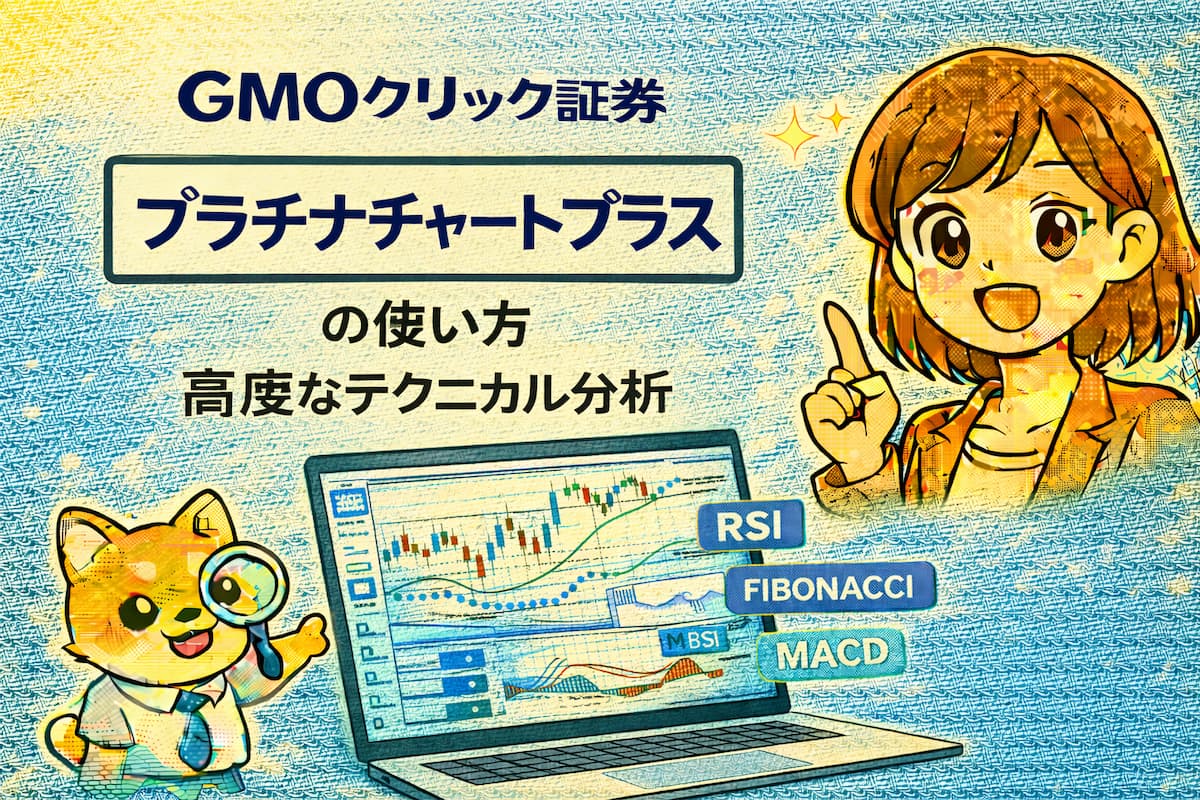
ブラウザ型チャートの極致。プラチナチャートプラスで相場を支配する
GMOクリック証券が提供する「プラチナチャートプラス」は、単なる価格確認ツールではありません。インストール不要のブラウザ型でありながら、専用ソフトに匹敵する38種類のテクニカル指標と25種類の描画ツールを搭載した、まさに「プロ仕様の分析プラットフォーム」です。多くのトレーダーが基本的な使い方で満足する中、本記事では「比較チャートによる相関分析」や「ニュース連動表示」など、勝率を直結させる高度な運用テクニックを徹底解説します。1万字を超える本ガイドを読み終える頃には、あなたのチャート分析は一段上の次元へと進化しているはずです。
この記事でわかる事
- 基本操作の最適化: 画面レイアウトの保存とマルチディスプレイ設定の極意
- テクニカル分析の深掘り: 主要インジケーターの組み合わせとパラメータ変更術
- 描画ツールの活用法: フィボナッチやトレンドラインを正確に引くための吸着機能
- 比較チャートの魔力: 通貨ペア同士の相関関係から「次に動く通貨」を予測する
- ファンダメンタルズ連動: チャート上に経済指標やニュースをプロットする方法
- スピード注文との連携: チャート分析から最短1クリックで発注する動線作り
- カスタマイズ設定: 背景色、ローソク足の色など、自分だけの集中環境を構築する
- トラブルシューティング: チャートが表示されない、動作が重い時の解決策
1. プラチナチャートプラスの導入と基本インターフェースの構築
プラチナチャートプラスは、GMOクリック証券の口座を持っていれば誰でも無料で利用可能です。まず最初にすべきは、情報を整理し、分析に集中できる「デスクトップ環境」を構築することです。
マルチウィンドウ機能の活用
本ツールの最大の特徴は、ブラウザから独立したポップアップウィンドウとして表示できる点です。右上の設定ボタンから「ウィンドウを分離」することで、デュアルディスプレイ環境であれば、片方の画面をチャート専用に、もう片方をニュースや注文画面に割り当てることができます。最大16画面分割が可能ですが、視認性を考慮すると4〜6画面が限界でしょう。
テンプレート保存機能
お気に入りのテクニカル指標(例えば、ボリンジャーバンド+RSI)を設定したら、必ず「テンプレート保存」を行ってください。通貨ペアを切り替えるたびにインジケーターを出し直す手間が省けるだけでなく、「順張り用」「逆張り用」など相場状況に合わせた設定を瞬時に呼び出すことができます。
2. 38種類のテクニカル指標を使い倒す高度な設定術
プラチナチャートプラスには、トレンド系・オシレーター系合わせて38種類もの指標が標準搭載されています。ここでは、特に有用な高度設定を紹介します。
ボリンジャーバンドと移動平均線の相乗効果
単純移動平均線(SMA)だけでなく、指数平滑移動平均線(EMA)も選択可能です。直近の価格を重視するEMAをボリンジャーバンドの中心線として使用することで、トレンドの転換をより早く察知できます。プラチナチャートプラスでは、これらの「期間」を自由に変更できるため、5分足なら「20期間」、日足なら「200期間」といった世界中の意識される数値を設定しましょう。
一目均衡表の「遅行スパン」に注目
多くの中級者が軽視しがちな一目均衡表ですが、プラチナチャートプラスでは雲の色や透明度まで細かく調整できます。特に「遅行スパン」が26日前のローソク足を上抜ける(または下抜ける)瞬間を視覚的に捉えやすくすることで、長期的なトレンドの確信を得ることができます。
3. 描画ツールの精度を高める「マグネット機能」と「フィボナッチ」
テクニカル分析の精度は、ラインの引き方一つで変わります。プラチナチャートプラスには、初心者でも正確にラインを引くための補助機能が満載です。
フィボナッチ・リトレースメントの活用
25種類の描画ツールの中でも「フィボナッチ」は欠かせません。高値と安値を結ぶ際、プラチナチャートプラスの「マグネット機能(吸着機能)」をONにすれば、ローソク足のヒゲの先端にぴたりとラインが張り付きます。これにより、世界中のAIやプロトレーダーが意識する「38.2%」「61.8%」のラインを1ピプスの狂いもなく表示させることが可能です。
描画オブジェクトの管理
トレンドラインや水平線を多く引きすぎると、画面が煩雑になります。「オブジェクトリスト」機能を使えば、引いたラインを個別に非表示にしたり、特定の色でグループ化して管理することができます。上位足(日足)で引いた重要な水平線を、下位足(5分足)でも表示させ続ける設定は、マルチタイムフレーム分析の基本です。
4. 【最強機能】比較チャートによる相対的強弱分析
プラチナチャートプラスを他社ツールと差別化しているのが、この「比較チャート」機能です。複数の銘柄を一つのチャート上に重ねて表示し、相関関係を分析できます。
通貨の強弱(カレンシー・ストレングス)を見抜く
例えば「ドル円」と「ユーロドル」を重ねて表示させてみましょう。ドル円が上昇し、ユーロドルが下降していれば、「ドルが独歩高(ドル買い)」の状態であることが一目でわかります。
さらに、FX銘柄だけでなく、「日経平均」や「NYダウ」、「金(Gold)」、「米国債10年物金利」などのCFD銘柄とも比較可能です。「金利が上がっているのにドル円が上がっていない=いずれ追随する」といった、相場の先行指標としての使い方はプラチナチャートプラスの真骨頂です。
5. ニュース・経済指標のリアルタイム連動表示
「なぜ今、急に動いたのか?」という疑問を即座に解消するのが、チャート連動機能です。
チャート上のイベントマーク
設定画面から「経済指標表示」をONにすると、チャートの下部に「牛のマーク」や「カレンダーマーク」が表示されます。ここをクリックすると、その時間に発表された指標の結果(予想・実績)がポップアップします。
これにより、過去の急騰・急落が「雇用統計によるものか」「要人発言によるものか」を後から検証する際、非常に効率的な振り返り学習が可能になります。ニュースは1分ごとに更新されるため、チャートを眺めながら世界情勢をリアルタイムで把握できるのです。
6. 注文画面とのシームレスな連携(スピード注文)
分析は完璧でも、発注が遅れては意味がありません。プラチナチャートプラスは、同社の看板機能「スピード注文」と強力に連携しています。
チャート右側の価格バーから即発注
チャート画面を右クリック、あるいはツールバーからスピード注文を呼び出せます。チャートで「今だ!」と判断した瞬間、視線を動かさずに注文パネルへアクセスできます。
また、指値・逆指値注文のラインをチャート上で上下にドラッグ&ドロップすることで、注文価格を直感的に変更できる機能も搭載されています。価格を数字で入力する手間を省くことで、秒単位の戦い(スキャルピング)においても優位に立てるのです。
結論:プラチナチャートプラスを使いこなすことが常勝への近道
GMOクリック証券のプラチナチャートプラスは、多機能ゆえに最初は戸惑うかもしれません。しかし、今回解説した「比較分析」や「マグネット機能」、「テンプレート管理」をマスターすれば、あなたの相場分析の精度は飛躍的に高まります。
🛠️ プラチナチャートプラス・習熟度セルフチェック
- 自分のトレードスタイルに合った「テンプレート」を3つ以上作成したか?
- 「比較チャート」で、ドル円と米国債金利の相関関係を確認したか?
- ラインを引く際、誤差をなくすための「マグネット機能」を使いこなせているか?
- 重要指標の発表時間をチャート上で確認する設定を済ませたか?
- マルチディスプレイ設定で、チャートをブラウザから分離して表示させているか?
よくある質問(FAQ)
Q1. プラチナチャートプラスはスマホアプリからでも使えますか?
ただし、PCで設定したテンプレートなどはアプリ版とは同期されないため、自宅ではPCのプラチナチャートプラスで詳細な分析を行い、外出先ではアプリで価格をチェックするという使い分けが推奨されます。
Q2. チャートが表示されない、または動きが極端に重い場合は?
まずはブラウザの更新(F5キー)を試し、改善しない場合はキャッシュの削除を行ってください。また、多くのテクニカル指標を同時に表示しすぎるとメモリを消費します。不要なインジケーターや描画オブジェクトを削除することで動作が軽くなることがあります。
Q3. 過去数年分のチャートデータを遡って分析することは可能ですか?
ただし、1分足などの下位足については、表示できる期間に制限がある場合があります。より長期のバックテストを行いたい場合は、チャートをスクロールし続けることで過去データが順次読み込まれます。
Q4. チャート上に引いたトレンドラインが、他の通貨ペアにも勝手に表示されます。
「描画設定」オプションから「全銘柄に共通して表示」のチェックを外すことで、通貨ペアごとに独立したライン管理が可能になります。
Q5. 経済指標の通知をメールや音で知らせる機能はありますか?
また、GMOクリック証券の会員ページ側で設定を行えば、重要指標の発表前にメールを受け取ることができます。ツールを組み合わせて使い、うっかりミスを防ぎましょう。
Q6. 比較チャートで表示した銘柄を、個別に軸調整することはできますか?
相関関係を見たい場合は「騰落率」が適していますが、特定の価格水準を比較したい場合は「絶対価格」に切り替えて、右側の価格軸を個別にドラッグすることで、上下の重なりを調整できます。これにより、価格の乖離(サヤ)をより明確に視覚化できます。