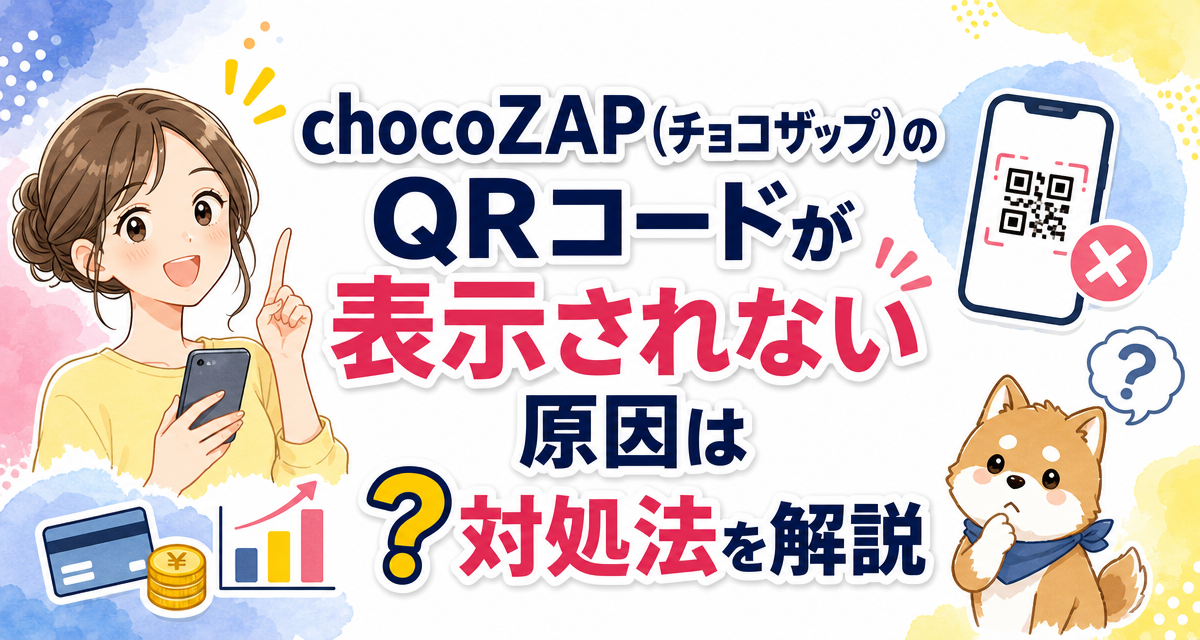
chocoZAP(チョコザップ)の店舗に入ろうとした際、「アプリのQRコードが表示されない」「画面が読み込み中のまま固まってしまった」というトラブルで戸惑っていませんか?無人運営を基本とするchocoZAPでは、アプリ内のQRコードが入退館や各種サービス利用の鍵となっているため、表示されないとトレーニングを開始することができません。
結論から言うと、QRコードが表示されない原因の多くは「一時的な通信不良」「アプリの動作不具合」「ログインセッションの期限切れ」です。本記事では、店舗前で直ちに試せる緊急対処法から、原因ごとの詳しい解決手順、どうしても入れない場合の注意点まで分かりやすく解説します。
📝 この記事で分かること
- ✅ 結論:QRコード不具合の主な原因と店舗前で今すぐ試せる応急処置
- ✅ トラブルの原因:通信環境・アプリバージョン・端末エラーなど7つの要因
- ✅ 具体的な対処手順:再起動・再ログイン・アップデートなどの解消ステップ
- ✅ 入館できないときの注意点:共連れ入館などのNG行為と問い合わせ対応
chocoZAPでQRコードが表示されないときの結論と即座に試すべき対処法
chocoZAPの店舗前でQRコードが出ない場合、焦ってしまう方も多いでしょう。しかし、正しい手順で対応を行えば、その場で解決できるケースがほとんどです。まずは結論と、今すぐその場で試せる応急処置を確認しましょう。
まずは結論!多くは「通信不良」または「アプリの一時的エラー」
QRコードが読み込まれない、または画面が真っ白のまま進まない現象のほとんどは、スマートフォン側の通信状態が不安定になっているか、アプリ内部で一時的な描画エラーが発生していることが原因です。chocoZAPのシステム障害自体が原因である可能性もありますが、まずは個人の端末や通信環境の見直しを行うことが最優先となります。
店舗前で困ったら直ちに試したい3つの応急ステップ
店舗の入り口前でQRコードが表示されなくなった場合は、以下の3つのステップを順番に実行してください。特別な知識がなくても数十秒から数分で完了する簡単な作業です。
アプリのタスクキル(強制終了)と再起動
スマホのマルチタスク画面を開き、chocoZAPアプリを上にスワイプして一度完全に終了させます。その後、再度アプリをタップして立ち上げ直します。一時的なメモリの不具合であれば、これだけで画面が正常に更新されることが多いです。
Wi-Fiを「OFF」にし、モバイルデータ通信へ切替
店舗周辺のフリーWi-Fiや近隣の弱いWi-Fi電波をスマホが拾ってしまっている場合、通信が極端に遅くなりQRコードが読み込めません。スマホの設定からWi-Fiを一旦OFFにし、4Gや5Gのモバイルデータ通信(キャリア回線)に切り替えてアプリをリロードしてください。
一度ログアウトして再ログインを行う
アプリ内のマイページや設定メニューを開ける状態であれば、一度ログアウトを選択し、メールアドレスとパスワードを入力して再ログインを試みてください。認証情報の更新が行われ、表示エラーが解消される場合があります。
chocoZAPにおけるQRコードの仕組みと主な利用シーン
chocoZAPを利用するにあたり、QRコードは会員認証を行うための非常に重要なシステムです。どのような場面で使われているかを正しく理解しておくことで、トラブルが発生した際の影響範囲を把握しやすくなります。
店舗への入退館(スマートロック連動)
chocoZAPの最も代表的な利用シーンが店舗のドアキー解除です。入口に設置されている専用のリーダー機(読み取り機)に、スマホアプリ上に表示された会員固有のQRコードをかざすことで、鍵が解除されて入館できる仕組みになっています。退館時にも同様の操作が必要となる店舗があります。
セルフエステ・脱毛・各種サービスの利用予約認証
chocoZAP店舗内に併設されているセルフエステ、セルフ脱毛、ゴルフ、ワークスペースなどの各種予約サービスを利用する際にも、チェックインや本人確認のためにアプリ内の情報やコードが必要となる場合があります。入館用QRコードが出ない場合、これらのサービス予約枠に遅れてしまうリスクがあるため注意が必要です。
QRコードが表示されない7つの主な原因
chocoZAPアプリでQRコードが表示されない原因は、1つだけではありません。通信環境から端末の設定、運営側のサーバー障害まで多岐にわたります。まずはご自身の症状がどれに該当するか確認してみましょう。
| 主な原因 | 発生しやすい症状 | 難易度・対処の方向性 |
|---|---|---|
| 1. 通信環境の悪化 | 読み込みマークがくるくる回ったまま進まない | 【即時解決】Wi-Fi OFFや場所移動 |
| 2. アプリのバージョンが古い | 「最新版へ更新してください」等のエラー表示 | 【簡単】ストアからの手動アップデート |
| 3. ログインセッション切れ | 勝手にログイン画面へ戻る、コード生成エラー | 【簡単】ID・パスワードでの再ログイン |
| 4. スマホのメモリ不足・フリーズ | 画面全体が白・黒のまま反応しない | 【簡単】アプリの強制終了・スマホ再起動 |
| 5. 画面設定・保護フィルム問題 | 表示はされているがリーダーが読み取らない | 【即時解決】画面照度MAX設定・反射調整 |
| 6. 運営側のサーバー障害 | 「サーバーエラー」「メンテナンス中」と表示 | 【待ち】復旧を待つか問い合わせ |
| 7. 端末時刻設定・OS非対応 | アプリが起動直後落ちる、タイムアウト | 【中度】時刻の自動設定・OS更新 |
原因1:スマホの通信環境が悪化している(Wi-Fi・圏外)
chocoZAPのQRコードは、動的に生成されるセキュリティコードを含む場合があるため、アプリ起動時に通信が必要です。地下テナントの店舗や、電波遮蔽物の多いビル1階などではモバイルデータ通信が弱くなり、読み込みが終わらない原因となります。また、自動接続された公衆Wi-Fiがログイン認証前で通信できない状態になっているケースも非常に多く見られます。
原因2:chocoZAPアプリが最新バージョンになっていない
アプリのバージョンが古いまま使用していると、セキュリティ仕様の変更やサーバーAPIの改修に対応できず、QRコード生成機能が正常に作動しなくなることがあります。特に大型のアプリアップデート直後は、古いバージョンのアプリでの認証が制限される場合があります。
原因3:アプリのログインセッションが切れている
一定期間ログインし直していなかったり、アプリのバックグラウンド処理が途切れたりすると、内部的にログインセッションが切断されることがあります。見た目上はログインしているように見えても、QRコード生成ボタンを押した際に内部エラーを起こして真っ白になる現象の原因となります。
原因4:スマホ端末のメモリ不足や一時フリーズ
バックグラウンドで多数のアプリを起動している場合や、スマホを長時間再起動せずに使用している場合、端末のRAM(メモリ)が圧迫されます。これにより、chocoZAPアプリの画像描画機能が正常に機能せず、画面がフリーズしたり黒い画面のまま止まる原因になります。
原因5:画面の明るさ・保護フィルム・ダークモードの影響
厳密には「アプリ上でQRコードは出ているが、店舗のリーダーが認識しない」というパターンです。画面の照度が暗すぎたり、覗き見防止フィルムや傷の多い保護ガラスを貼っていると、カメラリーダーがコードの明暗を読み取れなくなります。また、スマホのダークモード設定がアプリの表示色と干渉してコントラストが低下することもあります。
原因6:chocoZAP側のサーバー障害・メンテナンス中
chocoZAP全体のシステムサーバーで障害が発生していたり、深夜帯などにメンテナンスが実施されている場合、ユーザー側の対策ではどうにもならないエラーが発生します。この場合は、Twitter(X)などのSNSで他の会員のリアルタイムの声を検索するか、公式サイトの案内を確認する必要があります。
原因7:端末の時刻設定やOSバージョンの不一致
スマホの「日付と時刻」設定が手動になっており、実際の標準時刻から数分以上ズレている場合、セキュリティ認証のタイムスタンプが不一致を起こしてエラーになることがあります。また、古いOS(iOSやAndroid)を使用していると、最新アプリが正常に動作しない原因となります。
【詳細解説】原因別トラブル対処法の決定版手順
原因が特定できた場合、あるいは応急処置で直らなかった場合は、以下の明確な手順に従って順番に対策を行ってください。上から順に試すことで、ほぼすべてのソフト面のエラーを解消できます。
通信状態のリセット(機内モードのオン/オフ)
スマホの「機内モード」を一度ONにし、5秒ほど待ってからOFFに戻します。これにより、周囲の最寄りの基地局との通信接続がリセットされ、電波の掴みが改善されます。併せてWi-Fi設定がOFFになっていることも確認してください。
アプリの完全終了(タスクキル)と再起動
iPhoneの場合は画面下部から上へスワイプして止め、Androidの場合はマルチタスクボタン(四角いマークや三本線)を押してchocoZAPアプリのカードを外へ弾き飛ばします。バックグラウンドから消えたことを確認してから、再度アプリを開きます。
ログアウトしてアカウントを再認証する
アプリ内のメニューからログアウトを実行します。ログアウトボタンが押せない場合は、アプリの設定画面やキャッシュクリアを検討します。再ログイン時には登録済みのメールアドレスとパスワードを間違いなく入力してください。
App Store / Google Playでアプリを最新版へ更新
iPhoneなら「App Store」、Androidなら「Google Playストア」を開き、「chocoZAP」で検索します。「更新」または「アップデート」のボタンが表示されていればタップして最新状態にします。「開く」と表示されている場合は既に最新です。
スマートフォン本体の電源を再起動する
端末内部の不要な一時メモリやシステムエラーを解消するために、スマホ自体の電源を一度落とし、再起動を行います。端末のスペックが低い場合や、長時間電源を入れっぱなしにしている場合は非常に効果的です。
アプリのキャッシュ削除または再インストール
Androidの場合は「設定」>「アプリ」>「chocoZAP」から「キャッシュを消去」を行います。iPhoneの場合はアプリにキャッシュ全削除機能がないことが多いため、一度アプリをアンインストール(削除)し、再度ストアからダウンロードして再ログインを試みてください。
入館できずに困った場合の注意点と緊急トラブルシューティング
どうしてもQRコードが表示されず、店舗の入り口前で立ち往生してしまった場合、やってはいけないNG行動や正しい対処ルートが存在します。安全かつ規約に則って対応しましょう。
⚠️ 注意:他の会員への共連れ入館(同伴入館)は禁止です
「他の会員がドアを開けたから一緒に入る」「後から来る会員についでに開けてもらう」といった行為は、chocoZAPの利用規約上固く禁止されています。無人店舗の防犯カメラで24時間監視されており、不正入館と判断された場合はアカウント停止や違約金などのペナルティ対象となる可能性があります。開かない場合は絶対に入館しないでください。
退館時にQRコードが出ない場合の対策
入館後にトレーニングを終え、退館しようとした際にもQRコードが出なくなるリスクがあります。退館用ドアがロックされている店舗の場合、焦ってしまいますが、まずは店内のWi-Fiに接続してみるか、少しドアから離れて通信が届く位置でアプリを再起動してください。どうしても解除できない場合は、ドア付近に設置された非常用解錠ボタンや案内表示に従ってください。
💡 おすすめ:問い合わせ窓口へ連絡する手順
アプリ内のヘルプページやお問い合わせフォーム、または公式サイトに記載されているサポート問い合わせ先から不具合の報告を行ってください。その際、「利用店舗名」「発生した時間」「使用しているスマホの機種」「エラー画面の状況」を詳しく伝えるとスムーズです。
QRコードの表示トラブルを未然に防ぐ日常の予防策
毎回店舗の前で「QRコードが出るかどうか」不安になるのを防ぐため、普段から設定や準備をしておくことが大切です。以下の3つの予防策を実践しておきましょう。
アプリの自動アップデート設定を有効にしておく
iPhoneの「App Store設定」またはAndroidの「Playストア設定」で、アプリの自動更新を「オン」にしておきましょう。chocoZAPアプリが常に最新の状態で維持されるため、バージョン不一致による急なQRコード不具合を回避できます。
店舗の少し手前(通信が良い場所)でアプリを開いておく
店舗のドア前やビル内は電波が遮られやすいため、地上や路上などの通信状態が良好な場所であらかじめchocoZAPアプリを立ち上げ、QRコード画面を出してから店舗へ向かうのがスムーズです。(※長時間の放置はセキュリティ上自動リロードされる場合があるため、店舗到着の数分前に行うのがベストです。)
スマートフォン本体のOS更新とストレージ整理
スマホのOS(iOS/Android)を定期的に最新状態にアップデートし、不要な写真やアプリを削除してストレージ容量に十分な余裕を持たせておきましょう。端末自体の動作が軽くなり、アプリの突然のクラッシュや描画遅延を防ぐことができます。
まとめ:chocoZAPのQRコードが表示されないときは慌てず順番に対処しよう
chocoZAP(チョコザップ)でQRコードが表示されない場合の主な対処法を整理します。
- まずは即座に応急処置:アプリの強制終了、Wi-Fiオフ、再ログインを試す。
- 主な原因:通信環境の悪化、アプリのバージョン遅れ、端末のメモリ不足、サーバー障害など。
- 順を追って解決:機内モード切替 → アプリ再起動 → アプリ更新 → 端末再起動。
- 絶対NG行為:入れないからといって他の会員と一緒に「共連れ入館」することは規約違反。
無人フィットネスジムであるchocoZAPを快適に使いこなすために、万が一の不具合が起きた際も慌てず、本記事で紹介した手順を1つずつ試してみてください。事前にアプリの自動更新を設定し、通信環境の良い場所でQRコードを開く習慣をつけることで、ストレスなくスムーズにトレーニングを始めることができます。