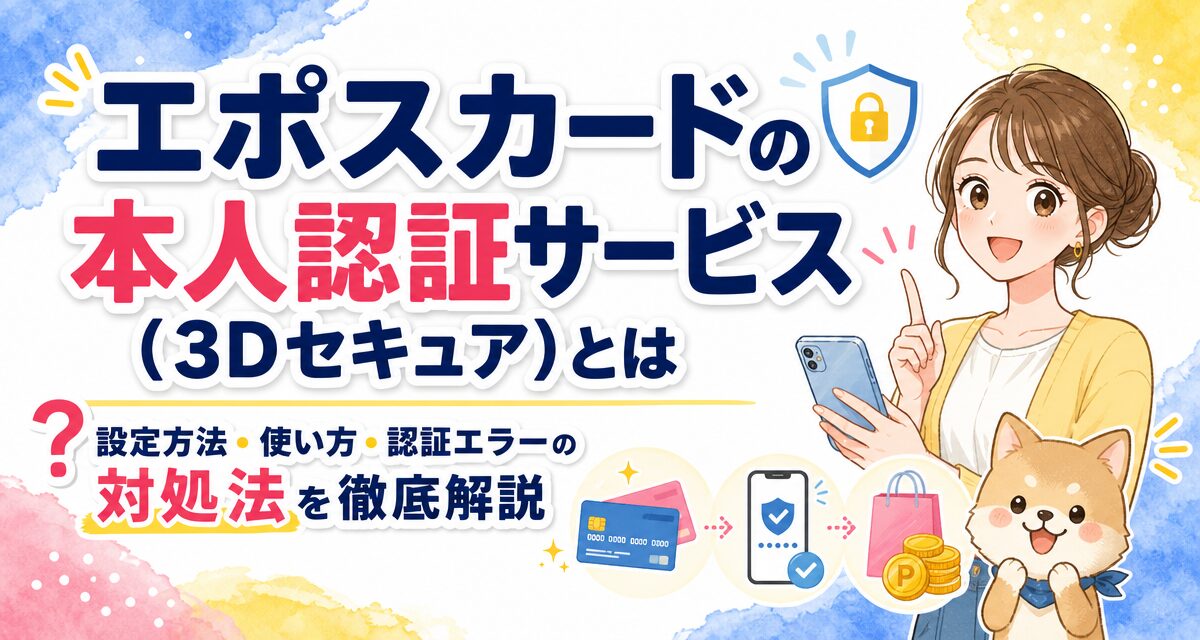
エポスカードでインターネットショッピングを利用する際、「本人認証画面が表示されて決済が進まない」「3Dセキュアのエラーが出て購入完了できない」といったお悩みを抱えていませんか?
3Dセキュア(本人認証サービス)は、インターネット上でのクレジットカード不正利用やなりすまし被害を防止するための極めて重要なセキュリティ機能です。エポスカードでは、会員Webサービス「エポスNet」へ登録しておくことで、ワンタイムパスワード等を用いた高度な認証システムを利用できます。本記事では、エポスカードの3Dセキュアの仕組みから事前準備、具体的な設定手順、実際の買い物での使い方、ワンタイムパスワードが届かない・エラーが出る場合の原因と対処法まで徹底解説します。
📝 この記事で分かること
- ✅ 3Dセキュアの基本仕組み: 安全性を高める「EMV 3Dセキュア(3Dセキュア2.0)」の概要
- ✅ 事前準備と設定手順: エポスNetでの登録方法と連絡先情報の確認手順
- ✅ ネットショッピングでの使い方: ワンタイムパスワード入力と決済までの具体的な流れ
- ✅ 認証エラー時の解決策: コードが届かない・認証不可・画面が進まない場合の原因別対処法
1. エポスカードの本人認証サービス(3Dセキュア)とは?仕組みと必要性
インターネット上のオンラインショップやWebサービスでクレジットカード決済を行う際、セキュリティ対策として導入されているのが「本人認証サービス(3Dセキュア)」です。まずはその基本的な仕組みや重要性について把握しておきましょう。
3Dセキュア(EMV 3Dセキュア)の基本的な仕組み
3Dセキュアとは、VisaやMastercardなどの国際カードブランドが推奨する本人認証技術です。従来はカード表面の16桁の番号、有効期限、裏面のセキュリティコード(CVV/CVC)を入力するだけで決済が完了できましたが、それだけでは第三者によるカード情報の不正盗用を防ぎきれないリスクがありました。
現在の最新規格である「EMV 3Dセキュア(3Dセキュア2.0)」では、カード情報の入力後にカード発行会社(エポスカード)と連携し、追加の本人確認を行うことで安全性を強化しています。
💡 EMV 3Dセキュア(3Dセキュア2.0)の特徴
最新の3Dセキュア2.0では「リスクベース認証」が採用されています。過去の取引パターン、決済金額、利用端末のデバイス情報などをAIがリアルタイムで解析し、不正リスクが低いと判断された場合は認証画面が自動スキップされます。高リスクと判断された場合のみワンタイムパスワードなどの認証が要求されるため、安全性と利便性が両立されています。
なぜ3Dセキュアが必要なのか?従来の決済との違い
フィッシング詐欺や悪質なWebサイトからの情報流出により、クレジットカード情報が第三者に渡ってしまう事例が後を絶ちません。従来の決済方式では、流出したカード情報を使われてしまうと「なりすまし利用」を未然に防ぐことが困難でした。
しかし3Dセキュアを設定していれば、たとえカード番号やセキュリティコードが漏洩したとしても、ご本人のスマートフォンやメールアドレスに届くワンタイムパスワードを入力しなければ決済を完了できません。また、PayPayや楽天ペイなどのスマホ決済アプリへクレジットカードを登録する際や、チケット購入サイト、高級品ECサイトなどでも3Dセキュアの設定が必須要件となっています。
エポスカードでの3Dセキュアの主な特徴(ワンタイムパスワード等)
エポスカードにおける本人認証サービスは、会員専用Webサービス「エポスNet」と連携して運用されています。
- ワンタイムパスワード方式: 決済ごとに1度しか使えない限られた有効期限(数分間)のパスワードが発行されます。固定パスワードの使い回しによるリスクがありません。
- 受取方法の柔軟性: エポスNetに登録している電子メールアドレスまたは携帯電話のSMS(ショートメッセージサービス)宛てに認証コードが送信されます。
- 利用料金が完全無料: エポスカードをお持ちの方であれば、追加費用や月額手数料なしで誰でも利用可能です。
2. 本人認証サービス(3Dセキュア)登録前の事前準備
エポスカードで3Dセキュアをスムーズに利用するためには、決済を行う前に以下の点を確認・準備しておく必要があります。連絡先情報が古いまま放置されていると、ワンタイムパスワードが受信できず買い物が中断する原因になります。
① エポスNetのID・パスワードの準備
エポスカードの3Dセキュアは「エポスNet」の登録データをもとに作動します。まだエポスNetの会員登録を完了していない場合は、まず最初にエポスNetの新規登録手続きを行ってください。登録にはエポスカード本体と生年月日、設定した暗証番号などが必要となります。
② 登録メールアドレス・携帯電話番号の確認・更新
ワンタイムパスワードは、エポスNetに登録されているメールアドレスや携帯電話番号宛に送信されます。引越しや機種変更、キャリア変更などで連絡先が変わっている場合は、速やかにマイページで更新してください。
⚠️ 注意:古いメールアドレスや電話番号の放置リスク
エポスNetの登録情報が昔のメールアドレスや解約済みの電話番号のままだと、認証コードが届かずネットショッピングが中断してしまいます。買い物の直前に慌てないよう、常に最新の情報に更新されているか事前にチェックしておきましょう。
③ 受信フィルター・迷惑メール設定の確認
携帯キャリアのメールアドレス(@docomo.ne.jp, @ezweb.ne.jp, @softbank.ne.jpなど)を使用している場合、迷惑メールフィルターによって認証メールがブロックされることがあります。ドメイン指定受信を利用している方は、エポスカードからの通知メール(@eposcard.co.jp)を受信できるように許可設定を行っておきましょう。
3. エポスカードの3Dセキュア設定手順【ステップ別解説】
ここからは、エポスカードで本人認証サービス(3Dセキュア)を利用可能にするための具体的ステップを解説します。手続きはパソコンまたはスマートフォンの「エポスNet」から短時間で完了できます。
エポスNetへログインする
公式サイトまたは公式アプリからエポスNetのログイン画面を開き、エポスNet IDとパスワードを入力してログインします。未登録の場合は「エポスNet新規会員登録」を行ってください。
マイページメニューから本人認証サービス設定を選択
ログイン後、マイページメニュー内にある「お客様情報の照会・変更」または「セキュリティ・本人認証サービスに関する設定」を選択します。
ワンタイムパスワード受取先の確認と変更
ワンタイムパスワードが送信される「通知先メールアドレス」または「SMS送信先電話番号」が表示されます。現在ご利用中の端末で受け取れる状態であるか確認し、変更が必要な場合は画面の案内に沿って更新してください。
設定内容の確定と完了メッセージの確認
入力内容を確認して「設定」「変更」ボタンを押します。設定完了画面が表示され、登録メールアドレス宛に設定完了通知が届くことを確認してください。
4. ネットショッピングでの3Dセキュアの使い方と決済の流れ
設定が完了したら、実際にインターネット上のショッピングサイトで買い物をする際の3Dセキュアの使い方と流れについて確認してみましょう。
1. ショッピングサイトでクレジットカード情報を入力
通常どおり、購入したい商品の決済画面で「クレジットカード決済」を選択し、エポスカードのカード番号(16桁)、有効期限(月/年)、セキュリティコードを入力して「注文を確定する」「購入に進む」ボタンを押します。
2. リスク判定とワンタイムパスワードの送信
カード情報が送信されると、バックグラウンドでリスク評価(リスクベース認証)が行われます。
- 低リスクと判定された場合: 追加認証は表示されず、即座に注文完了画面へ移動します。
- 追加認証が必要と判定された場合: 画面が自動的にエポスカードの本人認証画面へ切り替わり、あらかじめ登録したメールアドレスまたはSMSへワンタイムパスワードが自動送信されます。
3. 認証画面へパスワードを入力して決済完了
届いたメッセージに記載されている数字のワンタイムパスワードを確認し、画面上の入力フォームへ半角数字で正しく入力して「送信」を押します。認証が成功すると決済が承認され、ECサイトの決済完了画面に戻ります。
✅ ポイント:入力画面が出ないのは正常な挙動のケースも
「3Dセキュアを設定したはずなのにパスワード入力画面が表示されずに購入できた」という場合でも心配はいりません。EMV 3Dセキュアの仕組みにより、安全性が高いと判断された取引ではパスワード入力が免除(ノースリクション・フロー)される仕様になっています。
5. 3Dセキュアでエラーが発生する原因と対処法
ネットショッピング時に「本人認証に失敗しました」「エラーコードが表示される」といった問題が発生して決済できない場合、いくつかの原因が考えられます。代表的なエラー原因と解決手順を整理しました。
ケース1:ワンタイムパスワードが届かない場合
決済画面が進んでいるにもかかわらず、ワンタイムパスワードがメールやSMSで届かない場合の主な原因と対処法です。
- 登録情報の間違い: エポスNetに登録しているメールアドレスや電話番号が古い可能性があるため、マイページで最新情報か再確認してください。
- 迷惑メールフォルダへの振り分け: お使いのメールソフトの「迷惑メールフォルダ」や「ゴミ箱」へ自動振分されていないか確認してください。
- SMS拒否設定: 携帯電話会社の迷惑SMSブロック設定等により、SMSが届かない場合があります。設定を一時解除するか受信許可リストに登録してください。
- 通信遅延: 混雑状況により届くまで数分かかる場合があります。制限時間内に届かない場合は「パスワードを再送する」リンクを押してください。
ケース2:パスワード認証エラー・エラーコードが出た場合
パスワードを入力したものの「認証コードが正しくありません」と表示されるケースです。
- 入力内容のミス: 数字の打ち間違いや、全角数字での入力、不要なスペースが入っていないか確認し、半角数字で正確に入力してください。
- 有効期限切れ: ワンタイムパスワードには数分程度の有効期限が設定されています。時間が経過したコードは無効となるため、新しいコードを再発行して入力してください。
- 古いコードの入力: 再送ボタンを何度も連続で押すと、直前に届いた過去のコードを入力してしまうエラーが起きやすくなります。最新の受信メッセージに記載されたコードをご使用ください。
ケース3:認証画面(画面遷移)が表示されず決済が失敗する場合
「購入する」を押しても画面が真っ白のまま固まる、または元の画面に戻ってしまう場合の対処法です。
- ポップアップブロックの設定: ブラウザの「ポップアップブロック」機能によって認証画面の表示が阻止されている可能性があります。ブラウザの設定でポップアップを許可してください。
- ブラウザのキャッシュ・Cookie: 過去の閲覧履歴や古いCookieが影響している場合があります。ブラウザのキャッシュをクリアするか、シークレットモード(プライベートブラウズ)を試してください。
- 推奨動作環境外: 古いOSやサポート終了済みのブラウザアプリでは正常に遷移しないことがあります。Google ChromeやSafariの最新バージョンを利用しましょう。
ケース4:カード自体の利用制限や限度額オーバーによるエラー
認証自体ではなく、カード側のステータスによって決済が拒否されるパターンです。
- 利用限度額の超過: エポスNetで現在のご利用可能枠を確認し、上限に達している場合はご利用可能枠の増額申請か支払日までの待機を行ってください。
- 不正検知システムによる保留: 海外サイトでの高額決済や、短時間での連続決済を行った場合、カード会社の安全保護システムが作動して一時的にカード利用がストップすることがあります。この場合はエポスカードのカスタマーセンターへ連絡し、本人利用であることを伝えてブロックを解除してもらう必要があります。
3Dセキュアエラー原因と対処法の早見表
各エラーの症状と対処方法を一覧表にまとめました。困った際のチェックリストとしてご活用ください。
| エラーの症状 | 想定される主な原因 | 具体的な解決策 |
|---|---|---|
| ワンタイムパスワードが受信できない | 登録アドレス誤り/迷惑メール設定/SMS受信拒否 | エポスNetで登録情報を変更/ドメイン指定許可/迷惑メールフォルダの確認 |
| コード入力後に認証失敗する | パスワードの誤入力/有効期限切れ/旧コードの入力 | 最新のコードを半角数字で正しく入力/期限切れ時はコードを再発行する |
| 画面が真っ白・遷移しない | ポップアップブロック/キャッシュ不具合/非推奨ブラウザ | ポップアップ許可/ブラウザキャッシュ消去/最新の推奨ブラウザで再試行 |
| 3Dセキュア通過後にカード会社エラー | ご利用可能枠不足/不正検知システムによる自動ロック | 利用枠の確認と調整/エポスカードカスタマーセンターへ問合せロック解除依頼 |
6. 3Dセキュア利用時の迷いやすいポイントと注意点
エポスカードの本人認証サービスを利用する際に、利用者が疑問に思いやすいポイントや、セキュリティ上の注意点についてまとめました。
海外サイトやアプリ利用時での認証の挙動
海外の通信販売サイトや海外発のアプリ決済を利用する場合、決済画面上の日本語が一部崩れていたり、英語表記で認証画面が表示されることがあります。また、ショップ側が古い3Dセキュア1.0のみに対応している場合や、3Dセキュア自体を導入していないケースもあります。非対応サイトでの決済では3Dセキュア認証が発生しないため、不正利用リスクに対する警戒を怠らないようにしましょう。
複数枚のエポスカードや家族カードをお持ちの場合
複数のエポスカード(ゴールドカードへの切り替えやデザインカードの複数所有など)を持っている場合、基本的にカードごとにエポスNetIDとの紐づけが必要です。認証コードの届く通知先がどのカードに紐づいているか、それぞれの設定を確認しておきましょう。
フィッシング詐欺や偽の認証画面に騙されないためのポイント
近年、3Dセキュアの認証画面を巧妙に模倣したフィッシング詐欺サイト(偽サイト)へ誘導し、IDやパスワードを盗み取ろうとする悪質な手口が存在します。
⚠️ 偽画面を見分けるための安全確認ポイント
- ブラウザのアドレスバー(URL)を確認する: 認証画面のドメインが正しいエポスカードの公式URL(.eposcard.co.jp など)になっているか確認しましょう。
- 鍵マーク(SSL/TLS暗号化通信)があるか: アドレスバーに暗号化通信を示す南京錠マークが表示されているか確かめてください。
- 不審なメールやSMSの直リンクから決済しない: 「アカウント制限」「緊急の確認」などの不安を煽るメール本文内のリンクからは絶対にカード情報を入力しないようにしてください。
7. まとめ:エポスカードの3Dセキュアを設定して安全なネットショッピングを
エポスカードの本人認証サービス(3Dセキュア)は、インターネット上での不正利用やトラブルからあなたのカードを守るための必須セキュリティ機能です。
- 登録料・利用料は完全無料でエポスNetから設定可能
- 最新の「EMV 3Dセキュア」により、リスクに応じてワンタイムパスワード等で安全に認証
- エラーや届かないトラブルが発生した場合は、登録連絡先・迷惑メール設定・利用枠の確認を行う
安全で安心なキャッシュレスライフを送るために、エポスNetの登録情報を最新に保ち、3Dセキュアを活用してネットショッピングを楽しみましょう。設定方法やカードのご利用状況に関する最新・詳細情報については、エポスカード公式サイトにて併せて確認することをおすすめします。