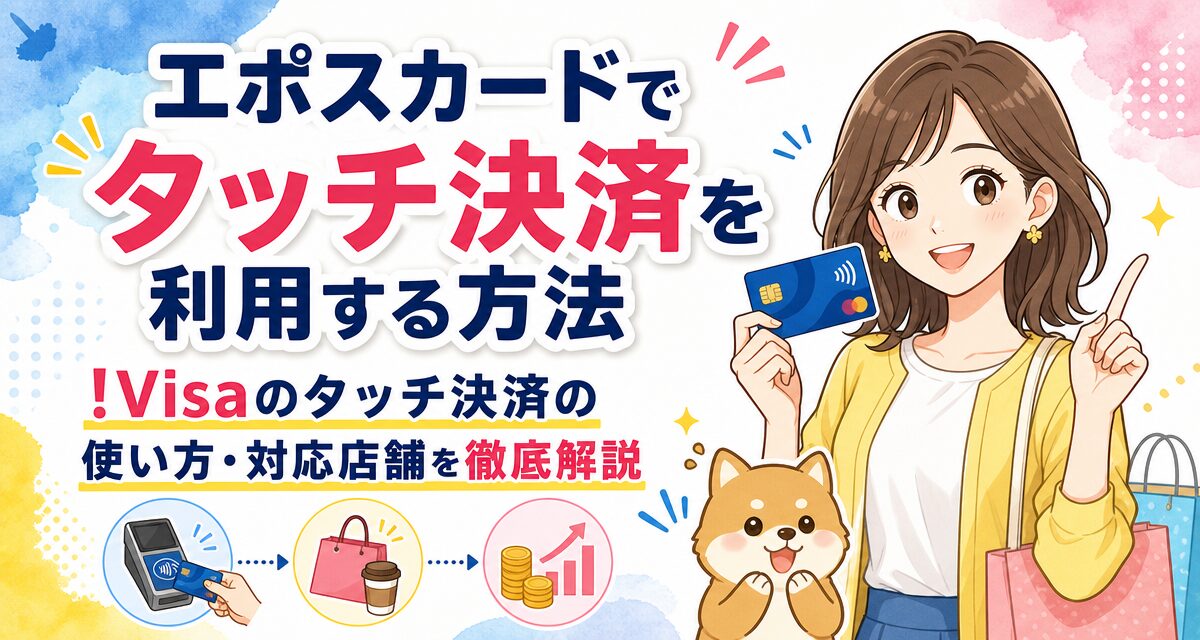
「エポスカードでタッチ決済を使うにはどうすればいい?」「レジで店員にどう伝えればいいのか不安…」とお悩みではありませんか?エポスカードのVisaタッチ決済は、カードやスマートフォンを専用端末にかざすだけで支払いが完了する便利で安全な決済方法です。この記事では、Visaのタッチ決済の基本知識から具体的な使い方、使える対応店舗、エラー時の対処法、安全に利用するための設定まで徹底解説します。
📝 この記事で分かること
- ✅ タッチ決済の基本:エポスカードで使えるVisaのタッチ決済の仕組みと手元のカードの確認方法
- ✅ 決済の手順:店頭レジでの正しい伝え方とタッチの手順(カード本体・スマホ決済)
- ✅ 対応店舗と活用事例:コンビニやスーパー、飲食店、交通機関などの使える場所一覧
- ✅ トラブル解決法:タッチ決済がエラーになる主な原因と即座に解決する対処法
エポスカードのVisaタッチ決済とは?基本機能と特徴
Visaのタッチ決済(非接触決済)は、国際ブランドであるVisaが提供する新しい支払い方式です。従来のクレジット決済のようにカードを端末に挿入したり、署名(サイン)や暗証番号を入力したりすることなく、専用端末にかざすだけで瞬時に支払いが完了します。
タッチ決済対応マーク(リップルマーク)の確認方法
お持ちのエポスカードでタッチ決済が利用できるかどうかは、カード表面または裏面に印刷されている「リップルマーク(4本の波のようなマーク)」で確認できます。このマークがあれば、国内外のVisaタッチ決済対応店舗でそのまま使用可能です。
現在発行されているエポスカード(縦型デザインの新デザインカード)には、標準でVisaのタッチ決済機能が搭載されています。一方、横型デザインの旧エポスカードをお持ちの場合は、タッチ決済に対応していない場合があります。
💡 旧デザインカードをお持ちの方へ
タッチ決済マークがない旧デザインのエポスカードをお使いの場合でも、エポスNetやマルイのカードセンターにて無料で新デザイン(タッチ決済対応)の縦型カードへ切替・再発行が可能です。カード番号を変更せずに切り替えられるケースが多いため、切り替えを検討してみましょう。
エポスカードの基本仕様とタッチ決済の対応状況
エポスカードのスペックとタッチ決済に関する基本情報を整理しました。年会費やポイント還元率は通常のクレジット利用時と一切変わりません。
| 項目 | 仕様・内容 |
|---|---|
| 国際ブランド | Visa(ビザ) |
| 年会費 | 永年無料(ゴールド・プラチナは条件あり) |
| タッチ決済機能 | 新デザインカード全種に標準搭載(リップルマークあり) |
| スマホ決済対応 | Apple Pay(Visaタッチ / QUICPay対応)、Google Pay(Visaタッチ対応) |
| ポイント還元率 | 200円(税込)につき1ポイント(通常0.5%還元)※タッチ決済でも同等 |
| サイン・暗証番号不要額 | 原則1万円(税込)以下の決済(店舗や条件により異なる場合あり) |
エポスカードでタッチ決済を利用するための事前準備
エポスカードでタッチ決済をスムーズに使うためには、店頭へ行く前にいくつか準備や確認をしておくと安心です。カード本体で支払う場合と、スマートフォンに登録して支払う場合で確認事項が異なります。
1. カード本体を利用する場合の準備
カード本体でタッチ決済を行う場合、事前の利用申し込みやWEBでのエントリー設定は一切不要です。リップルマークが付いているエポスカードをお持ちであれば、手元に届いたその日からすぐに店頭で利用できます。
2. スマートフォン(Apple Pay / Google Pay)に登録する場合の準備
財布からカードを出さずにiPhoneやAndroid端末だけでVisaタッチ決済を使いたい場合は、ウォレットアプリにエポスカードを登録しておきます。
- iPhone(Apple Pay)の場合:「ウォレット」アプリを開き、プラスボタン(+)からエポスカードのカメラ読み取りまたは手入力で設定します。エポスカードはApple Payで「Visaのタッチ決済」と「QUICPay」の両方に対応しています。
- Android(Google Pay)の場合:「Google ウォレット」アプリを開き、カード追加からエポスカードを登録します。設定完了後、Visaのタッチ決済として利用可能になります。
⚠️ 注意:スマホのNFC設定を確認しよう
Android端末でタッチ決済を利用する場合、端末の「NFC / おサイフケータイ」設定がオンになっているか確認してください。NFC機能がオフになっていると、端末をかざしても決済エラーが発生します。
【手順解説】店頭でエポスカードのタッチ決済を使う具体的手順
実際に店舗のレジでエポスカードのタッチ決済を行う手順を、4つのステップでわかりやすく解説します。
会計時に「Visaのタッチ決済で」と店員に伝える
レジで支払いを行う際、店員へ「Visaのタッチ決済で」または「クレジットのタッチで」と伝えます。単に「Visaで」「クレジットカードで」とだけ伝えると、カードを端末に挿入する通常のクレジット決済と誤解される場合があるため、「タッチで」と明確に言うのがコツです。
決済端末の画面・ランプが点灯したことを確認する
店員がレジ操作を行い、決済端末の画面やランプ(青色や緑色の点灯・点滅)がタッチ待機状態になったことを確認します。
カードまたはスマホを端末にしっかりかざす
リーダー(かざし口)の中央に、エポスカードまたはスマホの読み取り面をしっかりと近づけます。離しすぎたり、瞬時に離したりせず、「ピピっ」と完了音が鳴るまで1〜2秒ほどかざし続けましょう。
決済音を確認し、レシートを受け取る
決済音が鳴り、端末画面に「支払完了」や「成功」と表示されたら支払いは終了です。レシートを受け取り、支払い金額に誤りがないか確認しましょう。
✅ コツ:レジでの伝え方に迷ったときは?
セルフレジやセミセルフレジの場合は、画面上で「クレジットカード」を選択したあと、そのままタッチ端末にカード・スマホをかざすだけで決済できます。有人のレジで伝わりにくそうな場合は、「クレジットで」と伝えて端末が光った後にタッチしても決済できる店舗が多く存在します。
エポスカードのタッチ決済が使える主な対応店舗
Visaのタッチ決済は、日本全国のさまざまな日常使いできる店舗や、海外の加盟店、さらには公共交通機関でも導入が進んでいます。代表的な対応店舗をご紹介します。
ジャンル別・タッチ決済対応店舗一覧
以下のチェーン店・加盟店をはじめ、Visaのタッチ決済マークが掲示されている店舗で幅広く利用できます。
| カテゴリ | 主な対応店舗・対象サービス |
|---|---|
| コンビニエンスストア | セブン-イレブン、ファミリーマート、ローソン、ミニストップ、デイリーヤマザキ セイコーマート等 |
| 飲食店・カフェ | マクドナルド、すき家、吉野家、ドトールコーヒーショップ、タリーズコーヒー、モスバーガー、サイゼリヤ、ガスト、ドミノ・ピザ等 |
| スーパー・ドラッグストア | イオン、イトーヨーカドー、まいばすけっと、ウエルシア、ツルハドラッグ、マツモトキヨシ、サンドラッグ等 |
| 商業施設・その他 | マルイ、モディ、無印良品、ビッグカメラ、ヨドバシカメラ、郵便局窓口(一部)等 |
| 交通機関(乗車改札) | 東急電鉄、南海電鉄、福岡市地下鉄、江ノ島電鉄、各種高速バス・リムジンバス等(順次拡大中) |
※上記店舗でも一部のショッピングモール内店舗や特殊レジ端末を導入している一部店舗では、タッチ決済に対応していない場合があります。
タッチ決済が失敗・エラーになる5つの原因と対処法
レジでエポスカードをかざしても反応しない、または決済エラーが発生する場合には、主に以下の5つの原因が考えられます。
エラーが発生した際のチェックリスト
- 1. 決済金額が1万円を超えていないか?
- 2. カードのかざし方・位置が離れすぎていないか?
- 3. スマホ決済時の画面ロックが解除されているか?
- 4. カードの有効期限切れや利用限度額オーバーがないか?
- 5. 店舗の端末がVisaタッチ決済に対応しているか?
原因1:決済金額が上限(原則1万円)を超えている
Visaのタッチ決済は、セキュリティ上の理由からサイン・暗証番号なしで決済できる金額に上限(原則1万円台)が設けられています。1万円を超える高額なお買い物の場合は、タッチ決済が弾かれるか、または暗証番号の入力・サインを求められる仕様になっています。
【対処法】 高額決済時はタッチ決済ではなく、カードを端末に差し込んで暗証番号を入力して支払いを行いましょう。
原因2:端末へのかざし方・角度・位置が不適切
タッチ決済端末のアンテナ感度によっては、カードを素早く離しすぎたり、端の方をかすめるようにかざしたりすると読み取りエラーを起こすことがあります。
【対処法】 決済端末の中央部分に、カードのICチップ付近またはスマホ裏面を密着させるように1〜2秒間しっかりとかざしてください。
原因3:スマートフォン決済時のロック未解除・NFC未起動
Apple PayやGoogle Payを利用している場合、スマートフォンがロックされた状態では支払いが認証されないケースがあります。また、AndroidでNFC設定がオフになっている場合も動作しません。
【対処法】 iPhoneの場合はFace ID / Touch ID認証を完了させてからかざします。Androidの場合は「NFC / おサイフケータイ」設定が有効になっていることを確認してください。
原因4:カードの磁気・ICチップ不良や利用制限
カード自体のアンテナ線が折れ曲がっている、磁気不良を起こしている、あるいは利用限度額に達している場合は決済できません。
【対処法】 エポス公式アプリ(エポスApp)やエポスNetで利用限度額や支払状況を確認します。カード本体の破損が疑われる場合は、カスタマーセンターやマルイのカードセンターで再発行の手続きを行いましょう。
原因5:店舗側の端末がVisaタッチ非対応または他規格と混同している
「クレジットカード対応」と書いてあっても、タッチ決済端末が導入されていない店舗や、店員が「iD」や「交通系IC」のボタンを誤って押しているケースがあります。
【対処法】 「Visaのタッチ決済で」と再度明確に伝えるか、タッチ不可の場合はカード差し込み決済へ切り替えましょう。
エポスカードでタッチ決済を使うメリット・デメリット
従来のクレジット決済や電子マネー決済と比較して、エポスカードのタッチ決済を利用するメリットと注意すべきデメリットを整理しました。
タッチ決済の4つのメリット
会計時間が大幅に短縮される(スピーディー)
サイン記入や4桁の暗証番号入力が不要なため、レジ前での支払いがわずか数秒で完了します。朝の混雑したコンビニや通勤時の改札でも非常にスムーズです。
衛生面・セキュリティ面で安心できる
カードを店員へ手渡す必要がないため、スキミング(カード情報の盗み取り)やカード番号を盗み見られるリスクが激減します。非接触で支払えるため衛生面でも安心です。
海外旅行・海外出張でもそのまま使える
Visaのタッチ決済は世界共通規格(EMV Contactless)です。ヨーロッパやアジア、北米など世界中のVisaタッチ対応店舗・公共交通機関で、日本と同じようにかざすだけで利用できます。
エポスポイントが通常通りしっかり貯まる
タッチ決済を利用しても、ポイント付与条件は通常のクレジットカード利用と全く変わりません。税込200円につき1ポイントのエポスポイントが貯まります。
タッチ決済のデメリット・注意点
- 高額決済時には使えない場合がある:前述の通り、一定額(原則1万円)を超える買い物では暗証番号やサインが必要になります。
- 紛失時の不正利用リスク:サインや暗証番号が不要なため、カードやスマホを落とした際に悪用される心配があります。
💡 不正利用対策:エポスAppの「利用通知」を設定しよう
エポス公式アプリで「カード利用通知」を設定しておくと、タッチ決済が行われた瞬間にスマホへプッシュ通知が届きます。万が一不正利用された場合でもすぐに気付くことができ、アプリ上からカードの利用停止手続きを行うことも可能です。
エポスカードのタッチ決済完了後に確認すべきこと
タッチ決済を利用した後は、定期的に以下のポイントを確認しておくと安心・安全にお買い物を続けられます。
利用明細の確認方法
タッチ決済で支払った金額は、通常のクレジットカード利用分としてまとめて請求されます。「エポス公式アプリ」またはWebの「エポスNet」から、リアルタイムに近いタイミングでご利用履歴を確認できます。
紛失・盗難時の迅速な対応
万が一エポスカード本体やスマホを失くしてしまった場合は、速やかに「エポスカード紛失・盗難受付デスク」(24時間年中無休)へ連絡するか、エポスAppよりカードの利用停止手続きを行ってください。エポスカードには紛失・盗難保険が標準帯同しており、届け出日より61日前までさかのぼって不正利用分が補償されます。
まとめ:エポスカードのタッチ決済を活用してスマートに支払おう
エポスカードのVisaタッチ決済は、サイン・暗証番号不要でスピーディーにお会計ができる非常に便利な機能です。店頭で「Visaのタッチ決済で」と伝えて端末にかざすだけで、日常のお買い物が一気にスマートになります。
コンビニや飲食店、スーパーはもちろん、海外や一部の交通機関でも利用可能です。旧デザインカードをお持ちの方は無料で新カードへ切替可能ですので、ぜひタッチ決済を活用して快適なキャッシュレス生活を始めましょう。