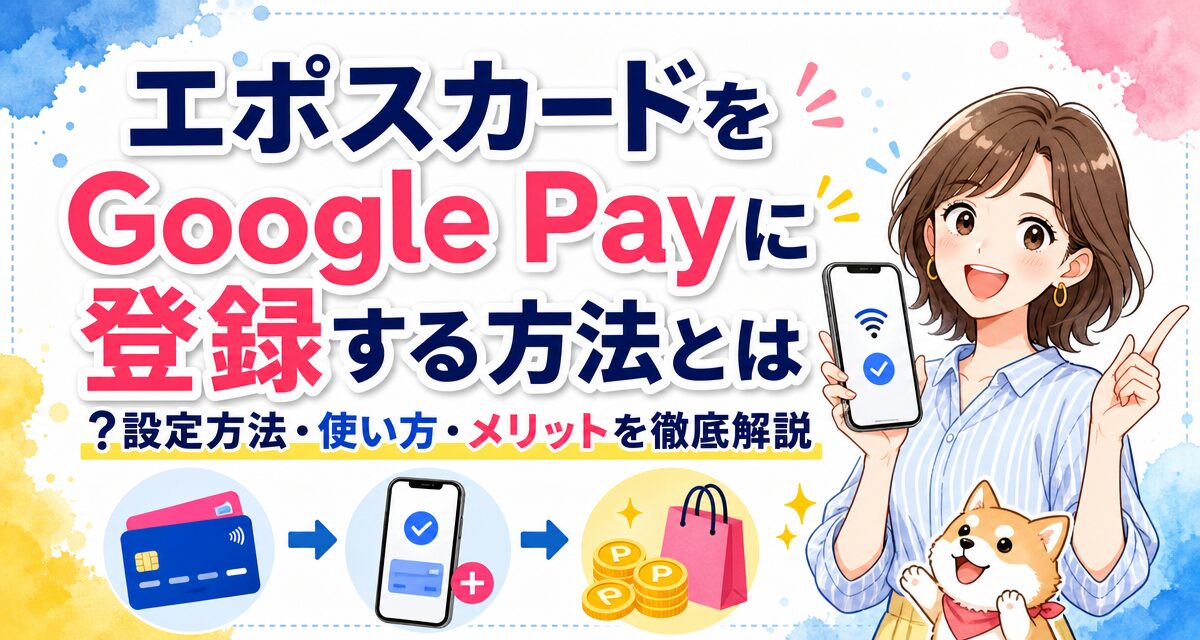
「エポスカードをGoogle Pay(グーグルペイ)に登録してスマホ決済を始めたいけれど、具体的にどのような手順で設定すればいいのか分からない」「Google Payで支払ってもエポスポイントは通常通り貯まるのだろうか」と疑問をお持ちではありませんか?
エポスカードをGoogle Payに登録すれば、毎日の買い物がスピーディになり、クレジットカード本体を取り出さずに安全にお買い物が楽しめます。この記事では、エポスカードをGoogle Payへ設定する方法から、実店舗やネットショップでの使い方、メリット・デメリット、利用上の注意点まで初心者向けに分かりやすく解説します。
📝 この記事で分かること
- ✅ 登録手順:エポスカードをGoogle Pay(Google ウォレット)へ設定する4つのステップ
- ✅ 店舗での使い方:「QUICPay」や「Visaのタッチ決済」として店頭で支払う具体的手順
- ✅ メリットと還元:ポイント還元や安全性の高さなどスマホ決済ならではの利点
- ✅ 注意点と適性:iPhone非対応などの注意点やGoogle Pay利用に向いている人の特徴
エポスカードとGoogle Payの基礎知識
エポスカードをGoogle Payに登録して利用するためには、まずGoogle Payの仕組みやエポスカードが対応している決済方式について正しく理解しておくことが大切です。事前に仕様を把握しておくことで、店舗でのスムーズな支払いや設定トラブルの防止に役立ちます。
Google Payとは?Android端末で使える非接触決済サービス
Google Payは、Googleが提供するAndroid端末向けの非接触決済(電子マネー・クレジットカード決済)サービスです。お持ちのスマートフォンにクレジットカード情報をあらかじめ登録しておくことで、実物のカードを持ち歩かなくても、スマホを店頭のレジ端末にかざすだけで支払いが完了します。
現在では「Google ウォレット」アプリを通じて管理されており、クレジットカードやデビットカード、各種ポイントカード、交通系ICカードなどをまとめて一元管理できる便利なツールとして普及しています。
エポスカードが対応している決済方式
エポスカード(Visaブランド)をGoogle Payに登録した場合、主に以下の2種類の決済方式を利用することができます。
- QUICPay(クイックペイ):日本国内の広範囲な加盟店で利用できる電子マネー決済機能です。かざすだけでスピーディに支払いが完了します。
- Visaのタッチ決済(NFC Pay):国際標準規格の非接触決済です。日本国内だけでなく、海外のVisaタッチ決済対応店舗でもそのまま利用可能です。
| 決済方式 | 対応規格 | 主な利用可能場所 | 会計時の伝え方 |
|---|---|---|---|
| QUICPay | おサイフケータイ(FeliCa) | 全国のコンビニ、ドラッグストア、スーパー等 | 「クイックペイで」 |
| Visaのタッチ決済 | NFC Type-A/B | Visaタッチ対応店、交通機関、海外店舗 | 「Visaのタッチ決済で」または「クレジットで」 |
端末やお使いのエポスカードの種別によって設定可能な範囲が異なる場合があるため、登録前にご自身のAndroidスマホが「おサイフケータイ」や「NFC通信」に対応しているか確認しておきましょう。
エポスカードをGoogle Payに登録する手順【4ステップ】
ここからは、エポスカードをGoogle Pay(Google ウォレット)に登録するための実際の流れを順を追って解説します。登録作業はわずか数分で完了するため、スマホの操作に慣れていない方でも安心です。
「Google ウォレット」アプリを準備する
Android端末のGoogle Playストアから「Google ウォレット(旧Google Pay)」アプリをダウンロードし、起動します。あらかじめ端末にGoogleアカウントでログインしている必要があります。
エポスカードの情報を追加する
アプリ画面右下の「ウォレットに追加」または「+」ボタンをタップし、「支払いカード」を選択します。カメラが起動したら、エポスカードの表面を枠内に合わせて読み取るか、手入力でカード番号、有効期限、セキュリティコードを入力します。
本人認証を行う(SMS認証など)
セキュリティ保護のため本人確認が求められます。登録されている電話番号宛てにSMSで認証コードを送信する方法、またはエポスカードの会員サイト(エポスNet)経由で認証を行う方法が表示されます。指示に従って認証コードを入力してください。
登録完了とメインカード設定
認証が正常に完了すると、Google Pay画面上にエポスカードが表示されます。日常的にこのカードを優先して使いたい場合は、「非接触型決済のデフォルトに設定」を選択して完了です。
⚠️ 登録時によくあるトラブルと対処法
もし登録時にエラーが表示される場合は、「カード情報の入力ミス」「エポスカードの有効期限切れ」「端末のNFC/おサイフケータイ機能がオフになっている」「SMS認証用電話番号が古い」といった理由が考えられます。登録できない場合は、エポスNetの登録情報やスマホの通信設定を一度見直してみましょう。
Google Pay(エポスカード)の店舗・ネットでの使い方
エポスカードをGoogle Payに登録できたら、実際に店舗やネットショップで利用してみましょう。実店舗での支払い方法と、Webサイト・アプリ決済での使い方はそれぞれ異なります。
街のお店(実店舗)で支払う手順
コンビニやドラッグストアなどの実店舗で支払う際は、会計時に店員へ希望する決済方法を明確に伝えることが重要です。
- レジで決済方法を伝える:「QUICPayで支払います」または「Visaのタッチ決済で支払います」と伝えます。※単に「Google Payで」と伝えると店員が認識できない場合があるため、決済ブランド名を伝えるのが確実です。
- スマホを準備する:端末の画面を起動(スリープ解除)します。Visaタッチの場合はロック解除が必要になることがあります。
- 読み取り端末にかざす:レジの専用端末にスマホの背目をゆっくりとかざします。
- 決済音を確認する:「クイックペイ!」または成功を知らせる電子音が鳴り、画面にチェックマークが表示されたら支払い完了です。
ネットショップ・アプリ内で支払う手順
Google Payに対応しているオンラインショップや各種アプリ内でも、エポスカードを利用できます。
- 購入画面で支払い方法を選択:支払い選択画面で「Google Pay」のボタンを選択します。
- カードを選択・確認:Google Payに登録されているカードの中からエポスカードが選択されていることを確認します。
- 認証して注文完了:画面の指示に従い指紋認証・顔認証などを行うだけで、クレジットカード番号を個別に打ち込むことなく注文が完了します。
💡 スムーズな支払いのためのワンポイント
QUICPayで支払う場合は、基本的にアプリを都度開く必要はなく、画面のロックを解除しなくてもかざすだけで決済できます。ただし、高額決済時やセキュリティ設定によっては画面ロック解除が必要な場合があります。
エポスカードをGoogle Payで利用する6つのメリット
クレジットカードそのままの利用ではなく、Google Payを介してエポスカードを利用することには数多くのメリットが存在します。主な6つの魅力を詳しく見ていきましょう。
1. スマホ1台でスピーディな会計が可能(財布不要)
財布からクレジットカードを取り出したり、小銭を数えたりする手間が一切省けます。かざすだけの非接触決済なので、サインや暗証番号の入力も原則不要(※一定金額を超える決済を除く)となり、会計時のストレスが大幅に軽減されます。
2. エポスポイントが通常通り貯まる
Google Payを経由して支払った場合でも、エポスカード本来のポイント還元対象となります。基本の還元率(一般カードの場合は200円税込につき1ポイント=0.5%相当など)に従ってエポスポイントがしっかり付与されるため、損をすることはありません。
3. QUICPayとVisaタッチのダブル対応で使える店が広い
エポスカードはQUICPayとVisaのタッチ決済の両方に対応しているため、片方の決済に対応していない店舗であっても、もう片方の決済を利用できる可能性が高く、幅広い店舗をカバーできます。
4. トークン化技術により高いセキュリティが保たれる
Google Pay利用時は、実際のクレジットカード番号ではなく「バーチャル口座番号(トークン)」を用いて決済が行われます。そのため、利用した店舗側に実際のクレジットカード情報が渡ることがなく、万が一の漏洩リスクを防ぐことができます。
5. 実物カードの紛失・盗難・盗撮リスクを低減できる
カード本体をカバンや財布から出し入れする機会が減るため、カードの紛失や置き忘れ、番号の目視盗撮(スキミング)を防ぐことができます。安全性を重視する方にとっても非常に魅力的なポイントです。
6. ネット通販でカード番号の入力が不要
Google Payに対応したオンラインショップであれば、カード番号やセキュリティコード、有効期限をいちいち入力する必要がありません。Googleアカウントにログインしていれば数タップで買い物が完了します。
エポスカードをGoogle Payで利用する際のデメリットと注意点
メリットの多い組み合わせですが、利用にあたってはいくつかのデメリットや注意点も存在します。導入後に後悔しないよう、あらかじめ確認しておきましょう。
1. iPhone(iOS)ではGoogle Payが使えない
Google PayはAndroid端末専用の決済システムです。iPhoneをご利用の方はGoogle Payではなく「Apple Pay」にエポスカードを登録して利用することになります。基本的な機能や使える場面は類似していますが、アプリや設定方法が異なるためご注意ください。
2. 店頭で「QUICPay」か「Visaタッチ」か伝える指定が必要
レジで単に「Google Payで」と伝えても、店舗のレジシステムによってはスムーズに通じないケースがあります。「QUICPayで」「Visaのタッチ決済で」と、実際に利用する支払い手段を明示して伝える必要があります。
3. スマホの充電切れや故障時に利用できなくなる
スマートフォン依存の決済手段であるため、バッテリーが完全に切れてしまった場合や端末が故障・水没した場合は利用できません。外出時はモバイルバッテリーを持ち歩くか、バックアップとしてクレジットカード実物や少額の現金を用意しておくと安心です。
4. 一部独自の還元キャンペーンや優待が対象外となる場合がある
エポスカードが独自に実施しているポイントアップキャンペーンや提携店舗での優待特典の中には、「カード実物の提示」や「特定の売場での直接利用」を条件としているものがあります。Google Payでの利用がキャンペーン対象に含まれるかどうかは、事前に各キャンペーンの注意事項や公式サイトで確認しておくことが重要です。
⚠️ リボ払い設定や海外利用に関する留意点
Google Payでの支払いは、基本的に一括払いとして処理されます。「自動リボ(いつでもリボ)」などを設定している場合を除き、店頭で「リボ払いで」と指定することはできません。なお、リボ払いを利用する場合は実質年率(手数料)が発生し、返済期間が長期化するリスクがあるため慎重にご検討ください。また、海外での非接触決済利用時には現地の通貨換算レートや事務手数料が適用される点にも留意しましょう。
エポスカード×Google Payが向いている人・向いていない人
ここまでの特徴を踏まえ、エポスカードとGoogle Payの組み合わせがどのような人に向いているか、あるいは向いていないかを一覧表と合わせて整理します。
| 分類 | 該当する人の特徴 | 理由・メリット |
|---|---|---|
| 向いている人 |
・Androidスマホを使用している人 ・手ぶらや軽装でお出かけしたい人 ・コンビニやドラッグストアを頻繁に利用する人 ・セキュリティを重視する人 |
かざすだけでスピーディに会計でき、ポイントも付与される。カード番号の盗撮防止や安全性が高い。 |
| 向いていない人 |
・iPhoneを中心に使っている人 ・スマホの充電管理や操作が苦手な人 ・実物カード提示による優待特典をメインで狙う人 |
iPhoneではGoogle Payが利用できず、バッテリー切れで支払えないリスクがある。提示型の店頭優待が使えない場合がある。 |
向いている人の特徴
普段からAndroidスマートフォンを愛用しており、日々のちょっとした買い物をスマートに済ませたい方に最適です。特にコンビニやスーパーなどでレジ待ちの時間を短縮したい場合、非常に大きな利便性を実感できるでしょう。
向いていない人の特徴
iPhoneを使用している方はGoogle PayではなくApple Payを設定する必要があります。また、スマホの充電切れを起こしやすい方や、カード本体を店舗で提示して割引サービスを受ける機会が多い方は、実物カードを併用して持ち歩くスタイルが適しています。
エポスカードをGoogle Payに登録・利用する前の確認事項
Google Payの利用を開始する前に、スムーズな登録と運用のために確認しておくべきポイントがいくつかあります。
お持ちのAndroid端末の機能とバージョンを確認
お使いのスマホが「おサイフケータイ(FeliCa)」対応機種であるか、または「NFC」機能に対応しているかを確認してください。海外製のSIMフリー端末など、一部の機種ではQUICPayが利用できない場合があります。また、OSのバージョンが古い場合は最新状態にアップデートしておきましょう。
エポスNetの登録と連絡先情報の確認
登録時のSMS認証において、エポスカードに登録されている携帯電話番号宛てにコードが送信されます。電話番号が変更されている場合は、事前に「エポスNet」から最新の情報に更新しておく必要があります。
💡 最新情報の確認について
クレジットカードのポイント還元率、年会費規定、対応サービス、キャンペーン条件などは変更される可能性があります。ご利用の際は、必ずエポスカード公式サイトやGoogle ウォレットの公式案内にて最新情報を事前にご確認ください。
まとめ
エポスカードをGoogle Payに登録すれば、毎日の買い物がスマホをかざすだけの非接触決済になり、圧倒的に便利になります。主なポイントを復習しましょう。
- 簡単な設定:Google ウォレットアプリからカード情報を読み取り、SMS認証等を行うだけで数分で完了。
- 店頭での支払い:レジで「QUICPayで」または「Visaのタッチ決済で」と伝えてかざす。
- ポイント還元:通常のカード利用と同様にエポスポイントが貯まる。
- 安全性の高さ:トークン化技術によりカード番号が店舗に渡らず、セキュリティ面でも安心。
- 注意点:iPhoneではGoogle Payが利用できないためApple Payを使用する。充電切れや店頭での決済指定方法に注意。
スピーディでお得なキャッシュレスライフを実現するために、ぜひエポスカードのGoogle Pay設定を活用してみてください。