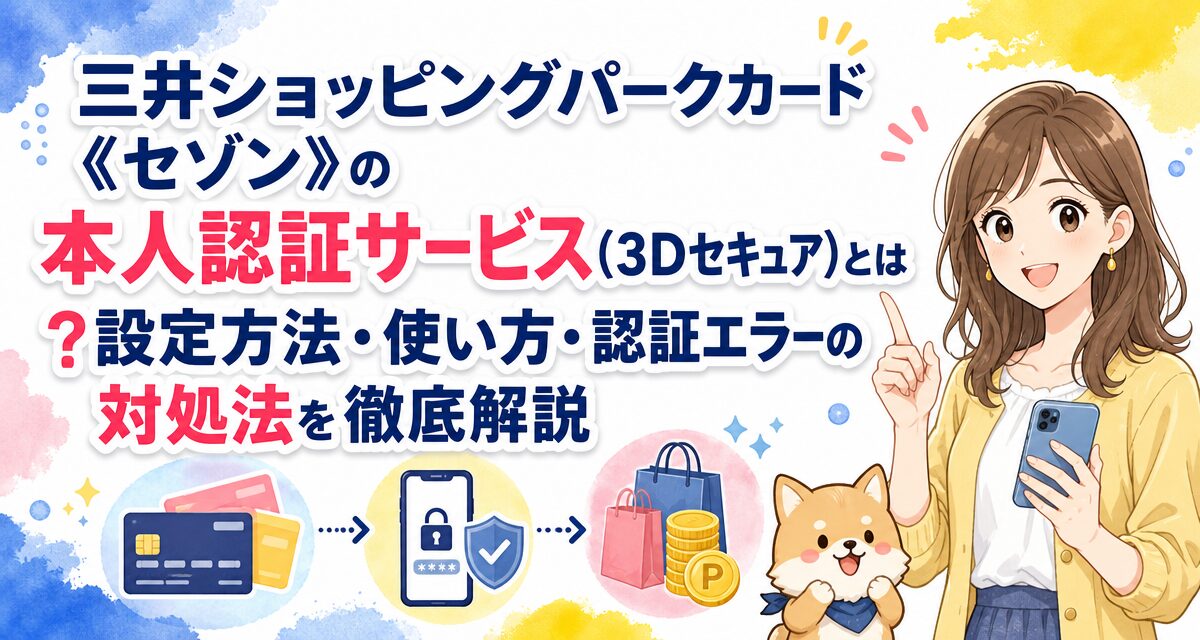
三井ショッピングパークカード《セゾン》をオンラインショップで利用する際、「本人認証サービス(3Dセキュア)の画面で決済が止まってしまう」「ワンタイムパスワードが届かず買い物が完了しない」「設定方法がよく分からない」とお悩みではありませんか?クレジットカードのネット決済では、不正利用を防ぐために3Dセキュアの重要性が非常に高まっています。この記事では、3Dセキュアの基本概要から、NetアンサーやセゾンPortalアプリを使った設定手順、実際の利用方法、認証エラーが発生した際の具体的な対処法まで分かりやすく解説します。
📝 この記事で分かること
- ✅ 3Dセキュアの基本知識:三井ショッピングパークカード《セゾン》における本人認証サービスの仕組みと必要性
- ✅ 事前の準備事項:設定に必要なNetアンサーIDや電話番号・メールアドレスの確認ポイント
- ✅ 設定・利用の具体的手順:Webやアプリでの登録ステップと実際のネットショッピングでの入力の流れ
- ✅ エラー時の対処法:ワンタイムパスワードが届かない・パスワード間違い・ロック時の解決策
三井ショッピングパークカード《セゾン》の本人認証サービス(3Dセキュア)とは?
三井ショッピングパークカード《セゾン》における本人認証サービス(3Dセキュア)とは、インターネット上でクレジットカード決済を行う際、なりすましなどの不正利用を防ぐためのセキュリティ機能です。近年は国際ブランドが推奨する最新規格「3Dセキュア2.0(EMV 3Dセキュア)」への移行が進んでおり、安全なネットショッピングを行う上で欠かせない仕組みとなっています。
3Dセキュア2.0(Netアンサー認証)の仕組み
従来の3Dセキュア1.0では、あらかじめ設定した静的なパスワードを毎回入力する方式が主流でした。しかし、最新の「3Dセキュア2.0」では、加盟店での決済時にリスク判定(リスクベース認証)が自動で行われます。
取引の危険度が低いと判定された場合は、追加のパスワード入力を省略してスムーズに買い物が完了します。一方で、普段と異なる環境や高額な決済など「リスクが高い」と判断された場合のみ、ワンタイムパスワード(SMSやメールで届く1回限りの暗証番号)やNetアンサーのログイン認証が求められる仕組みです。
本人認証サービスを設定しない場合のリスクとデメリット
3Dセキュアを設定していない、あるいは正しく認証できない状態にしておくと、セキュリティ上のリスクが高まるだけでなく、実際のネットショッピングで不都合が生じます。
- 3Dセキュア必須のECサイトで決済できない:チケット購入サイト、家電量販店EC、オンラインゲーム、スマホ決済アプリへのチャージなどでは、3Dセキュア非対応カードの利用を制限するケースが増加しています。
- 第三者による不正利用のリスクが高まる:万が一、カード番号や有効期限などの情報が漏洩した場合、本人認証がないサイトでは悪用される危険性が高まります。
| 比較項目 | 3Dセキュア 未設定・未登録 | 3Dセキュア 設定済み(推奨) |
|---|---|---|
| 不正利用対策 | カード番号情報のみの照合でやや不安 | ワンタイムパスワード等による高度な本人確認 |
| 利用可能店舗 | 3Dセキュア必須のサイトではエラーになる | 主要なネットショップやチャージで幅広く利用可能 |
| 決済の手間 | 追加認証なし(対応店舗のみ) | 高リスク時のみワンタイムパスワード等を入力 |
【事前準備】3Dセキュアの設定・更新に必要なもの
三井ショッピングパークカード《セゾン》で3Dセキュアを利用するためには、事前にセゾンカードの会員向けWebサービス「Netアンサー」への登録と、最新の連絡先情報の登録が必要です。手続きを始める前に以下の項目を確認しておきましょう。
1. NetアンサーのIDおよびパスワード
クレディセゾンが提供する3Dセキュアは、Netアンサーの登録情報と連携して動作します。そのため、Netアンサー未登録の方はまず会員登録(無料)を行う必要があります。すでにNetアンサーを利用している方は、ログイン用IDとパスワードが手元にあるか確認してください。
2. 携帯電話番号(SMS受信可能)とメールアドレスの最新化
決済時にワンタイムパスワードが発行される場合、セゾンカードに登録されている携帯電話番号宛にSMS(ショートメッセージ)、または登録メールアドレス宛に通知が届きます。電話番号やメールアドレスが古いままになっていると、ワンタイムパスワードを受け取ることができず、決済が完了しません。
⚠️ 連絡先変更時の注意点
引っ越しや携帯電話の機種変更・キャリア変更などで電話番号やメールアドレスが変わった場合は、事前にNetアンサーまたはセゾンPortalアプリから登録情報を変更しておいてください。登録変更の反映に時間がかかる場合があるため、余裕を持った手続きが推奨されます。
三井ショッピングパークカード《セゾン》の3Dセキュア設定手順
三井ショッピングパークカード《セゾン》で本人認証サービス(3Dセキュア)を設定・確認する具体的なステップを解説します。パソコン・スマートフォンのブラウザ(Netアンサー)または公式アプリ「セゾンPortal」から簡単に設定できます。
Web(Netアンサー)から設定する4つのステップ
Netアンサーへログイン
クレディセゾン公式サイトの「Netアンサー」ログインページへアクセスし、IDとパスワードを入力してログインします。
「本人認証サービス(3Dセキュア)」メニューの選択
マイページメニュー内の「会員情報の確認・変更」または「セキュリティ関連設定」から、「本人認証サービス(3Dセキュア)」の項目を選択します。
登録状態の確認・ワンタイムパスワード送付先の指定
現在の登録状況を確認します。ワンタイムパスワードの送付先(SMSを受信する携帯電話番号やメールアドレス)が正しく設定されているか確認し、必要に応じて変更・登録を行います。
設定完了画面の確認
手続き内容を確認して確定ボタンを押すと、設定完了画面が表示されます。登録メールアドレスに完了通知が届いているかあわせて確認してください。
公式アプリ「セゾンPortal」から設定・確認するステップ
スマートフォンをお使いの方は、公式アプリ「セゾンPortal」を利用すると非常にスムーズです。
「セゾンPortal」アプリを起動してログイン
アプリを起動し、三井ショッピングパークカード《セゾン》が選択されていることを確認します。(複数枚お持ちの場合は対象カードを切り替えます)
「メニュー」または「設定」から本人認証サービスを選択
画面右下の「メニュー」タブを開き、「セキュリティ」または「カード登録情報の確認・変更」をタップし、「本人認証サービス(3Dセキュア)」へ進みます。
画面の指示に従って登録・更新
Netアンサー連携による認証が行われた後、ワンタイムパスワードの受取先設定を行えば完了です。
💡 ポイント:基本的には自動適用されるケースも多い
Netアンサーに登録済みの三井ショッピングパークカード《セゾン》は、すでに3Dセキュアが自動的に有効化されている場合があります。ただし、ワンタイムパスワードの送付先(SMS・メール)が最新でないと決済時にエラーとなるため、定期的な設定内容の確認が推奨されます。
ネットショッピングでの3Dセキュアの使い方・決済の流れ
3Dセキュア設定後の実際のネットショッピングにおける決済手順について解説します。一般的なカード決済と比べてどのような画面が表示されるのか、事前に流れを把握しておくと安心です。
決済時の画面遷移とワンタイムパスワード入力の流れ
ECサイトでカード情報を入力して購入ボタンを押す
購入手続き画面で、三井ショッピングパークカード《セゾン》の「カード番号」「有効期限」「セキュリティコード」を入力し、注文を確定します。
本人認証(3Dセキュア)画面に切り替わる
加盟店側の判定により追加認証が必要と判断された場合、自動的に「セゾンカード本人認証サービス」のポップアップ画面または専用ページへ遷移します。
ワンタイムパスワードの受信と入力
登録中の携帯電話(SMS)またはメールアドレス宛に数桁のワンタイムパスワードが即座に届きます。画面の入力欄にその数字を入力し、「送信」または「認証」ボタンをクリックします。
認証完了・購入手続きの終了
入力したワンタイムパスワードが照合されると決済が承認され、ショップの購入完了画面へ戻ります。
3Dセキュアで認証エラー・決済失敗になる原因と対処法
3Dセキュアの画面でエラーが発生したり、ワンタイムパスワードが届かず買い物が進まなくなったりした場合の代表的な原因と、具体的な解決策をまとめました。
原因1:ワンタイムパスワード(SMS・メール)が届かない
最も多いトラブルが「ワンタイムパスワードが届かない」ケースです。主な理由と対処法は以下の通りです。
- 登録電話番号の誤り:Netアンサーに登録されている携帯電話番号が現在お使いの番号と異なっていないか確認してください。
- 迷惑メール・SMS拒否設定:携帯キャリアの迷惑メッセージブロック機能により、海外経由やシステム発信のSMSが自動拒否されている場合があります。設定を見直し、指定受信を許可してください。
- 通信環境・通信障害:電波の届かない場所にいるか、回線混雑によりSMSの到着が遅延している可能性があります。通信状態の良い場所で再送を試みてください。
原因2:Netアンサーのログインパスワード間違い・ロック
ワンタイムパスワードではなくNetアンサーのログインパスワードを求められる場合や、認証時に誤ったパスワードを複数回入力すると、セキュリティ保護のためアカウントが一時的にロックされます。
🔧 パスワードロック時の対処法
ロックがかかってしまった場合は、Netアンサーのログイン画面にある「ID・パスワードをお忘れの方」リンクからパスワードの再設定を行ってください。再設定が完了すれば、新しいパスワードで認証サービスを再利用できます。
原因3:カード自体の利用制限・不正検知システムの作動
3Dセキュアの入力以前に、クレジットカード自体の不正検知システムが作動して決済が一時保留されているケースです。高額な決済、深夜帯の急な高額利用、海外サイトでの購入などの際に発生しやすくなります。
この場合は、カード会員本人の利用であっても安全のために自動ブロックがかかるため、カード裏面に記載されている「セゾンカード インフォメーションセンター」またはセゾンカードのセキュリティ窓口へ連絡し、セキュリティの解除を依頼する必要があります。
原因4:ブラウザやデバイスの動作環境(ポップアップブロック等)
スマートフォンのブラウザ(SafariやChromeなど)で「ポップアップブロック」が有効になっていると、認証用ウィンドウが表示されず画面が真っ白のまま停止することがあります。また、古いブラウザやシークレットモード(プライベートブラウジング)の利用、Cookieが無効になっていることも原因となり得ます。
| 症状・エラー | 考えられる原因 | 主な対処法 |
|---|---|---|
| ワンタイムコードが届かない | 登録電話番号が古い/SMS拒否設定 | Netアンサーで電話番号更新/SMS受信設定の見直し |
| 認証画面が真っ白・開かない | ポップアップブロック/ブラウザ互換性 | ポップアップ許可/別ブラウザや標準ブラウザの利用 |
| パスワードエラーでロックされた | 入力間違いの頻発 | Netアンサーでパスワード再設定手続きを実行 |
| 認証後に「カード決済不可」となる | カード利用限度額オーバー/不正検知ロック | ご利用可能枠の確認/カード会社インフォメーションへ連絡 |
3Dセキュア設定完了後の確認事項とセキュリティ向上ポイント
本人認証サービスの設定が正しく完了した後は、より安全に三井ショッピングパークカード《セゾン》を運用するために以下のチェックと対策を行っておきましょう。
1. 登録完了メールおよび設定状態の確認
NetアンサーやセゾンPortalアプリで設定を更新した後は、登録完了メールが届いているか必ず確認してください。また、実際に3Dセキュアに対応したECサイトで小額の買い物を行うことで、正常に認証が行われるかテストしてみるのも有効です。
2. 定期的な利用明細のチェック
3Dセキュアを設定していても、不審なサイトへのカード情報入力やフィッシング詐欺には注意が必要です。「セゾンPortal」アプリの「利用通知機能」を設定しておくと、カードが使われるたびにスマホへプッシュ通知が届くため、万が一の不正利用にも即座に気づくことができます。
まとめ:3Dセキュアを設定して安全・快適に買い物しよう
三井ショッピングパークカード《セゾン》の本人認証サービス(3Dセキュア)は、ネットショッピングでの不正利用を防ぎ、3Dセキュア必須のECサイトやサービスでスムーズにお買い物をするための重要な機能です。
📌 要点のおさらい
- 3Dセキュア2.0はリスクベース認証を採用しており、高リスク判定時のみワンタイムパスワード等を入力する
- 利用には「Netアンサー」への登録と、最新の携帯電話番号・メールアドレスの設定が必須
- 設定はNetアンサーまたは公式アプリ「セゾンPortal」から簡単に確認・変更できる
- コードが届かない・エラーが出る場合は、電話番号の登録状況や迷惑SMS拒否設定、ポップアップブロックを確認する
万が一エラーが発生しても、原因に応じた適切な対処を行えばすぐに解決できます。ぜひ最新の登録情報を確認し、安心・安全なオンラインショッピングをお楽しみください。