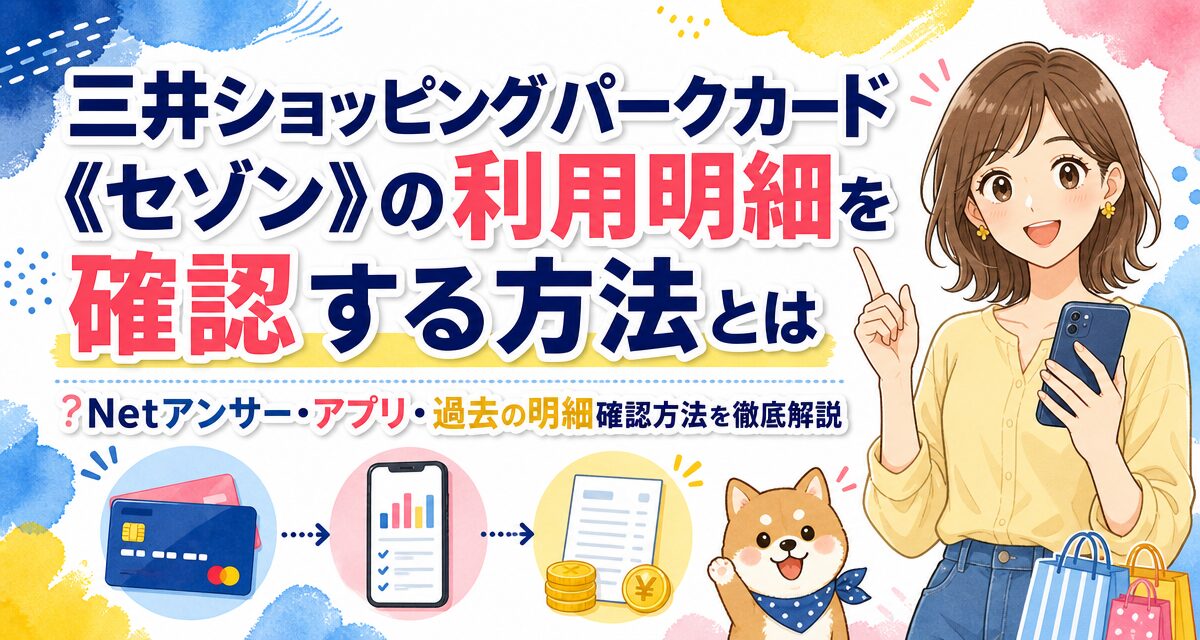
「三井ショッピングパークカード《セゾン》の今月の支払額や利用明細はどうやって確認するの?」「アプリやWebでの確認手順、過去の利用履歴をダウンロードする方法を知りたい」とお悩みではないでしょうか?
三井ショッピングパークカード《セゾン》の利用明細は、公式Web会員サービス「Netアンサー」または公式スマートフォンアプリ「セゾンPortal」を利用することで、24時間いつでも簡単に確認可能です。本記事では、明細確認の事前準備からWeb・アプリでの具体的な手順、過去15ヶ月分の明細保存・PDF出力方法、不正利用を見抜くチェックポイントまでわかりやすく徹底解説します。
📝 この記事で分かること
- ✅ Netアンサー・アプリでの確認手順:スマホやPCから今月の確定額・未確定明細をサクッと確認する方法
- ✅ 過去の明細確認・ダウンロード:最大15ヶ月分の過去履歴を表示しPDFやCSVで出力する手順
- ✅ エラーやログイン不可時の対処法:ID・パスワード忘れやエラー発生時の原因とスムーズな解決策
- ✅ 不正利用のチェックポイント:身に覚えのない請求があった場合の確認手順と緊急時の連絡先
三井ショッピングパークカード《セゾン》の利用明細を確認する事前準備
三井ショッピングパークカード《セゾン》の利用明細をオンラインでスムーズに確認するためには、事前の準備が必要です。従来の紙の明細書からWeb明細へ移行することで、紛失のリスクを防ぎ、支払日前に素早く利用状況を把握できるようになります。まずは確認に必要なサービスとアカウント準備について解説します。
Netアンサー(Web会員サービス)のID・パスワードの準備
セゾンカード会員向けの公式Webサービス「Netアンサー」は、利用明細の閲覧、ポイント確認、登録情報の変更などが行えるポータルサイトです。利用明細をPCやスマホのブラウザで確認するには、Netアンサーへの会員登録(無料)とログインID・パスワードが必要になります。カードをお手元に用意し、初回登録を行っておきましょう。
「セゾンPortal」アプリのインストールと初期設定
日常的にスマホで明細をチェックしたい方には、公式アプリ「セゾンPortal」が最適です。iOS/Android対応の無料アプリで、1度ログイン設定を行えば、次回以降は生体認証(Face IDや指紋認証)やオートログインで素早く明細画面を開けます。アプリをインストール後、NetアンサーのID・パスワードでログイン登録を済ませておくと便利です。
Web明細(ご利用明細WEBサービス)の仕組みとメリット
「ご利用明細WEBサービス」に登録すると、毎月の請求額確定時に登録メールアドレスへ通知が届き、紙の明細書の発行が停止(またはペーパーレス化)されます。Web明細は、紙よりも早く利用状況を確認できるだけでなく、過去データのダウンロードやセキュリティ強化にもつながるため、三井ショッピングパークカード《セゾン》を活用する上で必須の機能です。
Web(Netアンサー)で利用明細を確認する具体的手順
パソコンやスマートフォンなどのWebブラウザを利用して「Netアンサー」から利用明細を確認する際の手順を解説します。大きな画面でしっかり明細を確認したい場合や、印刷・PDF保存を行いたい場合にはWeb版のNetアンサーが便利です。
Netアンサーログインページへアクセス
セゾンカードの公式サイトから「Netアンサー ログイン」へアクセスします。フィッシング詐欺などを防ぐため、公式サイトのブックマーク登録をおすすめします。
ID・パスワードを入力してログイン
登録したNetアンサーIDとパスワードを入力します。二段階認証(ワンタイムパスワード等)が設定されている場合は、SMSやメールに送られてくる認証コードを入力してログインを完了させます。
「ご利用明細確認」メニューを選択・直近の明細チェック
マイページトップの「ご利用明細」をクリックします。次回お支払分の確定明細や、まだ確定していない直近の「最近のご利用(未確定明細)」を一覧で確認することができます。
Web確認で迷いやすいポイントと注意点
Webブラウザで確認する際、「請求確定前」の利用データと「請求確定後」の明細を混同してしまうケースがあります。セゾンカードでは、毎月10日頃に翌月4日(休日等の場合は翌営業日)引き落とし分の請求額が確定します。10日以前に確認する場合は「最近のご利用一覧(未判定・未確定)」が表示されている点に注意しましょう。
アプリ(セゾンPortal)で利用明細を確認する具体的手順
スマートフォンアプリ「セゾンPortal」を利用すると、起動からわずか数秒で利用明細にアクセスできます。プッシュ通知や直感的なデザインが魅力のアプリによる確認手順を解説します。
セゾンPortalアプリの起動とログイン
スマホのホーム画面から「セゾンPortal」アプリをタップして起動します。初回のみID・パスワードを入力し、2回目以降はFace IDや指紋認証でスムーズに開きます。
ホーム画面から明細画面への移動
アプリのホーム画面に、次回お支払い金額と引き落とし日が大きく表示されます。詳細を確認するには画面下部の「明細」タブまたは「ご利用明細を見る」をタップします。
確定明細と未確定明細(利用速報)の切り替え
画面上部のタブを切り替えることで、「今月のお支払い分」「来月以降のお支払い分」「最近のご利用」を切り替えて各利用店舗や金額・ポイント獲得数をチェックできます。
アプリで迷いやすいポイントと便利機能(自動ログイン・生体認証)
アプリの便利な機能として「カードの切り替え」があります。三井ショッピングパークカード《セゾン》のほかに他のセゾンカードをお持ちの場合、画面上のカード画像をスワイプすることで簡単に切り替えて明細を確認できます。また、利用通知(カードを使うとすぐにアプリへ届く通知)を設定しておくと、身に覚えのない利用を早期発見できて安心です。
過去の利用明細を確認・保存(ダウンロード)する方法
家計簿の集計や確定申告、過去の買い物の確認など、前月以前の明細が必要になることがあります。三井ショッピングパークカード《セゾン》では、過去の利用明細をさかのぼって閲覧・ダウンロードする機能が提供されています。
過去何ヶ月分の明細が遡れるか?(最大15ヶ月)
NetアンサーおよびセゾンPortalアプリでは、最大15ヶ月分(当月含む)の過去の利用明細をオンライン上で閲覧できます。15ヶ月より前の明細はWeb上からは表示できなくなるため、必要な明細は定期的にダウンロードして保存しておくことをおすすめします。
PDF・CSV形式でのダウンロード手順(パソコン・スマホ)
パソコンのNetアンサーにログイン後、「ご利用明細確認」画面から表示したい月を選択し、「PDFで保存」または「CSVでダウンロード」ボタンをクリックします。
- PDFデータ: 紙の明細書と同じフォーマットで印刷や保存が可能(確定申告の控え等に最適)。
- CSVデータ: エクセルやスプレッドシート、家計簿ソフトに取り込んで自由にデータ編集・集計が可能。
⚠️ 過去明細の保存に関する注意点
15ヶ月を超えた過去の明細はNetアンサー上から自動的に非表示になります。長期間経過後はWeb上での再発行が困難になる場合があるため、年1回や確定申告時期など定期的にPDFやCSVでバックアップを取得しておきましょう。
確定申告や家計簿管理で過去明細を活用するコツ
CSVファイルを活用すると、三井ショッピングパーク(ららぽーとやラゾーナ等)での買い物、ポイント付与対象店舗での支出、日常の固定費支払いを分類しやすくなります。マネーフォワードやZaimなどの資産管理アプリとセゾンNetアンサーを連携させれば、過去明細の自動取得・自動分類も可能です。
利用明細が開かない・確認できない場合のエラー原因と対処法
「Netアンサーにログインできない」「明細画面を開こうとしてもエラーになる」といった場合、いくつかの原因が考えられます。エラー別の具体的な対処方法をまとめました。
ログインID・パスワードを忘れてしまった場合
IDやパスワードを忘れてログインできない場合は、Netアンサーのログイン画面にある「ID・パスワードをお忘れの方」リンクから再登録・再設定を行います。手続きには以下の情報が必要です。
- 三井ショッピングパークカード《セゾン》のカード番号(16桁)
- 暗証番号(4桁)または登録済みの電話番号
- 登録メールアドレス
システムメンテナンス・通信エラー発生時の対処法
セゾンカードでは定期的にシステムメンテナンスが実施されます(特に深夜帯や毎月の請求確定日直前など)。メンテナンス中はNetアンサーやアプリの一部機能が利用できません。エラーメッセージが表示された場合は、メンテナンス時間を避けて時間をおいてから再度アクセスしてください。
家族カードや複数枚持ちの場合の表示切り替えミス
ご家族が家族カードを利用している場合、本会員のNetアンサーアカウントにログインすることで家族カード分の利用明細もまとめて表示されます。一方、セゾンカードを複数枚お持ちで別のアカウントを作成している場合は、アプリやWeb上で表示しているカードが「三井ショッピングパークカード《セゾン》」になっているかを画面上部で必ず確認してください。
明細確認時に必ずチェックすべき注意点と不正利用の発見法
利用明細の確認は単に「今月の支払額を見る」だけでなく、身に覚えのない不正利用を早期発見するための重要な防犯手段です。明細を見る際に気をつけるべきポイントを解説します。
見覚えのない請求(加盟店名とブランド名のズレ)があった場合の調べ方
利用明細に記載される店舗名(加盟店名)は、実際に買い物をしたショップ名と異なる場合があります。よくある例として以下が挙げられます。
- 決済代行会社名(「SBPS」「GMO」「PGマルチペイメント」など)が表示されている
- 運営会社名や親会社名(店舗ブランド名ではなく会社名)が表示されている
- ネットショッピングモールやイベント会場での決済名称になっている
まずは利用日時と利用金額を過去の領収書やメール履歴と照合してみましょう。
💡 不正利用を防ぐ「セゾンPortal」利用通知機能
アプリで「カード利用通知」をオンにしておくと、カードが決済された瞬間にスマホへプッシュ通知が届きます。万が一第三者に不正利用された場合でも、その場ですぐに気づくことができるため非常におすすめの防犯設定です。
万が一の不正利用・盗難が疑われる場合の緊急連絡先と補償手続き
調べても全く身に覚えのない請求がある場合や、カードの盗難・紛失・番号流出が疑われる場合は、速やかに「セゾンカード紛失・盗難受付デスク」またはNetアンサーからカード利用停止手続きを行ってください。セゾンカードでは、届け出を行った日から60日前に遡り、不正利用による被害額を補償する制度が用意されています。
リボ払い・分割払いの手数料や残高の確認方法
明細画面では、一括払いだけでなく「リボ払い(ショッピングリボ)」「分割払い」の残高や今月の手数料も確認できます。リボ払いを利用している場合、支払いが長期化して手数料が膨らむリスクがあるため、明細で「リボ残高」を定期的にチェックし、余裕がある時はNetアンサーから繰り上げ返済を活用しましょう。
紙の利用明細書(郵送)とWeb明細の比較・切替方法
以前は紙の利用明細書が毎月自宅に郵送されていましたが、現在は環境保全やセキュリティの観点からWeb明細が基本となっています。紙とWebの違いや変更方法を解説します。
紙の明細書の発行手数料と届くタイミング
三井ショッピングパークカード《セゾン》において、紙の利用明細書を郵送で受け取る場合は、原則として発行手数料が発生する場合があります(※規約改定や年齢等の条件により異なる場合があるため最新情報は公式サイトをご確認ください)。また、郵送の場合は毎月20日前後に届くため、Web明細(毎月10日頃確定後すぐに確認可能)に比べて確認が遅れるデメリットがあります。
Web明細(ペーパーレス)への切り替えメリットと設定方法
Web明細へ切り替えることで、発行手数料の節約・郵送事故や家族に見られるリスクの回避・いつでもPDF/CSV保存が可能になるといった多くのメリットが得られます。Netアンサーの「各種お手続き」メニュー内「ご利用明細WEBサービス設定」から数クリックで簡単にペーパーレス(Web明細)への切り替えが完了します。
利用明細確認方法の比較表(Netアンサー vs アプリ vs 紙)
| 確認方法 | 確認タイミング | 過去遡り期間 | データ保存(PDF/CSV) | コスト・特徴 |
|---|---|---|---|---|
| Netアンサー(Web) | 24時間いつでも即時 | 最大15ヶ月 | ○(PDF/CSV対応) | 無料・PCでのデータ管理や印刷に最適 |
| セゾンPortal(アプリ) | 24時間いつでも即時 | 最大15ヶ月 | △(画面閲覧中心・一部保存可) | 無料・生体認証で素早く確認・利用通知機能あり |
| 郵送(紙の明細書) | 毎月20日前後に到着 | 当月分のみ | ×(紙現物のみ) | 手数料が必要な場合あり・郵送遅延リスク |
まとめ
三井ショッピングパークカード《セゾン》の利用明細確認は、公式Webサービス「Netアンサー」やスマホアプリ「セゾンPortal」を活用するのが最も便利かつ安全です。最後に要点を振り返りましょう。
- Web(Netアンサー)とアプリ(セゾンPortal)で24時間確認可能
- 確定明細は毎月10日頃更新、過去15ヶ月分まで遡って閲覧・保存可能
- PDFやCSVでの保存により、家計簿や確定申告の管理が格段にラクに
- 身に覚えのない請求があれば加盟店名・決済代行会社を確認し、不審な場合はすぐにデスクへ連絡
- 紙の明細書より早い・安全・お得なWeb明細(ご利用明細WEBサービス)の利用がおすすめ
定期的に利用明細をチェックし、三井ショッピングパークでの安心で快適なカードライフに役立ててください。