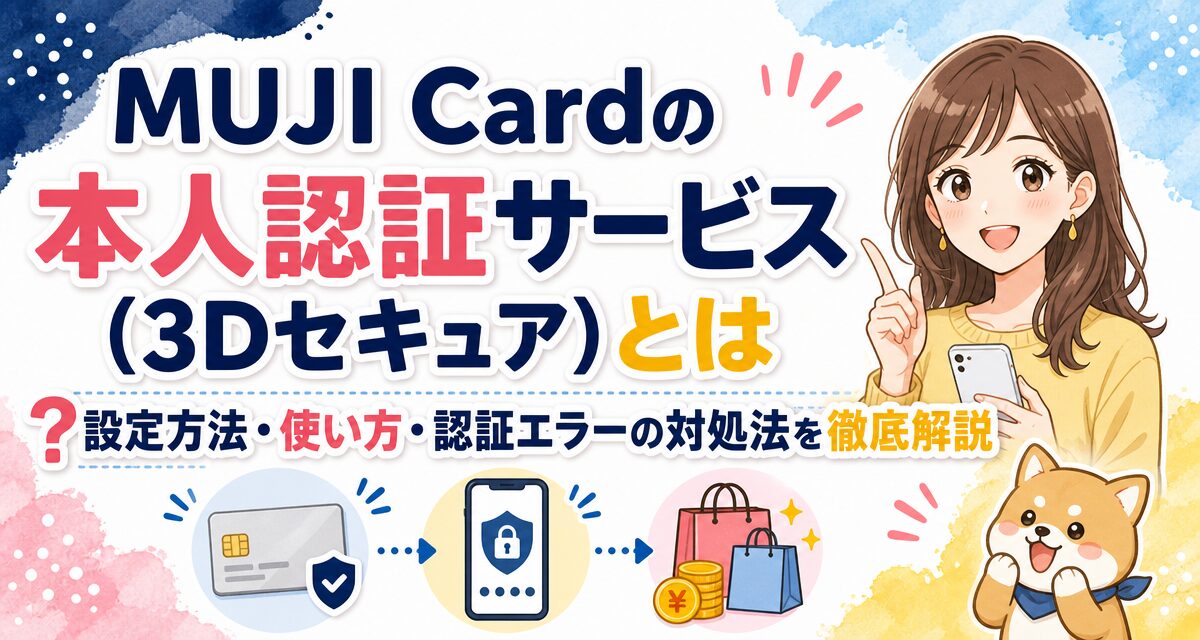
「MUJI Cardでネットショッピングをしようとしたら本人認証画面が出た」「3Dセキュアの設定方法やエラーが出たときの対処法が分からない」とお悩みではないでしょうか。
MUJI Cardの本人認証サービス(3Dセキュア)は、オンライン決済での不正利用を防ぐための重要なセキュリティ機能です。この記事では、3Dセキュアの基本的な仕組みから具体的な設定手順、決済時の使い方、認証エラーが発生した際の原因と解決策まで、初心者の方にも分かりやすく徹底解説します。
📝 この記事で分かること
- ✅ 3Dセキュアの基本:MUJI Cardで導入されている本人認証サービスの仕組みと必要性
- ✅ 事前準備と設定手順:Netアンサーを活用したかんたん登録・設定ステップ
- ✅ エラー時の対処法:ワンタイムパスワードが届かない・認証失敗する場合の具体的な解決策
- ✅ 安心の運用ポイント:セキュリティを高めて安全にネットショッピングを楽しむコツ
MUJI Cardの本人認証サービス(3Dセキュア)とは?基本の仕組み
MUJI Cardをインターネット上のショップや無印良品ネットストア等で利用する際、より安全に決済を行うための仕組みが「本人認証サービス(3Dセキュア)」です。ここでは、その役割や最新の仕組みについて解説します。
不正利用を防ぐ国際ブランドのセキュリティ標準
3Dセキュアとは、インターネット上でクレジットカード決済を行う際に、カード番号や有効期限といったカード券面の情報に加え、本人しか知り得ない専用の認証情報を入力することで、第三者によるなりすましや不正利用を防止する本人認証システムです。
MUJI Card(クレディセゾン発行)では、付与されている国際ブランドに応じて以下の本人認証サービスに対応しています。
- Visa:Visa Secure
- Mastercard:Mastercard Identity Check
- American Express:American Express SafeKey
従来のような「カード番号とセキュリティコードの入力だけ」で決済が完了する仕組みでは、カード情報の流出による不正利用リスクがありました。3Dセキュアを導入・設定することで、カード盗難や情報漏洩が発生した場合でも、悪用を防ぐ強固なガードとなります。
最新規格「3Dセキュア2.0(EMV 3-Dセキュア)」とワンタイムパスワード
従来の3Dセキュア(1.0)では、事前に登録した固定のパスワードを毎回入力する形式が主流でしたが、現在はより安全性の高い「3Dセキュア2.0(EMV 3-Dセキュア)」へ移行しています。
3Dセキュア2.0では、リスクベース認証(取引のリスクをAI等が自動判断する仕組み)が採用されています。低リスクと判定された通常の取引では認証画面がスキップされ、スムーズに決済が完了します。一方で、高リスクと判定された場合や特定の加盟店では、スマートフォン(SMS)や登録メールアドレスに送られる「ワンタイムパスワード」などの追加認証が求められます。
| 比較項目 | 従来の3Dセキュア(1.0) | 最新の3Dセキュア(2.0) |
|---|---|---|
| 認証方式 | 事前設定した固定パスワード | ワンタイムパスワード / アプリ認証など |
| 認証の頻度 | 対応店舗での決済ごとに毎回入力 | リスク判定に応じて必要な場合のみ入力 |
| 利便性・安全性 | パスワード忘れが発生しやすい | 使い捨てパスワードのため安全性が極めて高い |
MUJI Cardで3Dセキュアを設定するための事前準備
MUJI Cardで本人認証サービス(3Dセキュア)を利用・設定するためには、発行元であるクレディセゾンの会員Webサービス「Netアンサー」への登録が前提となります。手続きを始める前に以下の準備を整えておきましょう。
事前準備1:Netアンサーの登録確認とログイン情報
MUJI Cardの3Dセキュア認証は、Netアンサーの登録情報と連動して行われます。まだNetアンサーに登録していない場合は、まずクレディセゾンの公式サイトからNetアンサーの会員登録(無料)を行ってください。
すでに登録済みの方は、ログインIDとパスワードが手元にあるか確認しておきましょう。
事前準備2:登録メールアドレスと携帯電話番号の確認
ワンタイムパスワードは、Netアンサーに登録されている携帯電話番号(SMS)またはメールアドレス宛に送信されます。古い電話番号や現在使っていないメールアドレスが登録されたままだと、認証コードを受け取ることができず決済が完了しなくなります。
引っ越しや携帯電話会社・メールアドレスの変更を行った方は、事前にNetアンサーの「お客様情報の確認・変更」から最新の連絡先へ更新しておいてください。
⚠️ 注意点:登録情報の反映タイミングについて
Netアンサーで電話番号やメールアドレスを変更した場合、システムへの反映に少し時間がかかることがあります。ネットショッピングの直前に変更するとワンタイムパスワードがすぐに届かない場合があるため、登録情報の変更は時間に余裕を持って行いましょう。
MUJI Cardの本人認証サービス(3Dセキュア)設定手順
準備が整ったら、実際の3Dセキュア設定(登録手続き)に進みます。セゾンカード発行のMUJI Cardでは、Netアンサーへ登録することで自動的に3Dセキュア機能が利用可能になる場合が多いですが、ワンタイムパスワードの受取方法等の設定確認を行う必要があります。
Netアンサー(またはセゾンPortalアプリ)へログイン
パソコンやスマートフォンのブラウザからクレディセゾンの「Netアンサー」ログインページにアクセスし、IDとパスワードを入力してログインします。スマホアプリ「セゾンPortal」を利用している場合は、アプリを起動してログインすることも可能です。
「本人認証サービス(3Dセキュア)」設定メニューを選択
マイページ内のメニューから「セキュリティ・各種設定」または「カード登録内容の変更」に進み、「本人認証サービス(3Dセキュア)の登録・変更」を選択します。
ワンタイムパスワード受取方法の確認と設定
本人認証時に使用するワンタイムパスワードの通知先(SMS送信先となる携帯電話番号、または指定メールアドレス)を確認・選択します。より確実に受け取れるよう、SMS(ショートメッセージ)が受け取れるスマートフォン番号の設定が推奨されます。
設定内容の確定と完了
画面に表示された登録内容を確認し、「設定」「確定」ボタンを押します。これでMUJI Cardでの3Dセキュア設定手続きは完了です。設定完了の案内メールが届いているかどうかも併せて確認しておきましょう。
💡 設定時のワンポイントアドバイス
セゾンPortalアプリを導入しておくと、アプリのプッシュ通知等でワンタイムパスワードをスムーズに受け取ったり、認証手続きを簡単に行えたりする機能が利用できます。ネットショッピングを頻繁に利用する方はアプリの活用がおすすめです。
ネットショッピングでの3Dセキュアの使い方・決済の流れ
設定完了後、実際にECサイトや無印良品ネットストア等でMUJI Cardを使って買い物をする際の、3Dセキュアの使い方の流れを解説します。
1. 通常通り商品を選択して購入手続きへ
ショッピングサイトの購入画面で、支払方法に「クレジットカード」を選択し、MUJI Cardの「カード番号」「有効期限」「セキュリティコード(カード裏面の3桁)」を入力します。
2. 3Dセキュア(本人認証)画面への自動遷移
カード情報の入力後、加盟店システムおよびクレジットカード会社によるリスク判定が行われます。追加認証が必要と判断された場合、自動的にクレディセゾンの本人認証画面(Visa SecureやSafeKey等のロゴが表示された画面)へ切り替わります。
3. ワンタイムパスワードの受信と入力
登録した携帯電話(SMS)またはメールアドレス宛に、数字のワンタイムパスワード(使い捨てコード)が即座に届きます。認証画面の入力欄へコードを入力し、「送信」または「認証」ボタンを押します。
4. 決済完了
認証が正しく完了すると、自動的にショッピングサイトの「注文完了画面」へ戻り、買い物が正常に完了します。
⚠️ 認証画面が表示されない場合について
3Dセキュア2.0ではリスク判定により「安全」とみなされた場合はワンタイムパスワードの入力画面が出ずにそのまま決済完了となります。画面が表示されなくても、システム内部で安全性が確認されているため問題ありません。
3Dセキュアで認証エラーが発生する原因と対処法
「認証画面から進まない」「決済エラーが表示されて買い物ができない」といったトラブルが起きる場合があります。ここではよくある原因とその対処法をまとめました。
原因1:ワンタイムパスワードが届かない
SMSやメールで送信されるはずのワンタイムパスワードが届かない場合、以下の理由が考えられます。
- 登録情報が古い:Netアンサーに登録している電話番号やメールアドレスが過去のものである。
- 迷惑メール・SMS拒否設定:携帯キャリア側の迷惑メールフィルターや海外SMS拒否設定によりブロックされている。
- 通信環境の不具合:電波状況が悪い場所にいる。
【対処法】Netアンサーにログインし、登録されている連絡先が最新であるか確認してください。また、携帯電話の迷惑メール設定で特定ドメインやSMS受信拒否の設定を解除しましょう。
原因2:ワンタイムパスワードの入力ミス・有効期限切れ
ワンタイムパスワードには数分〜10分程度の有効期限が設定されています。時間をかけすぎるとパスワードが無効になりエラーとなります。また、全角・半角の入力間違いや数字の並び間違いも原因です。
【対処法】パスワードが届いたら、有効期限内(できるだけ速やか)に半角数字で正確に入力してください。期限切れになった場合は、画面上の「パスワードを再送する」等のボタンから再発行を行いましょう。
原因3:ブラウザのポップアップブロックやCookie設定
スマートフォンやパソコンのブラウザ設定で「ポップアップウィンドウのブロック」が有効になっていたり、Cookieが無効化されていたりすると、認証用画面が正常に表示されないことがあります。
【対処法】お使いのブラウザ(Safari、Chromeなど)の設定メニューから、一時的にポップアップブロックを解除するか、対象サイトのCookieを許可する設定に変更してから再度試してみてください。
原因4:カード自体の利用制限・セキュリティ検知
高額な決済や、平時と異なる環境・深夜帯での利用などの場合、クレディセゾン側の不正検知システムが作動し、カード利用自体が一時的にストップ(保留)されることがあります。
【対処法】正しいパスワードを入力しても何度もエラーになる場合は、MUJI Cardの裏面に記載されているカードデスク(セゾンインフォメーションセンター)へ直接問い合わせて、セキュリティロックの解除を依頼してください。
| エラーの症状 | 主な原因 | おすすめの対処手順 |
|---|---|---|
| パスワードが届かない | 登録電話番号の間違い・SMS拒否設定 | Netアンサーで登録情報の確認・フィルター解除 |
| 認証エラー(パスワード不一致) | 有効期限切れ・入力ミス | パスワードを再発行し、期限内に正確に入力 |
| 画面が白くなる・進まない | ポップアップブロック・ブラウザの不具合 | ブラウザのポップアップ設定解除・別ブラウザで試行 |
| カード利用自体が弾かれる | 不正検知による一時ロック・限度額超え | カード裏面のコールセンターへ連絡してロック解除依頼 |
MUJI Cardの3Dセキュア設定後に確認すべき3つの重要ポイント
本人認証サービス(3Dセキュア)の設定完了後、より安全かつ快適にMUJI Cardを使い続けるために押さえておきたいポイントを解説します。
ポイント1:登録メールアドレス・電話番号の定期的な見直し
携帯電話会社の乗り換え(MNP)や、機種変更によるメールアドレスの変更を行った際は、必ずNetアンサーの登録情報も更新してください。いざネットで買い物をしようとした際に認証コードが届かず、決済が中断してしまうのを防ぐことができます。
ポイント2:フィッシング詐欺や偽サイトへの注意
3Dセキュアのワンタイムパスワードは、決済時に自分自身で入力するためのコードです。カード会社や無印良品などのサポート窓口から「電話やメールでワンタイムパスワードを教えてほしい」と請求することは一切ありません。
万が一、不審なメールや偽サイト(フィッシングサイト)でワンタイムパスワードやNetアンサーのログインID・パスワードを入力してしまった場合は、速やかにカードデスクへ連絡し、カードの利用停止手続きを行いましょう。
ポイント3:無印良品ネットストアや他のECサイトでの利用可否
現在、多くの主要ECサイト(無印良品ネットストア、Amazon、楽天市場など)やチケット販売サイト、QRコード決済へのカード登録等で3Dセキュアの導入が義務化・推奨されています。3Dセキュアを設定しておくことで、各種オンラインサービスへの登録や決済がスムーズに行えるようになります。
まとめ
MUJI Cardの本人認証サービス(3Dセキュア)は、ネットショッピングでの第三者による不正利用を防ぎ、安全にお買い物をするために欠かせないセキュリティ機能です。
設定はクレディセゾンの会員サービス「Netアンサー」からかんたんに行うことができます。最新の3Dセキュア2.0では、リスク判定に応じたワンタイムパスワード認証が導入されており、利便性と安全性が両立されています。
万が一認証エラーが発生した場合は、登録されている携帯電話番号・メールアドレスの確認や、ブラウザのポップアップブロック解除、パスワードの再発行を試してみてください。最新の仕様や変更点については、クレディセゾン公式サイトやNetアンサーの最新案内も併せてご確認ください。