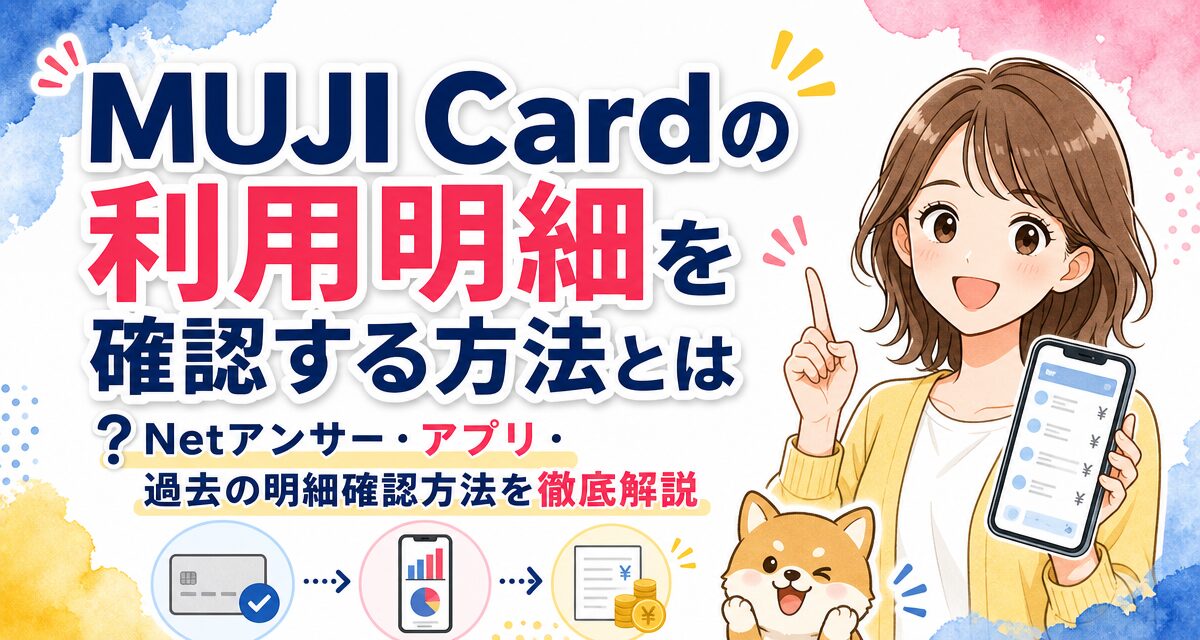
「MUJI Cardの利用明細はどこから確認できるの?」「過去の利用履歴をPDFで保存したり、アプリで手軽にチェックしたい」とお悩みではないでしょうか。MUJI Cardの利用明細は、株式会社クレディセゾンの会員Webサービス「Netアンサー」または公式アプリ「セゾンPortal」を利用することで、いつでも確認できます。本記事では、初心者の方でも迷わず操作できるよう、アプリやWebでの明細確認手順から、過去の明細のダウンロード方法、ログインできないトラブルの対処法まで詳しく解説します。
📝 この記事で分かること
- ✅ アプリとWebの確認手順:セゾンPortalアプリやNetアンサーを使った具体的な操作方法
- ✅ 過去の明細確認と保存:過去最大15ヶ月分の明細確認とPDF・CSVダウンロード手順
- ✅ エラー時の対処法:ログインできない・パスワードを忘れた場合の解決策
- ✅ 明細チェックの注意点:不正利用の早期発見ポイントと引き落としスケジュールの見方
MUJI Cardの利用明細を確認する主な方法一覧と事前に必要な準備
MUJI Card(無印良品のクレジットカード)の利用明細を確認する方法は、主に「スマートフォンアプリ」「Webサイト(パソコン・スマホブラウザ)」「郵送(紙の明細書)」の3つがあります。ご自身の利用スタイルに合わせて最適な方法を選択できます。
利用明細を確認する3つの方法比較
まずは、それぞれの確認方法の特徴やメリット、どのような人に向いているかを一覧表で比較します。
| 確認方法 | 主な特徴・メリット | おすすめな人 |
|---|---|---|
| セゾンPortalアプリ | 生体認証でスピーディーにログイン可能。直感的に支払額や明細を確認できる。 | スマホで日常的に確認したい人、手軽さを重視する人 |
| Netアンサー(Web) | 画面が見やすく、過去の明細検索やPDF・CSVファイルのダウンロード機能が充実。 | パソコンで管理したい人、家計簿ソフト用や確定申告用にデータを保存したい人 |
| 郵送(紙の明細書) | 毎月自宅に明細書が届く。紙媒体で保管可能。(※別途発行手数料がかかる場合あり) | 紙の書類でしっかり保管したい人、インターネット操作に不慣れな人 |
事前準備:NetアンサーのID・パスワード設定
アプリやWebから利用明細を確認するには、クレディセゾンの会員サービス「Netアンサー」への登録が必須です。まだ登録していない場合は、以下の準備を整えておきましょう。
💡 事前に準備するもの
- 手元のMUJI Card(カード番号16桁、有効期限、セキュリティコードが必要)
- 連絡可能なメールアドレス
- 引き落とし口座の情報(本人確認用として使用される場合があります)
Netアンサーに新規登録すると、「NetアンサーID」と「パスワード」が発行されます。このIDとパスワードは、Web版(Netアンサー)だけでなくスマホアプリ「セゾンPortal」にログインする際にも共通で使用しますので、大切に保管してください。
【手順1】スマホアプリ(セゾンPortal)で利用明細を確認する方法
スマートフォンから素早く利用明細をチェックしたい場合は、クレディセゾン公式アプリ「セゾンPortal」の利用が最も便利です。一度初期設定を行えば、2回目以降はFace ID(顔認証)やTouch ID(指紋認証)で安全かつ瞬時にログインできます。
セゾンPortalアプリでのログインと明細表示の具体的な手順
アプリを使って利用明細を表示するまでの手順は以下のステップで行います。
アプリをダウンロードして起動する
App StoreまたはGoogle Playストアから「セゾンPortal」アプリを検索してダウンロードします。アプリを起動したらログイン画面に進みます。
NetアンサーIDとパスワードでログインする
事前に作成したNetアンサーのIDとパスワードを入力してログインします。初回ログイン時には、生体認証(顔認証・指紋認証)やPasscode設定を有効にしておくと、次回以降のログインがスムーズになります。
ホーム画面から「利用明細」をタップする
ログイン後、ホーム画面中央に次回支払予定金額が表示されます。画面下部メニューの「明細」または支払金額付近の「明細を見る」をタップすると、利用日・利用店舗・金額の一覧が確認できます。
アプリ操作で迷いやすいポイントと解決策
アプリを利用する際、複数のセゾンカードを所有している場合や、表示月を切り替えたい場合に迷うことがあります。以下のポイントを押さえておくとスムーズです。
- カードの切り替え方法:セゾンPortalに他のセゾンカードも登録している場合は、画面上部のカード画像を左右にスワイプ(フリック)することでMUJI Cardを選択できます。
- 請求月の変更:明細画面の上部にある月指定タブ(「〇月請求分」)をタップすることで、過去の確定明細や次回確定前(未確定)の利用履歴を切り替えて表示できます。
【手順2】パソコン・スマホのWeb(Netアンサー)で利用明細を確認する方法
パソコンの大きな画面でしっかり明細を確認したい場合や、印刷用の画面を出力したい場合は、Webブラウザから「Netアンサー」にログインして確認する方法が最適です。
Netアンサーでのログインから明細確認までの手順
Webブラウザを使用した明細確認の手順は以下の通りです。
Netアンサーのログインページへアクセスする
クレディセゾンの公式サイトまたは検索エンジンから「Netアンサー ログイン」にアクセスします。
NetアンサーIDとパスワードを入力する
IDとパスワードを入力してログインします。セキュリティ保護のため、2段階認証(SMS認証やワンタイムパスワード)を求められた場合は画面の指示に従って認証を完了させてください。
「Web明細」メニューから確認する
ログイン後、マイページのメインメニューにある「利用明細」または「Web明細を見る」をクリックします。最新の支払予定金額および直近の利用明細が表示されます。
Web版(Netアンサー)で迷いやすいポイントとスマホ表示の違い
スマートフォンからブラウザ経由でNetアンサーにアクセスした場合、スマホ向けに最適化されたデザインで表示されることがあります。パソコンと同じフル機能(CSV出力や過去明細の検索等)を利用したい場合は、以下の点に注意してください。
⚠️ スマホブラウザ閲覧時の注意点
スマホのWebブラウザから閲覧すると、一部のダウンロードボタンが表示されない場合があります。ファイルのダウンロードや細かい検索を行う場合は、パソコンのブラウザからアクセスするか、ブラウザの「PC版サイトを表示」機能を利用することをおすすめします。
【手順3】過去の利用明細(最大15ヶ月分)を確認・保存・ダウンロードする方法
家計簿の振り返りや確定申告、経費精算などで、過去数ヶ月〜1年前の利用明細が必要になることがあります。Netアンサーでは、過去の利用明細を遡って閲覧したり、ファイルとして保存することが可能です。
過去の明細を遡って閲覧する方法
Netアンサーでは、最大15ヶ月分(当月を含む過去15ヶ月)の利用明細をWeb上で確認できます。明細画面にある「過去の明細を選択」のプルダウンメニューから、確認したい年月(例:〇年〇月請求分)を選択するだけで、該当月の請求明細が一括表示されます。
PDF・CSV形式でのダウンロードと印刷の手順
過去の利用明細をパソコン上に保存したり、印刷して書類として保管したい場合は、PDFデータやCSVデータとして出力できます。
明細出力・保存のステップ
- Netアンサーにログインし、「利用明細確認」画面を開きます。
- 保存したい請求月をプルダウンから選択し、該当月の明細を表示させます。
- 明細一覧の上部または下部にある「PDFでダウンロード」または「CSVでダウンロード」ボタンをクリックします。
- 任意のフォルダ(デスクトップやダウンロードフォルダなど)にファイルを保存します。
PDF形式はそのまま印刷して保管するのに適しており、CSV形式はExcelやスプレッドシート、家計簿ソフトに取り込んでデータを集計・加工するのに最適です。
⚠️ 保存期間に関する注意点
15ヶ月を超える過去の明細はWeb上から閲覧できなくなります。確定申告や長期的な保存が必要な場合は、半年に一度や年度末などのタイミングで、こまめにPDFやCSVファイルを自分のパソコンやクラウドストレージへダウンロードしておくことを強く推奨します。
利用明細が確認できない・エラーが出る場合の原因と対処法
「Netアンサーにログインできない」「エラーが表示されて明細が見られない」といったトラブルが発生した際の主な原因と具体的な解決手順を解説します。
ID・パスワードを忘れた場合の再設定方法
ログインIDやパスワードを忘れてしまった場合は、ログイン画面にある「ID・パスワードをお忘れの方」リンクから再設定の手続きを行えます。
ID照会・パスワード再設定のフロー
手元のMUJI Card(カード番号16桁)、暗証番号、登録済みのメールアドレス等を画面に入力することで、IDの照会や新しいパスワードの設定が行えます。安全のため、生年月日や単純な数字の組み合わせは避け、強固なパスワードを設定しましょう。
メンテナンス中・システムエラー時の対処法
入力内容が正しいにもかかわらずエラーが発生する場合、以下のようなシステム側の要因が考えられます。
- 定期メンテナンス:深夜帯や毎月特定の時間帯において、クレディセゾンのシステムメンテナンスが実施されている場合があります。この時間帯はログインや明細の閲覧が制限されます。
- 連続誤入力によるロック:パスワードを一定回数以上連続して間違えると、アカウントの安全確保のため一時的にロックがかかります。時間を置いてから再試行するか、再設定手続きを行ってください。
MUJI passportアプリとの連携・違いに関する注意点
無印良品公式の「MUJI passport」アプリを利用している方は、クレジットカードの利用明細とマイルの確認方法を混同しやすいため注意が必要です。
💡 MUJI passportとNetアンサーの役割の違い
MUJI passportアプリ:無印良品でのお買い物で貯まる「MUJIマイル」や「ショッピングポイント」を確認・利用するためのアプリです。クレジットカードの決済金額や銀行引き落とし明細そのものを確認することはできません。
セゾンPortal / Netアンサー:MUJI Cardのクレジットカード決済明細や引き落とし額を確認するためのサービスです。
利用明細を確認した後に必ずチェックすべきポイント
利用明細は単に「いくら使ったか」を見るだけでなく、不正利用の防止や家計管理のために正しく確認することが重要です。
不正利用の早期発見とチェックのやり方
身に覚えのない利用記録がないかを毎月必ず確認しましょう。特に以下の点に注意して明細をチェックしてください。
- 利用店名と実際の店舗名の違い:ネットショッピングやイベント会場で購入した場合、明細には店舗名ではなく「決済代行会社の名前」や「運営会社の名称」が記載されることがあります。
- 少額の身に覚えのない請求:数百円程度の少額な請求であっても、不正利用の試行(テスト決済)である可能性があります。不審な点があれば、すぐにクレディセゾンのカード紛失・盗難窓口やインフォメーションセンターへ連絡してください。
- 月額サービスの自動更新:過去に試したサブスクリプションサービスや有料アプリの自動更新が続いていないか確認しましょう。
確定日と引き落とし日のスケジュール管理
クレジットカードの支払いに遅延が生じないよう、締め日・確定日・引き落とし日のサイクルを把握しておくことが大切です。
| 項目 | 標準的なスケジュール・内容 |
|---|---|
| ショッピング締め日 | 毎月10日(※前月11日〜当月10日までの利用分が1ヶ月分となります) |
| 支払額確定日 | 毎月15日前後(※確定日以降、引き落とし額が最終決定されます) |
| 引き落とし日(支払日) | 翌月4日(※金融機関が休業日の場合は翌営業日) |
※締め日や引き落とし日は、利用店舗からの売上データ到着時期や金融機関によって前後・変更となる場合があります。最新の正確なスケジュールはクレディセゾン公式サイトでご確認ください。
獲得MUJIマイル・永久不滅ポイントの確認
MUJI Cardの利用明細画面では、カード利用によって付与された「永久不滅ポイント」の保有残高も同時に確認できます。無印良品でのお買い物で獲得した「MUJIマイル」の累計状況や、永久不滅ポイントからMUJIショッピングポイントへの交換手続きも、明細確認と合わせてNetアンサーやセゾンPortalからスムーズに行えます。
まとめ:自分に合った方法で定期的にMUJI Cardの利用明細をチェックしよう
MUJI Cardの利用明細は、スマホアプリ「セゾンPortal」またはWebサービス「Netアンサー」を活用することで、24時間いつでも簡単に確認できます。
日常的な利用状況のチェックには生体認証で素早くログインできる「セゾンPortal」アプリが最も便利です。一方、過去の利用履歴を遡りたい場合や、確定申告・家計簿作成のためにPDFやCSVファイルで保存したい場合は「Netアンサー」を利用すると効率的です。
定期的に利用明細をチェックすることは、不正利用の早期発見や無駄遣いの防止にもつながります。ご自身のライフスタイルに合った確認方法を見つけて、安心・快適にMUJI Cardを活用しましょう。