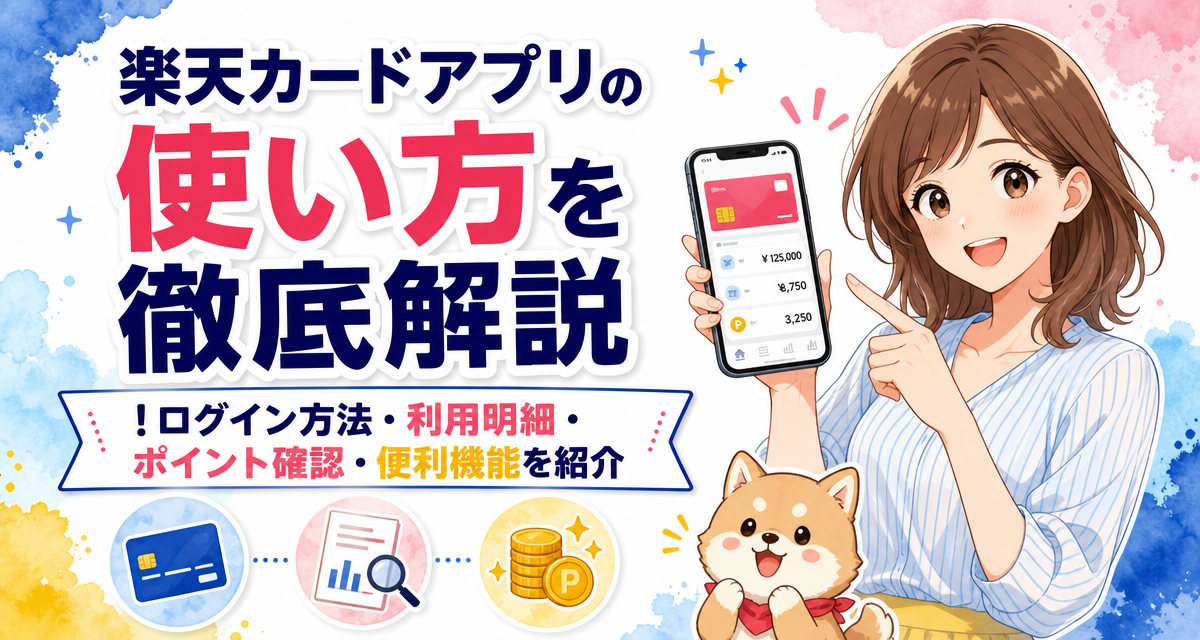
「楽天カードアプリをダウンロードしたけれど、使い方がよく分からない」「ログインできない時はどうすればいい?」「ポイントカード機能や明細確認をスムーズに行いたい」とお悩みではありませんか?楽天カードアプリは、毎月の利用明細や獲得ポイントの確認、支払い方法の変更などを一括管理できる非常に便利なツールです。この記事では、アプリの初期設定からログイン方法、主要機能の使い方、エラー時の対処法までを初心者向けに分かりやすく解説します。
📝 この記事で分かること
- ✅ 初期設定とログイン:生体認証を使った安全で簡単なログイン方法
- ✅ 主要機能の活用術:利用明細・確定請求額の確認とポイントカード機能
- ✅ 支払い管理と家計簿:分割・リボ変更の手順と利用時の注意点・手数料リスク
- ✅ エラー対処とセキュリティ:ログインできない原因と安全な運用設定
楽天カードアプリを使うための事前準備
楽天カードアプリをスムーズに利用し始めるためには、アプリのインストール前にいくつか準備しておくべき項目があります。スムーズな初期登録を行うために、以下の準備物をあらかじめ確認しておきましょう。
動作推奨環境のスマートフォンを用意する
楽天カードアプリはiOS(iPhone)およびAndroidスマートフォンの両方に対応しています。極端にOSのバージョンが古い場合はアプリが正常に動作しない可能性があるため、スマートフォン本体のOSを最新状態にアップデートしておくことを推奨します。
楽天ID(ユーザID)とパスワードの手元用意
アプリへの初回ログインには、楽天カード発行時に登録した「楽天会員ID」と「パスワード」が必要です。普段楽天市場などで買い物をする際に使用しているログイン情報と同一ですので、忘れてしまった場合は事前に公式サイトから再設定や確認を行っておきましょう。
生体認証(Face ID / 指紋認証)の設定確認
スマートフォン本体の顔認証(Face ID)や指紋認証(Touch ID等)をあらかじめ有効にしておくと、アプリログイン時に毎回パスワードを入力する手間が省け、セキュリティ面でもより安全に利用できるようになります。
楽天カードアプリの登録・初回ログイン手順
事前準備が整ったら、実際にアプリをダウンロードして初期ログインと基本設定を進めます。ステップごとの具体的な手順は以下の通りです。
公式ストアからアプリをダウンロード
iPhoneをお使いの方はApp Store、Androidをお使いの方はGoogle Playストアを開き、「楽天カード」と検索して公式アプリをダウンロードします。
注意:類似の偽アプリやサードパーティ製アプリを誤ってインストールしないよう、提供元が「Rakuten Card Co., Ltd.」になっていることを必ず確認してください。
楽天会員IDとパスワードでログイン
アプリを起動するとログイン画面が表示されます。準備しておいた楽天会員IDとパスワードを入力し、「ログイン」ボタンをタップします。
生体認証・パスコード(暗証番号)の設定
ログイン成功後、アプリ専用の4桁の数字パスコードの設定画面、または生体認証(Face ID / 指紋認証)の連携設定画面が表示されます。次回からのログインをスムーズにするため、生体認証または覚えやすいパスコードを設定しておくことをおすすめします。
【機能別】楽天カードアプリの主要な使い方と活用法
楽天カードアプリには、日々の支払い管理やポイント獲得を効率化する多くの機能が搭載されています。ここでは、特に頻繁に使用する代表的な機能の使い方を詳しく解説します。
1. 利用明細・確定請求額の確認方法
アプリのホーム画面(トップ画面)を開くと、最も大きく当月の請求予定金額が表示されます。画面を下部にスクロールするか「利用明細」タブをタップすることで、過去の明細や今後の引き落としスケジュールを詳細に把握できます。
| 表示項目 | 確認できる内容・機能 | 確認のタイミング・活用法 |
|---|---|---|
| 今月の請求金額 | 確定済みの請求金額、引き落とし日(毎月27日)、登録口座情報 | 毎月10日〜15日頃に確定請求額をチェック |
| 利用速報・未確定明細 | カード利用後すぐに反映される利用履歴(加盟店名、利用日時、金額) | 身に覚えのない不正利用がないか随時チェック |
| 過去の利用明細 | 最長過去数か月分の過去明細の閲覧・CSVファイル出力機能 | 確定申告や家計簿の見直し、過去の買い物履歴の確認 |
2. 楽天ポイントの確認と「ポイントカード」機能の活用
楽天カードアプリは、単なる利用明細確認ツールにとどまらず、街のお買い物でポイントを貯める・使うための「楽天ポイントカード」としても機能します。
ポイント二重取りの手順(街の楽天ポイント加盟店)
- アプリ右上またはホーム画面の「ポイントカード」アイコンをタップしてバーコードを表示する。
- レジでバーコードを提示して読み取ってもらう(ポイント提示分を獲得)。
- お支払いはそのまま楽天カードや楽天ペイで決済する(決済分ポイントを獲得)。
これにより、物理的なカードを持ち歩かなくてもスマートフォン1台で簡単にポイントの「提示+決済」ができ、ポイントの取りこぼしを防ぐことができます。
3. 支払い方法の変更(分割払い・リボ払い・あとから変更)
「今月は少し出費が重なってしまった」という場合、アプリ内から後から支払い方法を変更することが可能です。「あとから分割」や「あとからリボ」などの申請がアプリ上の数タップで完了します。
⚠️ 支払い変更における重要注意点とリスク
「リボ払い(ショッピングリボ)」や3回以上の「分割払い」に変更する場合、所定の手数料(実質年率約12.0%〜15.0%程度)が発生します。特にリボ払いは毎月の支払額を低く抑えられる反面、利用残高が膨らみやすく返済期間が長期化するリスクがあります。アプリで変更する際は、変更後のシミュレーション(毎月の手数料額や総支払金額)を必ず確認し、計画的にご利用ください。
4. 家計簿機能による支出の自動分類
楽天カードアプリには、カードで決済したデータを自動で「食費」「日用品」「交通費」「光熱費」などのカテゴリに分類してグラフ化してくれる家計簿機能が備わっています。
現金で購入したレシートをカメラで撮影して取り込む機能も搭載されているため、楽天カード以外の支出もまとめて管理することが可能です。毎月何にいくら使っているかをビジュアルで把握できるため、節約や家計改善に役立ちます。
楽天カードアプリで迷いやすいポイントと解決策
アプリを使い進める中で、ユーザーが迷いやすい設定や操作方法について解説します。
複数枚持ち(2枚目の楽天カード)の切り替え方法
楽天カードを2枚保有している場合(例:VisaとMastercardを1枚ずつ保有など)、アプリトップ画面の上部に表示されている「カード選択」またはカード画像を左右にスワイプすることで、簡単に確認するカードを切り替えることができます。
切り替えのコツ:メインで使うカードとサブで使うカードの明細・ポイント獲得履歴はそれぞれ独立して表示されます。請求金額の合計を把握したい場合は、カードごとの明細画面を順に確認してください。
家族カードやETCカードの明細確認
本会員のアプリアカウントからは、紐付いている家族カードやETCカードの利用明細も一括して確認できます。「利用明細」画面で絞り込みフィルターを使用するか、明細一覧に記載されている利用カードの種類を確認することで、誰がどのカードで利用したかを判別できます。
アプリにログインできない・エラーが発生した時の対処法
「アプリが開かない」「ログイン画面でエラーが出る」というトラブルが発生した場合の対処法を原因別に紹介します。
| エラーの原因 | 主な症状 | 推奨される対処法 |
|---|---|---|
| ID・パスワード間違い | 「ログイン情報が正しくありません」等の表示 | 楽天会員の「ユーザID・パスワードの確認・再設定」ページから手続きを実施 |
| 生体認証エラー | Face ID / 指紋認証が反応しない | スマホの生体認証を一度オフにして再設定、または数字パスコードでログイン |
| アプリのバージョン不具合 | アプリが途中で強制終了する、画面が白くなる | ストアで最新版へアップデート、またはアプリの再インストールを行う |
| サーバーメンテナンス | 「通信エラー」「ただいま混み合っています」の表示 | 公式サイトのシステムメンテナンス情報を確認し、時間をおいて再アクセス |
楽天カードアプリを安全に使うためのセキュリティ設定
クレジットカード情報を扱うアプリだからこそ、セキュリティ対策は非常に重要です。万が一の紛失や不正利用に備え、以下の安全対策を設定しておくことを強く推奨します。
オートログイン設定の管理とオートロックの有効化
毎回パスワードを入力しない「オートログイン」機能は便利ですが、スマホ本体のロックが解除されていると第三者に明細を見られる恐れがあります。アプリを閉じたら数分で自動ロックがかかる設定(起動時パスコード要求)を必ず有効にしておきましょう。
「カード利用お知らせメール/プッシュ通知」の利用
カードが利用された際に、即時または翌日にアプリのプッシュ通知やメールで利用内容が届く設定にしておくことで、万が一不正利用に遭った場合でも早期に発見・対応することが可能になります。
完了後の確認事項(初期設定が終わったら)
アプリの初期登録と設定がすべて完了したら、以下のチェックリストで最終確認を行っておきましょう。
- ☑ 生体認証(または4桁パスコード)で正しくログインできるか
- ☑ 最新のカード利用明細が表示されているか
- ☑ 引き落とし口座の登録情報に間違いがないか
- ☑ ポイントカード画面のバーコードが正常に表示されるか
- ☑ カード利用時のプッシュ通知設定が有効になっているか
まとめ
楽天カードアプリは、日常的な支払額のチェックから楽天ポイントの提示・管理、家計簿機能まで、楽天カードをより便利かつスマートに使いこなすための必携ツールです。
初回ログイン時は楽天IDとパスワードが必要ですが、生体認証(Face IDや指紋認証)を設定しておけば2回目以降は一瞬でログインが可能になります。また、分割払いやリボ払いへの変更機能は便利ですが、手数料の発生や返済長期化のリスクを十分に理解した上で計画的に利用することが重要です。
ぜひ本記事の手順を参考にアプリをセットアップし、安全で快適なカードライフに役立ててください。