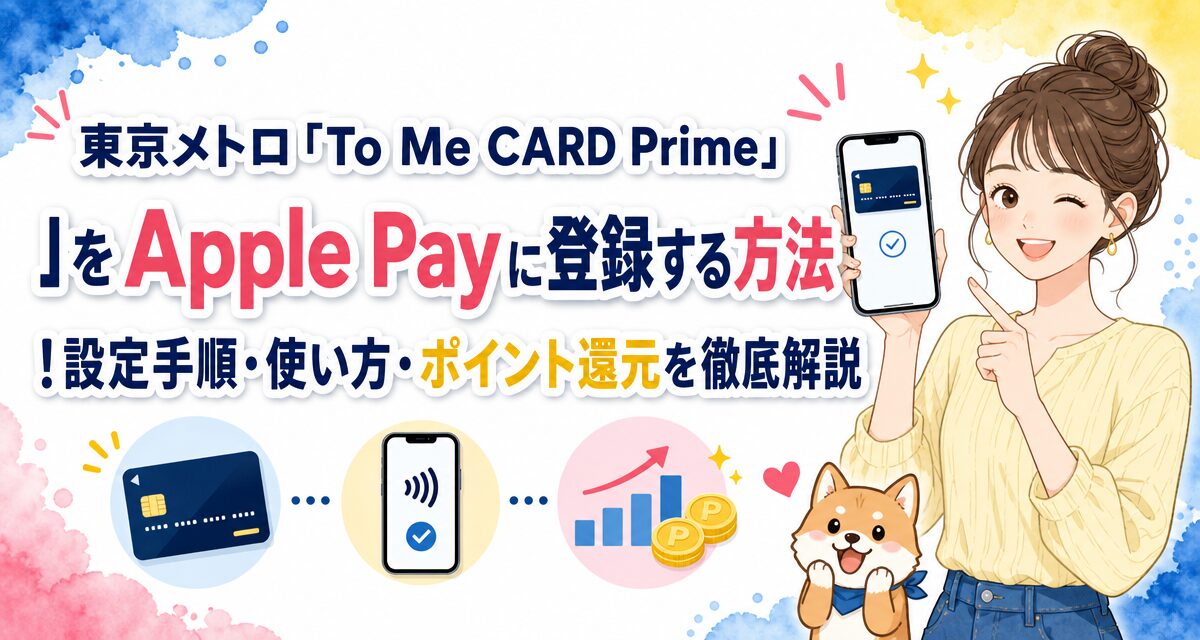
「東京メトロ To Me CARD PrimeをApple Payに登録したいけれど、詳しい手順が分からない」「Apple Payで決済してもメトロポイントやクレジットカードポイントは貯まるの?」とお悩みではありませんか?
結論からお伝えすると、To Me CARD PrimeはiPhoneのWalletアプリから簡単な操作でApple Payに登録でき、街中でのスピーディな支払いが可能になります。本記事では、初期設定のステップからエラーが出た際の対処法、店舗での使い方、気になるポイント還元や注意点まで初心者向けに分かりやすく徹底解説します。
📝 この記事で分かること
- ✅ 設定手順:To Me CARD PrimeをApple Payへ登録するステップ
- ✅ エラー対策:登録できない・認証コードが届かない時の原因と解決策
- ✅ 店舗での使い方:店頭での支払い方法と割り当てられる電子マネー種類
- ✅ ポイント還元:Apple Pay利用時のポイント付与ルールと貯まったポイントの使い道
To Me CARD PrimeをApple Payに登録する前の事前準備
東京メトロ「To Me CARD Prime」をApple Payにスムーズに登録するために、まずは必要なアイテムと事前に確認しておくべき事項を整理しておきましょう。準備不足による設定失敗を防ぐためにも、以下のポイントをチェックしてください。
登録に必要なもの一覧
設定を開始する前に、手元に以下の3点を用意してください。
| 必要なアイテム | 詳細と注意点 |
|---|---|
| 対象のiPhoneまたはApple Watch | Apple Payに対応したiOS端末(最新のiOSへアップデートを推奨)。 |
| To Me CARD Prime本体 | カード番号、有効期限、セキュリティコード(裏面3桁)の確認に使用。 |
| カード会社に登録済みの電話番号 | 本人認証のSMS(ショートメッセージ)や自動音声通知を受け取るために必要。 |
カードブランドごとの割り当て電子マネー(QUICPay / iD)
To Me CARD PrimeをApple Payに登録すると、クレジットカードの国際ブランドやカード発行元(JCB、NICOS等)に応じて、街の店舗でかざして支払う際の電子マネーブランド(QUICPayまたはiD)が自動的に割り当てられます。
💡 電子マネー割り当てのポイント
一般的に、JCBブランドのTo Me CARD Primeは「QUICPay(QUICPay+)」として割り当てられるケースが多く見られます。設定完了時にWalletアプリのカード券面に「QUICPay」または「iD」のマークが表示されますので、必ず確認しておきましょう。
To Me CARD PrimeをApple Payに登録する具体的手順
iPhoneの「Wallet」アプリを使用して、To Me CARD PrimeをApple Payに登録する具体的な手順を解説します。操作は数分程度で完了します。
「Wallet」アプリを起動して追加ボタンをタップ
iPhoneのホーム画面から標準アプリの「Wallet」を開きます。画面右上にある「+(追加)」マークをタップし、カード追加メニューを表示させます。
「クレジットカードなど」を選択
追加するカードの種類として「クレジットカードなど」を選択します。「続ける」をタップして読み取り画面に進みます。
カード情報を読み取る(または手入力)
iPhoneのカメラ枠内に「To Me CARD Prime」を合わせると、カード番号と有効期限が自動で読み取られます。枠内にうまく収まらない場合や読み取りエラーが出る場合は、画面下の「カード情報を手動で入力」を選択し、名義(ローマ字)、カード番号、有効期限を正確に入力してください。
セキュリティコードの入力と利用規約への同意
カード裏面に記載されている3桁のセキュリティコード(CVV/CVC)を入力します。画面に利用規約が表示されたら内容を確認し、「同意する」をタップします。
本人認証を行う(SMSまたは電話認証)
セキュリティ確保のための本人確認手続きを行います。カード会社に登録している電話番号宛てに「SMSでコードを送信」または「電話で認証」を選択します。受信した認証コードを入力し、設定完了画面が表示されれば登録完了です。
登録手順で迷いやすいポイントと注意点
初めてApple Payを設定する際や、手続きの途中で迷いやすいポイントについて詳しく説明します。
クレジットカード機能とPASMO機能の違い
To Me CARD Prime(一体型)には、「クレジットカード機能」と「PASMO交通系IC機能」が1枚のカードに備わっています。ここで押さえておくべき重要な違いは以下の通りです。
⚠️ 一体型PASMOカードの注意点
Walletアプリの「クレジットカードなど」から登録するのは、To Me CARD Primeの「クレジットカード決済機能(QUICPay等)」です。
クレジットカード一体型PASMOカード自体のPASMO機能をiPhoneのWalletに「取り込んで移動させる」こと(カードの取り込み機能)ができるかどうかは、カード発行会社の仕様や案内を事前にご確認ください。多くの場合、Apple Pay上で新しくモバイルPASMOを発行し、そのチャージ用カードとしてTo Me CARD Primeを設定する運用が一般的です。
本人認証コード(SMS)が届かない場合のチェック項目
認証コードが届かず設定がストップしてしまった場合は、以下の原因が考えられます。
- カード会社へ登録した電話番号が古い:引っ越しや携帯電話番号の変更時に手続きを行っていない場合、旧電話番号宛てにSMSが送信されます。会員専用WEBサービス等で登録内容をご確認ください。
- SMSの迷惑メールフィルター設定:海外からのSMSやURL付きメッセージのブロック設定が有効になっていないか確認してください。
- 回線の通信状態:モバイルデータ通信が安定した環境で再試行を行ってください。
登録できない・エラーが出た時の対処法
「カードを追加できませんでした」「発行会社にお問い合わせください」といったエラーが表示された場合の解決策をまとめました。
1. 入力情報の再確認(名義・セキュリティコード)
カメラ読み取りを利用した場合、ローマ字名義のスペルや有効期限の月・年が誤って認識されることがあります。姓と名の間にあるスペースや、セキュリティコードの入力間違いがないか再度見直してみましょう。
2. iOSのアップデートと端末の再起動
iPhoneのOSバージョンが古い場合、カード追加処理が正常に完了しないことがあります。「設定」>「一般」>「ソフトウェア・アップデート」から最新のiOSに更新した上で、端末を再起動してから再度設定を行ってください。
3. カード会社への問い合わせ(セキュリティロックの解除)
短時間に複数回登録を失敗した場合や、不正利用防止のための自動検知システムが作動した場合、カード会社側で登録制限がかかることがあります。解決しない場合は、カード裏面に記載されているサポートセンターへ連絡し、Apple Pay登録のロック解除を依頼してください。
登録完了後の確認事項と基本的な使い方
無事にApple Payへ登録が完了したら、スムーズにお買い物ができるよう設定と使い方を確認しておきましょう。
メインカード(優先カード)への設定手順
Apple Payで最も頻繁に使うカードとしてTo Me CARD Primeを設定しておくと、サイドボタンをダブルクリックした際に優先して表示されます。
📱 メインカードの設定方法
- iPhoneの「設定」アプリを開きます。
- 「WalletとApple Pay」をタップします。
- 「支払い設定」欄にある「メインカード」を選択します。
- 「To Me CARD Prime」を選択してチェックを入れます。
実店舗(街のお店)での支払い方法
コンビニやスーパー、ドラッグストアなどの実店舗で利用する際の手順は以下の通りです。
会計時に伝える電子マネーの種類を確認
レジで店員さんに伝える際は、「Apple Payで」と言うよりも、カードに割り当てられた電子マネー名(「QUICPayで」または「iDで」)を直接伝える方がスムーズです。
端末のサイドボタン(Touch ID搭載機種はホームボタン)をダブルクリックし、Face ID / Touch IDで認証を行った後、お店の読み取りリーダーにかざしてください。「タラン♪」という決済音が鳴れば支払い完了です。
ポイント還元とメトロポイントの仕組み
To Me CARD PrimeをApple Payで利用した場合のポイント還元や、本カードならではの特典について解説します。
1. 街でのApple Pay決済によるポイント付与
店舗でQUICPayやiDとしてApple Pay決済を行った場合、通常のクレジットカードショッピングと同様に、カード会社のポイント(クレジットカードポイント)が貯まります。
2. 東京メトロ乗車ポイント(メトロポイント)の注意点
To Me CARD Primeの最大の魅力は、東京メトロ線に乗車するたびに貯まる「メトロポイント」です。ただし、乗車ポイントを獲得するには以下の条件や仕組みを理解しておく必要があります。
⚠️ 乗車ポイント獲得に関する注意点
乗車ポイントは、メトロポイントPlusにあらかじめ登録した「PASMO」の改札利用に対して付与されます。
Apple PayのQUICPay/iD決済で改札を通ることはできません。メトロポイントを貯める場合は、To Me CARD Prime本体のPASMO機能、またはApple Pay内の「モバイルPASMO」へTo Me CARD Primeからチャージを行って乗車してください。メトロポイントPlusの登録状態については、事前に会員専用サイトにてご確認ください。
3. 貯まったポイントの魅力的な使い道
To Me CARD Primeの利用で貯まったメトロポイントや各種ポイントは、お得かつ便利に活用できます。
| ポイントの使い道 | 概要とメリット |
|---|---|
| PASMOチャージ | 貯まったメトロポイントを1ポイント=1円相当としてPASMOにチャージし、電車・バスや買い物で利用可能。 |
| ANAマイル交換 | 貯まったポイントをANAマイルへ移行可能。旅行や出張でマイルを活用したい方に最適。 |
To Me CARD PrimeをApple Payで利用する際の注意点・デメリット
Apple Pay登録後に知っておきたい注意点や利用上の制限事項をまとめました。
1. 国際ブランドごとのWeb決済・App内決済の制限
Apple Payに登録したカードは、街の店舗での決済だけでなく、アプリ内やWebサイトでの決済(Apple Pay決済)にも利用できます。しかし、国際ブランド(Visa、JCB、Mastercard等)やカード発行会社によって、Web/App内決済やWallet内交通系ICカードへのチャージ利用に一部制限が設けられている場合があります。
詳細な対応状況につきましては、最新の公式サイトや案内をご確認ください。
2. 初年度年会費と次年度以降の条件確認
「To Me CARD Prime」は初年度年会費無料で利用できるお得なカードですが、次年度以降の年会費優遇条件(年間利用金額の基準等)が設定されている場合があります。Apple Payでの利用分も年間ショッピング利用実績に含まれますので、会員ページ等で条件を満たしているか定期的に確認することをおすすめします。
まとめ
東京メトロ「To Me CARD Prime」をApple Payに登録することで、街中での支払いがiPhoneひとつでスピーディに行えるようになります。登録手順は「Wallet」アプリからカード情報を読み取り、SMS等で本人認証を行うだけの簡単なステップです。
登録時には、街で使う電子マネー(QUICPay/iD)の種別を確認し、乗車ポイント(メトロポイント)を獲得するためのPASMO利用ルールを押さえておきましょう。初年度年会費無料のメリットを活かしつつ、毎日の通勤・通学やショッピングで快適なApple Payライフを活用してみてください。