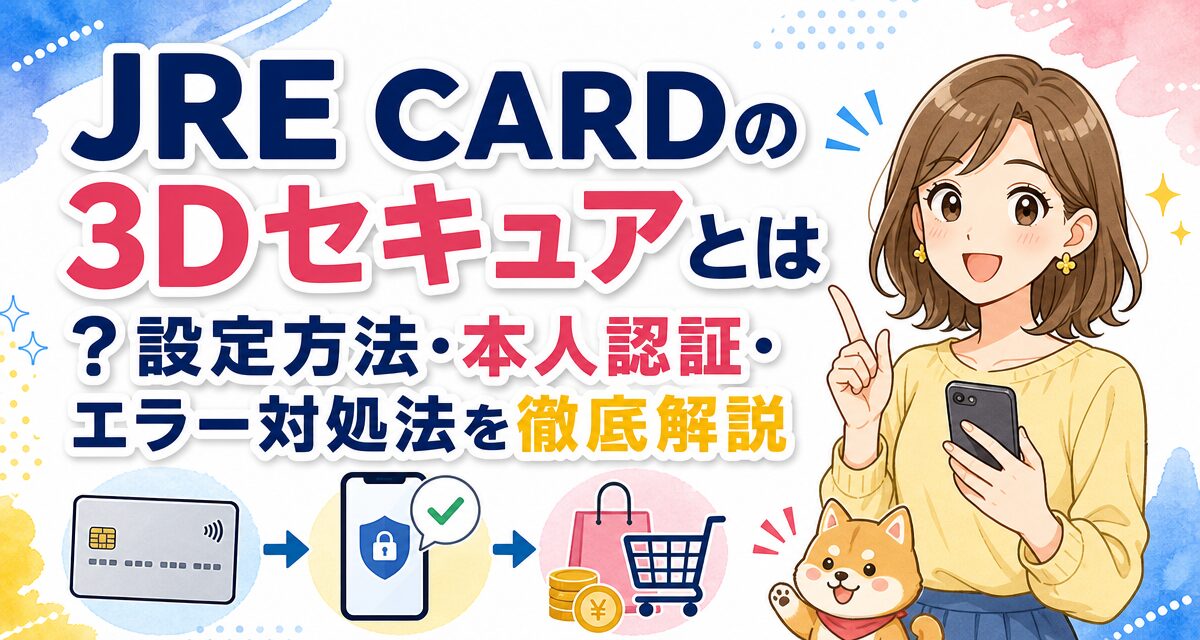
「JRE CARDを使ってオンラインショッピングをしようとしたら、3Dセキュアの認証画面が出て決済が進まない」「JRE CARDの3Dセキュア設定方法や、エラーが出たときの対処法を知りたい」とお悩みではありませんか?
JRE CARD(ビューカード)でインターネット上の決済を安全に行うためには、本人認証サービス(3Dセキュア)の登録が欠かせません。この記事では、JRE CARDにおける3Dセキュアの基本的な仕組みから、VIEW’s NETを使った具体的な設定手順、エラーが発生した際の原因別対処法まで初心者向けに分かりやすく徹底解説します。
📝 この記事で分かること
- ✅ 3Dセキュアの基礎知識:JRE CARDで導入されている本人認証サービス(3Dセキュア2.0)の仕組みとメリット
- ✅ 具体的な登録・設定方法:ビューカード会員サービス「VIEW’s NET」を経由した簡単な設定手順
- ✅ エラー原因と対処法:パスワードエラーやSMSが届かない場合などのトラブル解決策
- ✅ 設定後の注意点:安心してオンラインショッピングを行うためのセキュリティ対策
JRE CARDの3Dセキュア(本人認証サービス)とは?仕組みと必要性
まずは、JRE CARDにおける「3Dセキュア(本人認証サービス)」がどのような仕組みで機能しているのか、なぜ利用に必要なのかという基本情報から整理していきましょう。クレジットカードの不正利用を防ぐための重要な技術です。
3Dセキュア(EMV 3-Dセキュア)の基本的な仕組み
3Dセキュアとは、インターネット上でクレジットカード決済を行う際に、カード番号や有効期限といったカード表面の記載情報だけでなく、カード発行会社とカード会員の間であらかじめ設定した本人確認情報を利用して「利用者がカード会員本人であるか」を認証する技術です。
近年主流となっている「3Dセキュア2.0(EMV 3-Dセキュア)」では、従来の固定パスワード入力だけでなく、リスクベース認証やワンタイムパスワードが導入されています。取引のリスクをリアルタイムで分析し、不正利用のリスクが高いと判断された場合にのみ追加の本人認証(ワンタイムパスワードの入力など)を求める仕組みになっています。
JRE CARDで3Dセキュアの設定が必要な理由
JRE CARDで3Dセキュアを設定すべき理由は、大きく分けて以下の3点があります。
- 第三者による「なりすまし決済」の防止:カード番号やセキュリティコードが盗まれた場合でも、本人認証を突破されない限り不正決済を防ぐことができます。
- 利用可能なECサイトの増加:近年、多くのオンラインショップやチケット予約サイト、電子マネーチャージにおいて、3Dセキュアの登録が必須条件となっています。
- 不正利用補償の適用条件:万が一の不正利用が発生した際、3Dセキュアを適切に設定していることが保護の重要な基準となる場合があります。
💡 3Dセキュア未設定の場合の注意点
3Dセキュア未設定のままでは、えきねっとでの指定席予約、Mobile Suica(モバイルSuica)へのチャージ、各種オンラインショップでの高額決済などが拒否される場合があります。JRE CARDを発行したら早めに設定を済ませておくことが推奨されます。
3Dセキュア登録あり・なしの比較
3Dセキュアを設定している場合と未設定の場合で、どのような違いがあるかを表にまとめました。
| 比較項目 | 3Dセキュア設定済み | 3Dセキュア未設定 |
|---|---|---|
| なりすまし防止力 | 非常に高い(ワンタイムパスワード等で保護) | 低い(カード番号とセキュリティコードのみ) |
| 利用可能なECサイト | 制限なし(認証必須サイトでも利用可能) | 一部ショップやチャージ機能で決済エラーとなる |
| 決済時の手間 | 低リスク時は自動通過、必要時のみコード入力 | 追加認証なし(ただし決済自体が拒否されるリスクあり) |
| 利用料金 | 無料 | 無料 |
3Dセキュア登録前に必要な事前準備
JRE CARDの3Dセキュア設定をスムーズに行うためには、あらかじめ準備しておくべき事項がいくつかあります。設定途中でエラーにならないよう、事前に確認しておきましょう。
1. VIEW’s NET(ビューカード会員サービス)への会員登録
JRE CARDの3Dセキュア設定は、ビューカードの会員専用WEBサービスである「VIEW’s NET」から行います。VIEW’s NETのIDをまだ所有していない場合は、先に無料の会員登録を完了させておく必要があります。
2. 登録済みのメールアドレス・携帯電話番号の確認
3Dセキュアのワンタイムパスワードは、ビューカードに登録している携帯電話番号(SMS)またはメールアドレス宛てに送信されます。引っ越しや機種変更等で過去の情報が登録されたままだと、ワンタイムパスワードが届かず認証を完了できません。最新の情報が登録されているか必ず確認しましょう。
3. SMSを受信できるスマートフォン等の準備
認証時の通知はSMS(ショートメッセージサービス)で届くケースが多く見られます。格安SIMを利用している場合でもSMS機能が有効になっているか、迷惑メールフィルタ等でSMSがブロックされていないかを確認してください。
JRE CARDで3Dセキュアを設定する具体的な手順
ここからは、JRE CARDで3Dセキュアを設定する実際の手順をステップ形式で解説します。VIEW’s NETにログインできれば、数分程度で手続きを完了させることができます。
VIEW’s NETにログインする
ビューカードの公式サイトまたは公式アプリから「VIEW’s NET」へアクセスし、サービスIDとパスワードを入力してログインします。
「本人認証サービス(3Dセキュア)」メニューを開く
マイページ内のメニュー(「会員情報の変更・確認」や「セキュリティ関連」)から、「本人認証サービス(3Dセキュア)の登録・変更」の項目を選択します。
対象カードの選択と利用規約の確認
お手持ちのJRE CARDが選択されていることを確認し、画面に表示される本人認証サービスの特約・利用規約を熟読の上、「同意する」を選択します。
認証方式・通知先の設定と手続き完了
ワンタイムパスワードの送付先(SMSまたはメールアドレス)を選択・登録します。画面の案内に沿って確認コードを入力し、「送信」または「設定完了」を押せば設定は完了です。
⚠️ 設定反映のタイムラグについて
VIEW’s NETで3Dセキュアの手続きを完了してから、実際に加盟店サイトで利用可能になるまで数分〜数十分程度の時間がかかる場合があります。設定直後に決済エラーとなった場合は、少し時間を置してから再度お試しください。
3Dセキュア設定時に迷いやすいポイントと注意点
3Dセキュアの設定や運用においては、いくつか誤解しやすいポイントが存在します。トラブルを防ぐために代表的な注意点を確認しておきましょう。
VIEW’s NETパスワードとワンタイムパスワードの違い
多くのユーザーが混同しやすいのが、各種パスワードの役割です。それぞれの役割と違いを整理しておきましょう。
- VIEW’s NETログインパスワード:VIEW’s NETのマイページにログインするための固定パスワード。
- ワンタイムパスワード:ネットショッピング決済時にSMSやメールでその都度送られてくる1回限りの暗号コード(数分間で無効化される)。
- カード暗証番号(4桁):店舗でのICチップ決済やキャッシング時に使用する4桁の番号(3Dセキュアでは使用しません)。
メールアドレスや電話番号を変更した場合の手続き
スマートフォンを解約・改称した場合や、メインで使うメールアドレスを変更した場合は、必ずVIEW’s NET上の「会員基本情報」も変更しなければなりません。3Dセキュア設定画面だけを更新しても、基盤となる登録情報が古いとワンタイムパスワードが届かない原因となります。
本人認証(3Dセキュア)エラー・決済失敗時の対処法
「ネットショップで買い物をしようとしたら、3Dセキュアの画面でエラーが出た」「認証コードを入力したのに決済が完了しない」といった場合、いくつかの原因が考えられます。原因別の解決策を解説します。
原因1:ワンタイムパスワードの入力ミス・有効期限切れ
ワンタイムパスワードはセキュリティ上、有効期限が数分程度(例:5分〜10分間)と短く設定されています。コードが届いてから入力までに時間がかかると期限切れエラーになります。また、全角数字での入力やコピー&ペースト時の余計なスペース挿入にも注意が必要です。
【対処法】再送信ボタンを押して新しいワンタイムパスワードを発行し、受信後すぐに半角数字で正確に入力してください。
原因2:SMSまたはメールが届かない
ワンタイムパスワード通知が届かない場合、受信拒否設定や迷惑メールフォルダへの振り分けが発生している可能性があります。
【対処法】
- 携帯キャリアのSMS受信拒否設定(海外SMSブロック機能など)を解除する。
- メール通知の場合は「@viewcard.co.jp」などのドメインからの受信を許可する。
- VIEW’s NETに登録されている電話番号・メールアドレスに間違いがないか再確認する。
原因3:カード自体の利用制限・限度額オーバー
3Dセキュア自体に問題がなくても、JRE CARDの利用可能額を超えている場合や、支払いの遅延等でカード機能が停止している場合は決済エラーとなります。
【対処法】VIEW’s NETのトップページで「利用可能額」を確認してください。限度額に達している場合は、支払日までの待機または限度額引き上げの申請が必要です。
原因4:カード会社による不正検知システム(リスクベースブロック)の作動
普段と異なる環境からのアクセス(海外IPからのアクセス、高額商品の連続購入、深夜帯の急な決済など)があった場合、ビューカードのセキュリティシステムが自動的に決済を一時ブロックすることがあります。
【対処法】カード会社(ビューカードセンター)の電話窓口へ問い合わせ、本人による利用であることを伝えてロックを解除してもらう必要があります。
原因5:ブラウザのポップアップブロックやWeb環境の問題
3Dセキュアの認証画面は、別ウィンドウやポップアップとして表示される場合があります。ブラウザのポップアップブロックが有効になっていると、認証画面が表示されずに決済が停止します。
【対処法】ご利用中のブラウザ(Safari、Chromeなど)のポップアップブロックを一時的に無効化するか、シークレットモード(プライベートブラウジング)を解除して再度お試しください。
エラー症状と対処法の一覧
エラーが発生した際の原因とチェックポイントをまとめました。
| エラーの症状 | 考えられる主な原因 | 優先すべき対処法 |
|---|---|---|
| ワンタイムパスワードが届かない | 登録電話番号の相違、SMSブロック設定 | VIEW’s NETで登録情報確認・SMS制限解除 |
| コード入力後に「認証エラー」となる | 有効期限切れ、入力数字の誤り、全角入力 | 再発行ボタンを押し、半角数字で即時入力 |
| 認証画面自体が表示されない | ブラウザのポップアップブロック機能 | ブラウザ設定でポップアップ許可に変更 |
| 「このカードはご利用いただけません」と出出る | 利用限度額超え、セキュリティロック発動 | 利用枠の確認、ビューカード窓口へ問い合わせ |
3Dセキュア設定完了後の確認事項とセキュリティ対策
3Dセキュアの設定が完了した後も、日頃からセキュリティ意識を持ってカードを運用することが重要です。安全にネットショッピングを楽しむためのポイントを記載します。
ネットショッピングでの実際の認証フロー
設定完了後、3Dセキュア対応店舗で買い物をする際の流れは以下のようになります。
- ECサイトで商品の購入手続きを行い、JRE CARDの情報を入力して「購入」を押す。
- カード会社のリスク評価が行われる(リスクが低いと判断されれば、認証画面なしで即時決済完了)。
- 高額決済や不審なアクセスと判定された場合、3Dセキュア認証画面へ自動遷移する。
- 登録したSMSまたはメール宛てにワンタイムパスワードが送信される。
- 画面上にワンタイムパスワードを入力し、「送信」を押すと決済が正常完了する。
フィッシング詐欺や偽画面に騙されないための注意
クレジットカード会社や3Dセキュアの認証画面を装ったフィッシング詐欺サイトが存在します。以下の点に注意してください。
- URL(アドレスバー)の確認:認証画面のドメインが正規のもの(ビューカード関連の正当なドメイン)になっているか確認する。
- 不審なメールのリンクを開かない:「3Dセキュアの更新が必要です」といったメール本文内のリンクから直接クレジットカード情報や暗証番号を入力しない。必ず公式サイトや公式アプリからログインする。
🛡️ 万が一の不正利用に気づいた場合の対処
VIEW’s NETの利用明細に身に覚えのない請求があった場合は、速やかにビューカードの紛失・盗難・不正利用窓口へ連絡してください。カードの停止手続きと並行して、補償申請の案内を受けることができます。
まとめ
JRE CARDをインターネット上で安全に利用し、えきねっとや各種オンラインサービスでトラブルなく決済を行うためには、3Dセキュア(本人認証サービス)の設定が必須です。
設定は「VIEW’s NET」から数分程度で完了できます。もし決済エラーが発生した場合は、ワンタイムパスワードの有効期限切れ、SMS受信設定、登録電話番号の誤り、利用可能額の不足などをひとつずつ確認していきましょう。
※サービス仕様や操作画面の表記等は変更される場合があります。最新の情報や詳細な操作ガイドについては、ビューカード公式サイトにてご確認ください。