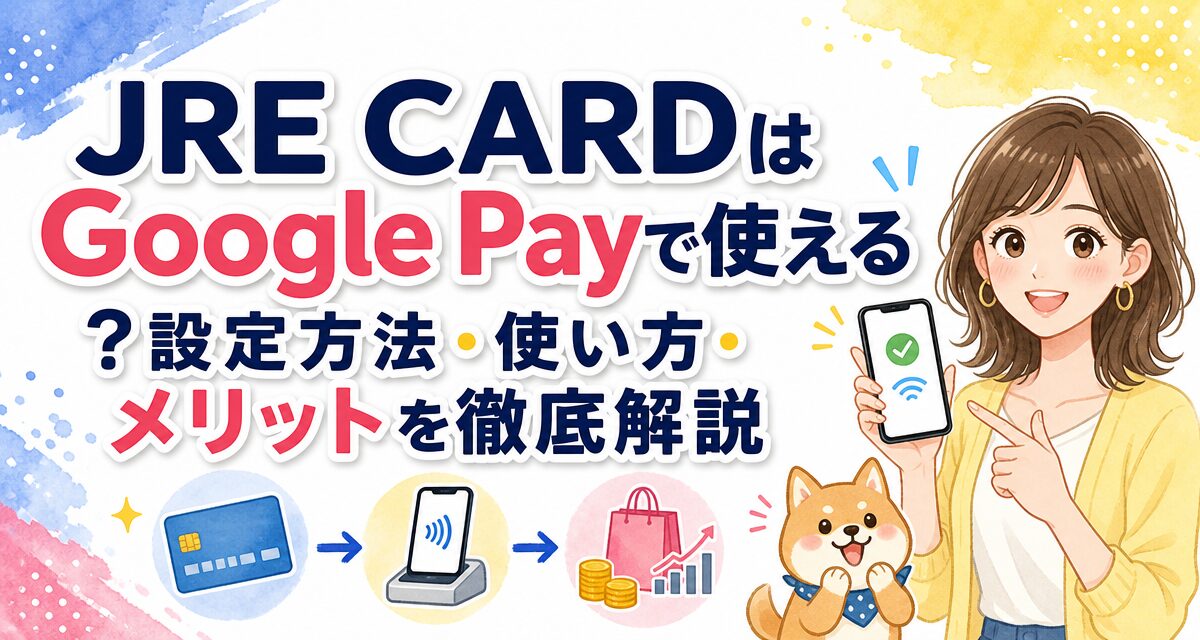
「JRE CARDをAndroidスマホのGoogle Payに登録して使える?」「モバイルSuicaとの連携方法やポイント還元の仕組みはどうなるの?」とお悩みではありませんか。結論から申し上げますと、JRE CARDはGoogle Pay(Google ウォレット)に登録して店舗やモバイルSuicaの決済・チャージに利用可能です。本記事では、設定手順からお得な使い方、注意点まで初心者にも分かりやすく徹底解説します。
📝 この記事で分かること
- ✅ Google Pay対応状況:JRE CARDをGoogle Payに登録して利用できる決済方法と範囲
- ✅ 設定方法と手順:カード登録からモバイルSuicaチャージ設定までの具体的なステップ
- ✅ メリット・デメリット:スマホ決済でのJRE POINT還元や注意すべき制限事項
- ✅ おすすめな人・確認事項:利用に向いている人の特徴と事前チェックポイント
JRE CARDはGoogle Payで使える?結論と基本仕様
JRE CARDは、JR東日本グループのビューカードが発行するクレジットカードであり、Android端末向けの決済サービスであるGoogle Pay(Google ウォレット)に対応しています。プラスチックカードを毎回取り出さなくても、スマートフォン1台でスムーズな決済が可能です。
Google Pay(Google ウォレット)での主な対応機能
JRE CARDをGoogle Payに登録することで、街中の加盟店でのショッピングや、モバイルSuicaへのチャージなどに活用できます。国際ブランド(Visa、Mastercard、JCB)を問わずカードを登録することが可能です。
主なお買い物での支払い手段として利用できるほか、Google Pay上で電子マネー「Suica」にチャージを行う際の支払い元クレジットカードとして指定できます。これにより、日常の鉄道利用やお店での電子マネー決済が大幅に効率化されます。
💡 ワンポイント解説
現在Androidでは「Google Pay」アプリが「Google ウォレット」へ移行・統合されています。基本的なカード登録画面や操作の流れは共通ですが、最新のアプリ状態にアップデートして手続きを進めるとスムーズです。
JRE CARDをGoogle Payに登録する手順と設定方法
JRE CARDをスマートフォンで利用するための登録手順を、順を追って解説します。お手元にJRE CARDとAndroidスマートフォンを用意して進めてください。
Google ウォレット(Google Pay)アプリを起動する
スマートフォンに標準搭載されている「Google ウォレット」アプリを開きます。見当たらない場合はGoogle Playストアからダウンロードまたはアップデートを行ってください。
「ウォレットに追加」からクレジットカードを選択する
画面右下に表示される「ウォレットに追加」ボタンをタップし、メニューの中から「支払いカード」を選択します。
カード情報をカメラで読み取るか直接入力する
カメラが起動したら、JRE CARDの券面を画面の枠内に合わせます。自動的にカード番号や有効期限が読み取られます。うまく読み取れない場合は手動入力画面に切り替えて入力してください。
セキュリティコード入力と本人認証を行う
カード裏面に記載されている3桁のセキュリティコードを入力し、利用規約に同意します。その後、SMS認証や電話認証など画面の案内に従って本人確認を完了させます。
モバイルSuicaのチャージ元として設定する
Google Payに登録したSuicaのチャージ支払い元としてJRE CARDを指定することで、ワンタップでSuicaへのチャージが可能になります。
JRE CARD×Google Payの基本機能と利用条件のまとめ
JRE CARDをGoogle Payへ登録して利用する際の基本的な仕様や環境条件を一覧表にまとめました。ご自身の端末や利用用途に合致しているか確認してみましょう。
| 項目 | 内容・仕様 |
|---|---|
| 対象OS・端末 | Android 7.0以降、おサイフケータイ(FeliCa)対応端末 |
| 対応ブランド | Visa / Mastercard / JCB(JRE CARDの発行ブランドに対応) |
| 主な決済方式 | QUICPay、各種ブランドタッチ決済、モバイルSuicaチャージ |
| ポイント還元対象 | 店舗での決済、モバイルSuicaへのチャージ決済など |
| オートチャージ設定 | モバイルSuicaアプリ側での設定が必要(Google Pay単体では不可の場合あり) |
JRE CARDをGoogle Payで使う主なメリット
JRE CARDをGoogle Payにセットアップして活用することで、日々の支払いや移動がより快適になります。ここでは具体的なメリットを4つに整理して説明します。
1. スマートフォン1台で電車移動と買い物ができる
JRE CARDをGoogle Pay経由でモバイルSuicaと連携させることで、改札の通過からコンビニ・ドラッグストアなど街中での買い物までスマートフォン1台で完結します。お財布を持ち歩く必要が減り、荷物をスリム化したい方に最適です。
2. モバイルSuicaへのチャージで効率的にポイントが貯まる
JRE CARDからモバイルSuicaへチャージを行うと、ビューカードのポイント還元ルールに基づき、効率よくJRE POINTを獲得できます。現金でチャージするよりも圧倒的にお得であり、貯まったポイントは1ポイント=1円相当としてSuicaへチャージして再利用可能です。
3. カード現物を持ち歩く必要がなくセキュリティが向上する
Google Payで決済を行う際、実際のクレジットカード番号は店舗側に伝わりません。端末固有の暗号化トークンを用いて決済が処理されるため、カード番号の不正利用や物理カードの落とし物リスクを大幅に軽減できます。
4. チャージや決済履歴をアプリで一元管理できる
Google PayアプリやモバイルSuicaアプリをチェックするだけで、直近の利用履歴や残高をいつでも即座に確認できます。カードの明細が上がるのを待つことなく、支出管理が容易になるのも大きな強みです。
JRE CARDをGoogle Payで使う際のデメリットと注意点
非常に便利なGoogle Payですが、利用にあたってはいくつかのデメリットや注意すべき点が存在します。事前に確認して予期せぬリスクを防ぎましょう。
⚠️ 利用時の注意点
オートチャージの設定や一部の特殊なチャージ方法は、Google Payアプリ単体からは設定できない場合があります。モバイルSuicaアプリとの併用が必要になる点に留意してください。
1. オートチャージの設定にはモバイルSuicaアプリが必要
残高が一定額を下回った際に自動でチャージされる「オートチャージ」機能を利用したい場合、Google Pay上の操作だけでは設定が完了しないことがあります。オートチャージの利用には、モバイルSuicaアプリをインストールし、JRE CARDを決済用カードとして本登録する必要があります。
2. お使いのスマホ端末がFeliCa非対応だとSuica機能が使えない
Google PayでSuicaを利用するためには、Android端末が「おサイフケータイ(FeliCa)」に対応している必要があります。海外製のSIMフリー端末など、一部のFeliCa非搭載スマートフォンでは電子マネー決済やSuica機能が利用できない場合があるため、端末スペックの事前確認が欠かせません。
3. JRE CARD優待店(優待ビル)での直接還元ルールに注意
JRE CARDは「アトレ」や「エキュート」などのJRE CARD優待店で直接カード決済をすると高還元率になる特徴があります。しかし、Google Payを通したQUICPay決済やSuica決済を行った場合、店舗の直接カード払い特典の対象外となるケースがあります。優待店で最大の還元を受けたい場合は、実体カードの提示や決済を使い分けるのが賢明です。
JRE CARD×Google Payの活用が向いている人・向いていない人
特徴を踏まえた上で、JRE CARDとGoogle Payの組み合わせがどのような読者に向いているのか、あるいは別の方法を検討すべきかを整理しました。
メリットを活かせる人(おすすめの人)
- Androidスマートフォンを利用している人:Google Payの機能をフルに活用でき、日々の支払いをスムーズに統一できます。
- JR東日本の電車やバスを頻繁に利用する人:モバイルSuicaチャージでのポイント還元効率が非常に高くなります。
- カード現物を持ち歩かずスマホ1台で完結させたい人:財布を持つ手間を省き、スピーディーに決済を行いたい方にぴったりです。
デメリットの影響を受けやすい人(向いていない人)
- iPhone(iOS端末)を中心に利用している人:iPhoneの場合はGoogle PayではなくApple Payを利用することになります。基本手順が異なるため注意が必要です。
- 駅ビル優待店でのカード直接決済特典を最優先したい人:優待店での最大ポイント還元を受けたい場合は、実物カードでの支払いが基本となる場合があります。
利用前に確認しておきたいチェックポイント
実際にJRE CARDをGoogle Payに登録して使い始める前に、以下の準備事項が整っているかチェックしておきましょう。
登録前のアクションチェックリスト
- お持ちのAndroidスマートフォンが「おサイフケータイ(FeliCa)」対応か確認する
- Google ウォレットアプリおよびモバイルSuicaアプリを最新バージョンに更新する
- JRE POINT WEBサイトにJRE CARDとSuicaの情報を紐付け登録しておく
- ビューカードの会員専用WEBサービス(VIEW’s NET)のログイン情報を手元に用意する
特に「JRE POINT WEBサイト」へのカード・Suica登録を忘れていると、せっかくのポイント還元や貯まったポイントの交換がスムーズに行えません。カードが手元に届いたら早い段階で連携手続きを済ませておきましょう。
まとめ:JRE CARDとGoogle Payで毎日の移動・買い物をスマートに
JRE CARDはGoogle Pay(Google ウォレット)に登録することで、Androidスマートフォンでの決済やモバイルSuicaへのチャージに幅広く活用できます。スマホひとつでスピーディーにお買い物ができ、SuicaチャージによりJRE POINTを賢く貯められるのが最大のメリットです。
一方で、オートチャージの設定にはモバイルSuicaアプリが必要な点や、駅ビルでの優待特典ルールなどいくつか留意すべきポイントもあります。ご自身の利用シーンに合わせて実体カードとGoogle Payをうまく使い分け、快適で得するキャッシュレスライフを実現させましょう。最新のキャンペーンや詳細仕様については、公式サイトの情報も併せてご確認ください。