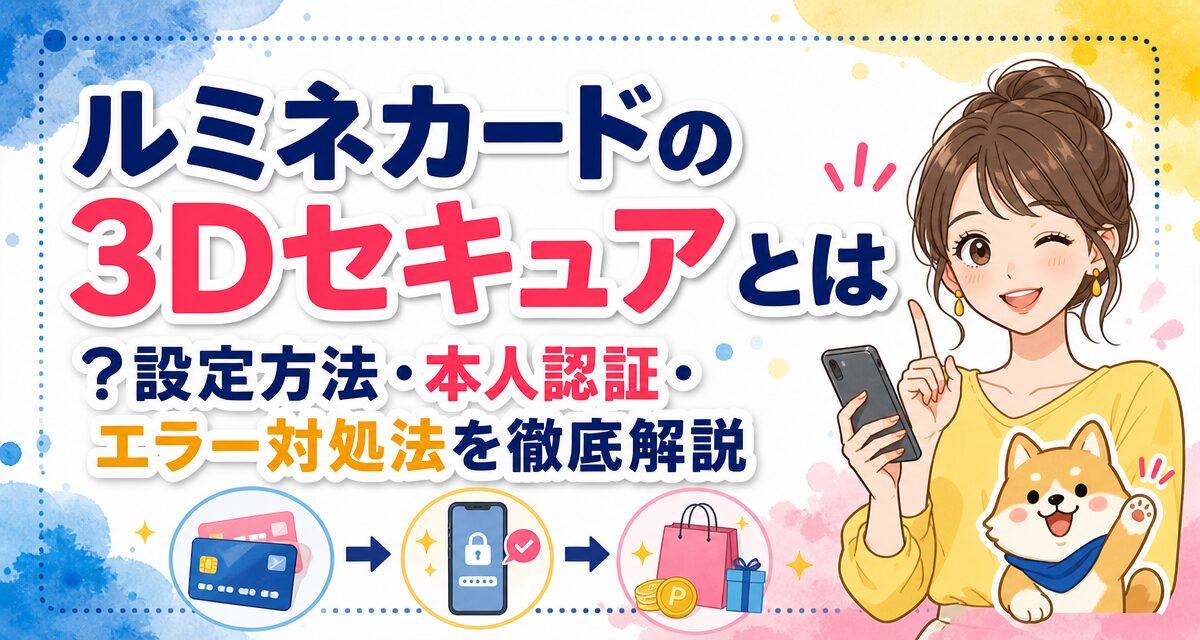
ルミネカードでオンラインショッピングをしようとした際、「3Dセキュア(本人認証サービス)」の入力を求められて決済が進まなかったり、設定手順やエラーの解決方法が分からず困っていませんか?近年、ネットショッピングにおけるセキュリティ強化に伴い、3Dセキュアの導入が必須となるオンラインショップが急速に増えています。この記事では、ルミネカードにおける3Dセキュアの基本的な仕組みから、VIEWs NET(ビューズネット)を使った設定方法、実際の決済時の流れ、エラーが発生した際の原因と対処法まで詳しく解説します。
📝 この記事で分かること
- ✅ 3Dセキュアの仕組み: ルミネカードにおける本人認証サービス(3Dセキュア2.0)の役割と安全性
- ✅ 具体的な設定手順: 会員サービス「VIEWs NET」を使用した初期設定の流れ
- ✅ 決済時の使用方法: リスクベース認証やワンタイムパスワードを使った認証手順
- ✅ エラー発生時の対処法: パスワード間違いやメールが届かないトラブルの解決策
ルミネカードの3Dセキュア(本人認証サービス)とは?仕組みと重要性
ルミネカードの「3Dセキュア」とは、インターネット上でクレジットカード決済を行う際に、カード情報に加えて本人しか知り得ない認証情報を入力することで、第三者によるなりすましや不正利用を防ぐための本人認証サービスです。
3Dセキュア(EMV 3Dセキュア / 3Dセキュア2.0)の基礎知識
3Dセキュアは、Visa、Mastercard、JCBなどの国際ブランドが推奨する世界標準の本人認証技術です。従来型の「3Dセキュア1.0」では、あらかじめ登録した固定パスワードを都度入力する仕組みが主流でしたが、現在導入されている「3Dセキュア2.0(EMV 3Dセキュア)」では、より利便性とセキュリティが向上したシステムが採用されています。
最新の3Dセキュア2.0では、決済時のデバイス情報や過去の取引履歴、IPアドレスなどを総合的に分析する「リスクベース認証」が行われます。不正利用の可能性が低いと判定された通常取引ではパスワード入力が省略され、リスクが高いと判断された場合にのみ、ワンタイムパスワードなどの追加認証が要求される仕組みです。
なぜネットショッピングで3Dセキュアが必要とされるのか?
クレジットカードの番号・有効期限・セキュリティコード(CVV/CVC)の3点があれば決済ができてしまうショップでは、万が一カード情報が流出した際になりすまし被害に遭うリスクが高まります。3Dセキュアを設定しておくことで、カード情報に加えて「本人確認用のパスワード」または「ワンタイムパスワード」が必要になるため、不正利用の防止に極めて有効です。
近年では、経済産業省のガイドラインに基づき、主要なECサイトやチケット販売サイト、電子マネーのチャージ画面などで3Dセキュアの登録が必須化されるケースが増加しています。
3Dセキュア1.0と3Dセキュア2.0の主な違い
ルミネカード(ビューカード)で導入されている最新の3Dセキュア2.0と、旧仕様(1.0)の違いを以下の比較表で整理しました。
| 比較項目 | 旧仕様(3Dセキュア1.0) | 現行仕様(3Dセキュア2.0) |
|---|---|---|
| 認証方式 | 事前登録した固定パスワード | ワンタイムパスワード / リスクベース認証 |
| 入力の頻度 | 対応ショップでの決済ごとに毎回必須 | 高リスク判定時のみ追加認証(通常は入力不要) |
| スマホ最適化 | 画面崩れやエラーが発生しやすい | スマートフォンアプリやモバイル端末に最適化 |
| セキュリティ強度 | パスワード流出時のリスクあり | 1回限りの使い捨てコード等で極めて高水準 |
3Dセキュア設定前に確認すべき事前準備
ルミネカードで3Dセキュアを利用するためには、事前にビューカードの会員専用WEBサービス「VIEWs NET(ビューズネット)」への登録が必要です。設定をスムーズに進めるために、以下の準備をしておきましょう。
1. VIEWs NETのアカウント登録
ルミネカードの3Dセキュア設定は、すべてVIEWs NETを通じて行われます。まだVIEWs NETに登録していない場合は、ルミネカードをお手元に用意し、会員IDとパスワードの発行手続きを完了させておいてください。
2. 登録メールアドレスの確認と更新
3Dセキュアの本人認証時、ワンタイムパスワードがVIEWs NETに登録されているメールアドレス宛に送信される場合があります。古いメールアドレスや現在利用していないアドレスが登録されていると認証コードを受け取れなくなりますので、事前にマイページで最新のアドレスに更新しておきましょう。
3. ルミネカードの利用状況・有効期限の確認
カードが有効期限切れであったり、利用可能枠の超過、支払いの遅延等によってカード利用が一時停止されている場合は、3Dセキュアの設定や決済認証を行うことができません。
⚠️ 注意:ドメイン指定受信の設定について
キャリアメール(docomo、au、SoftBank等)をご利用の場合、迷惑メールフィルターによって認証用のメールが拒否されることがあります。事前に「@viewsnet.jp」または「@jreast.co.jp」からのメールを受信できるようドメイン許可設定を行ってください。
ルミネカードの3Dセキュア設定方法【ステップ別解説】
ここからは、ルミネカードで3Dセキュアを設定するための具体手順をわかりやすく解説します。
VIEWs NETへログイン
パソコンまたはスマートフォンのブラウザから「VIEWs NET」のログインページにアクセスし、サービスIDとパスワードを入力してログインします。
「本人認証サービス(3Dセキュア)」メニューの選択
マイページメニュー内の「各種お申し込み・各種変更」または「セキュリティ・本人認証設定」の項目から、「本人認証サービス(3Dセキュア)の登録・変更」を選択します。
規約の確認と必要事項の入力
本人認証サービスに関する利用規約を確認・同意の上、ルミネカードのセキュリティコードや生年月日などの必要事項を入力します。
設定内容の確認と登録完了
設定内容を確認して「送信」または「登録」ボタンを押します。完了画面が表示され、登録完了のお知らせメールが届くことで3Dセキュアの設定が完了となります。
💡 ポイント:VIEWs NETのパスワードが認証パスワードになります
ルミネカードの3Dセキュアでは、固定パスワード認証を行う場合に「VIEWs NETのログインパスワード」が使用されます。パスワードを忘れがちな方は、いつでも確認できるよう厳重に管理しておきましょう。
ネットショッピング利用時の本人認証の流れと使い方
3Dセキュアの設定が完了したルミネカードを使って、実際のネットショップで決済を行う際の流れと画面遷移のイメージを解説します。
1. ネットショップの決済画面でカード情報を入力
ECサイトの購入手続き画面で、ルミネカードのカード番号、有効期限、名義人、セキュリティコードを入力します。
2. リスクベース判定の自動実行
カード情報送信後、システムが自動的にリスク判定を行います。普段と同じ利用環境(スマートフォン、IPアドレス、配送先など)であり、危険性が低いと判断された場合は、画面が切り替わることなくそのまま決済が完了します。
3. 追加認証画面の表示とコードの入力
高額な決済や、いつもと異なる端末からの利用などでリスクが高いと判断された場合、自動的にルミネカード(ビューカード)の本人認証画面へリダイレクトされます。画面の指示に従い、届いたワンタイムパスワードまたは指定の暗証要素を入力してください。
4. 決済完了
認証に成功すると、ショップの注文完了画面へ戻り、決済手続きが正常に完了します。
3Dセキュアでエラーや認証失敗が起きる原因と対処法
「3Dセキュアの画面でエラーが出る」「認証が進まず決済できない」といったトラブルが発生した場合、主な原因はいくつか考えられます。以下の対処法を順番に確認してください。
1. 入力したパスワードが間違っている
最も多い原因がパスワードの入力ミスです。ルミネカードの場合、入力すべきなのは「クレジットカードの4桁の暗証番号」ではなく「VIEWs NETのログインパスワード」または「発行されたワンタイムパスワード」です。
【対処法】 大文字・小文字(Caps Lockの設定)や、全角・半角の違いに注意して再度正しく入力してください。パスワードを忘れてしまった場合は、VIEWs NETのログイン画面からパスワードの再設定を行ってください。
2. ワンタイムパスワードが届かない
認証コードが記載されたメールが届かず、時間切れ(タイムアウト)でエラーになってしまうケースです。
【対処法】 迷惑メールフォルダやゴミ箱に振り分けられていないか確認してください。また、VIEWs NETに登録されているメールアドレス自体が古い可能性もあります。登録アドレスを変更した上で再試行してください。
3. ブラウザのポップアップブロックやCookieの設定
スマートフォンのSafariやChromeなどで、ポップアップやサードパーティCookieをブロックする設定になっていると、認証用ポップアップ画面が正常に表示されないことがあります。
【対処法】 ブラウザの設定でポップアップブロックを一時的に解除するか、推奨ブラウザ環境で再度操作を行ってください。また、プライベートモード(シークレットモード)を解除して試すことも有効です。
4. ルミネカード自体の利用制限・ロック
短時間での複数回入力ミスや、カード自体の限度額オーバー、ビューカードの不正利用検知システムによる利用制限がかかっている場合は、認証が弾かれます。
【対処法】 VIEWs NETで利用可能額を確認してください。ロックがかかっていると思われる場合は、ビューカードのカスタマーセンターへ問い合わせてロック解除の手続きを行ってください。
| エラーの原因 | 症状・確認ポイント | 具体的な対処法 |
|---|---|---|
| パスワード不一致 | 「パスワードが正しくありません」と表示される | VIEWs NETのログインパスワードを入力。忘れた場合は再発行。 |
| 通知メール未着 | ワンタイムコードがメールで届かない | 迷惑メール設定解除、登録アドレスの最新化。 |
| ブラウザ制限 | 画面が白いまま固まる・ポップアップが開かない | ポップアップブロック解除、標準ブラウザ(Safari/Chrome)利用。 |
| カード利用制限 | 決済が保留または拒否される | 利用可能枠の確認、ビューカードコールセンターへ問い合わせ。 |
3Dセキュア設定完了後の確認事項と安全な運用のポイント
3Dセキュアの設定が完了した後も、クレジットカードを安全かつ快適に使い続けるための運用ポイントを押さえておきましょう。
登録状況の定期的な確認
VIEWs NETのマイページにログインすることで、3Dセキュアが正しく登録されているかいつでも確認・変更できます。メールアドレスの変更や引っ越しに伴う情報の更新があった場合は、速やかに手続きを行ってください。
フィッシング詐欺・偽画面に注意
3Dセキュアの認証画面を模倣した悪質なフィッシングサイトが存在します。認証画面が表示された際は、ブラウザのアドレスバー(URL)が正規のドメイン(ビューカード等)になっているか確認する習慣をつけましょう。身に覚えのないタイミングでパスワードを要求された場合は入力しないようにしてください。
使い過ぎや無理な支払い計画への注意
3Dセキュアによってネットショッピングがより便利・安全になりますが、計画的な利用が重要です。特にルミネカードで分割払いやリボ払いを利用する際は、利息(手数料)が発生し、返済期間が長期化するリスクがあります。あらかじめご自身の利用可能枠や毎月の支払計画を確認し、無理のない範囲で活用しましょう。
まとめ:ルミネカードの3Dセキュアを設定して安全に買い物を楽しもう
ルミネカードの3Dセキュア(本人認証サービス)は、ネットショッピングでの不正利用を防ぎ、安全にオンライン決済を行うための必須機能です。
設定は「VIEWs NET」から数分程度で簡単に行うことができます。最新の3Dセキュア2.0ではリスクベース認証が導入されているため、通常の買い物では手間が増えることもほとんどありません。エラーやトラブルが発生した場合は、入力パスワードの種類やメールの受信設定、カードの利用可能状況を落ち着いて確認してみましょう。
まだ設定を完了していない方は、この機会にVIEWs NETへログインし、3Dセキュアの登録を済ませておきましょう。