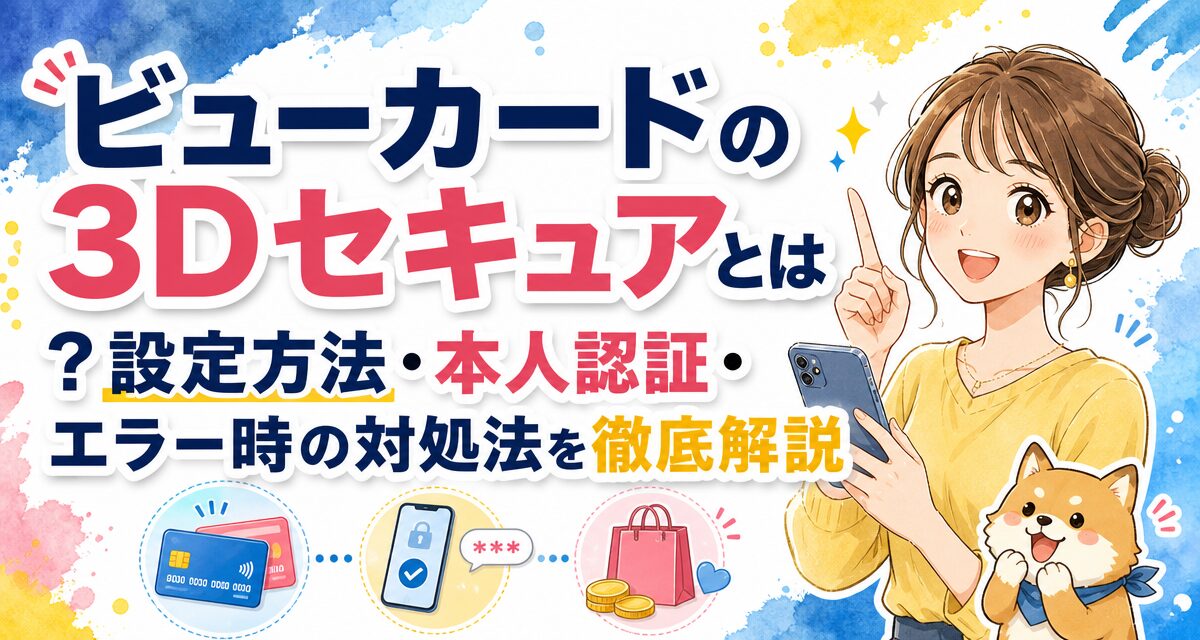
「ビューカードでネットショッピングをしようとしたら3Dセキュアの認証画面が出て進めない」「モバイルSuicaやえきねっとのチャージ・購入で本人認証エラーが出て困っている」とお悩みではありませんか?
3Dセキュア(本人認証サービス)は、クレジットカードの不正利用を防ぐための大切なセキュリティ機能です。本記事では、ビューカードの3Dセキュアの基本的な仕組みから、具体的な登録・設定手順、認証エラーが発生した際の原因と対処法まで詳しく解説します。
📝 この記事で分かること
- ✅ ビューカードの3Dセキュアとは:不正利用を防ぐ仕組みと「3Dセキュア2.0」への進化
- ✅ 事前準備と設定手順:VIEW’s NETを使った登録の流れとワンタイムパスワードの設定
- ✅ エラー発生時の解決策:ワンタイムパスワードが届かない・認証失敗の原因と対処法
- ✅ 安全な運用のコツ:えきねっと・モバイルSuica等でスムーズに決済するための注意点
1. ビューカードの3Dセキュア(本人認証サービス)とは?基礎知識を解説
ビューカードの「3Dセキュア」とは、インターネット上で安全にクレジットカード決済を行うために導入されている本人認証システムです。近年、オンライン決済の普及に伴い、カード情報の盗用による不正利用被害が増加しています。これらを未然に防ぐため、3Dセキュアの重要性が非常に高まっています。
3Dセキュアの仕組みと導入の背景
従来のクレジットカード決済では、カード番号、有効期限、セキュリティコード(カード裏面の3桁などの番号)を入力するだけで決済が完了するケースが多くありました。しかし、これらの情報はカードの紛失やフィッシング詐欺などによって第三者に知られてしまう危険性があります。
3Dセキュアを導入することで、カード決済時に「カード会員本人しか知り得ない情報」や「発行される一時的なワンタイムパスワード」の入力が求められます。これにより、第三者による「なりすまし」や「カードの不正利用」を強力に防止できます。
「3Dセキュア2.0(EMV 3Dセキュア)」への移行
従来の「3Dセキュア1.0」では、決済のたびに事前に設定した固定パスワードを入力する必要がありました。これに対し、現在の主流である「3Dセキュア2.0(EMV 3Dセキュア)」では、リスクベース認証と呼ばれる最新技術が採用されています。
💡 3Dセキュア2.0(リスクベース認証)の特徴
取引ごとに「デバイス情報」「IPアドレス」「購買履歴」などをAIが即座に分析します。安全性の高い低リスクな取引と判断された場合は追加認証なし(ノーフリクション)でスムーズに決済され、高リスクと判断された場合のみワンタイムパスワード等による本人確認が要求されます。
ビューカードでもこの3Dセキュア2.0に対応しており、ユーザーの利便性を損なうことなく高度なセキュリティを実現しています。
えきねっとやモバイルSuicaでの利用必須化
JR東日本が提供する「えきねっと」や「モバイルSuica」、ディズニーリゾートのオンライン予約など、主要なWEBサービスでは3Dセキュアの登録が決済の必須条件となっていることが増えています。ビューカードをお持ちでこれらのサービスを利用する場合は、事前に3Dセキュアの設定を行っておく必要があります。
2. 3Dセキュア設定前に準備しておくべき3つの確認事項
ビューカードで3Dセキュア(本人認証サービス)を設定・利用するにあたり、事前に確認および準備しておくべきポイントが3つあります。スムーズに設定を完了させるために、あらかじめチェックしておきましょう。
VIEW’s NET(ビューズネット)の会員登録
ビューカードの3Dセキュアは、公式WEBサービス「VIEW’s NET」を通じて設定・管理されます。まだVIEW’s NETのID・パスワードをお持ちでない場合は、事前に無料の会員登録を行ってください。
最新のメールアドレスと電話番号の確認・更新
3Dセキュアの認証時には、登録されているメールアドレスやSMS(ショートメッセージ)宛てに「ワンタイムパスワード」が送信されます。古いアドレスや番号のままだとパスワードを受け取れず、認証に失敗してしまいます。登録情報が最新か必ず確認しておきましょう。
手元にビューカードを用意する
登録手続きの過程で、カード番号や有効期限、セキュリティコード、またはカード設定時の暗証番号の確認を求められる場合があります。手元にビューカードを準備して作業を進めましょう。
3. 【手順解説】ビューカードの3Dセキュア設定方法
ビューカードの3Dセキュア設定は、パソコンやスマートフォンから「VIEW’s NET」にアクセスすることで短時間で完了します。具体的な手順をステップ形式で解説します。
VIEW’s NETにログインする
ビューカード公式サイトまたは公式アプリから「VIEW’s NET」のログイン画面へ移動します。登録済みのサービスIDとパスワードを入力してログインしてください。
「本人認証サービス(3Dセキュア)」設定メニューを選択
マイページメニュー内にある「サービス変更・お申込み」や「セキュリティ設定」の項目から、「本人認証サービス(3Dセキュア)の登録・変更」を選択します。
ワンタイムパスワード送信先の指定と規約同意
利用規約を確認し同意した上で、本人認証時に利用するワンタイムパスワードの送信先(通知用メールアドレスまたはSMS受信用電話番号)を指定・設定します。
設定完了と完了通知メールの確認
入力内容を確認して送信ボタンを押せば設定完了です。登録しているメールアドレス宛てに設定完了通知メールが届いていることを確認してください。
⚠️ 設定時の注意点
複数枚のビューカード(例えば「ルミネカード」と「ビックカメラSuicaカード」など)を所有している場合、カードごとにVIEW’s NETでの3Dセキュア登録手続きを行う必要があります。1枚で設定しても他のカードへ自動適用はされないためご注意ください。
4. ネットショッピングやサービス利用時の本人認証の流れ
3Dセキュア設定後に、実際にオンラインショップや「えきねっと」「モバイルSuica」などでカード決済を行う際の流れを解説します。
実際の決済時のステップ
- 加盟店の購入画面でビューカードの情報を入力し、決済処理を進める。
- システムがリスク判定を行い、追加認証が必要と判断された場合のみ「ビューカード本人認証画面」が表示される。
- 登録したメールアドレスまたはSMS宛てに「ワンタイムパスワード」が即時送信される。
- 画面上に届いたワンタイムパスワードを正確に入力し、「送信(認証)」をクリックする。
- 認証が成功すると決済が完了し、ショップの注文完了画面へ遷移する。
リスク判定により「安全な取引」と判断された場合は、手順2〜4の入力画面がスキップされ、即座に決済が完了します。
5. ビューカードの3Dセキュアでエラー・認証失敗する主な原因と対処法
「3Dセキュアの画面で止まってしまう」「ワンタイムパスワードが届かない」「認証エラーが表示される」といった問題が発生した場合は、以下の原因が考えられます。原因に応じた対処法を試してみましょう。
| エラーの原因 | 主な症状 | 対処方法 |
|---|---|---|
| ワンタイムパスワード不達 | メールやSMSが届かず画面が進まない | 迷惑メール設定・受信拒否の解除、VIEW’s NETでの登録アドレス/番号再確認 |
| パスワード入力ミス・期限切れ | 「パスワードが正しくありません」と表示される | 有効期限内(数分以内)に正確に入力。再発行ボタンで最新のコードを取得 |
| ブラウザのポップアップブロック | 認証画面自体が表示されず白画面になる | ブラウザのポップアップブロック機能を解除、または別ブラウザで試行 |
| 不正利用検知システムによる保留 | 入力内容は正しいのに決済不可となる | ビューカードのセキュリティデスク(窓口)へ連絡しロックを解除 |
| 利用枠オーバー・未払い | カード自体が一時的に利用停止状態 | VIEW’s NETで利用可能額・引き落とし状況を確認する |
特に多いトラブル:「ワンタイムパスワードが届かない」ときのチェックリスト
3Dセキュアのエラーで最も頻繁に発生するのが、ワンタイムパスワードの受取失敗です。以下のポイントを一つずつ確認しましょう。
🔍 ワンタイムパスワード未着時の確認手順
- ドメイン指定受信の確認:キャリアメール(docomo, au, SoftBankなど)の場合、ビューカードからの通知用ドメインが受信許可されているか確認する。
- 迷惑メールフォルダの確認:GmailやYahoo!メールなどの場合、「迷惑メール」や「プロモーション」フォルダに振り分けられていないか探す。
- SMSの受信制限設定:海外差出SMSの拒否や、登録外番号からのSMS拒否設定が有効になっていないか確認する。
- 通信環境の確認:電波の悪い場所や、機内モード、通信制限がかかっていないか確認する。
6. 3Dセキュア導入で得られるセキュリティ上のメリットと注意点
3Dセキュアを設定することによるメリットと、利用時の注意点について整理しておきましょう。
メリット:第三者による「なりすまし」被害を防止
最大のメリットは、万が一クレジットカード情報(カード番号やセキュリティコード)が流出してしまった場合でも、ワンタイムパスワードなどの認証情報がなければ決済できないため、第三者による不正利用を未然に防げる点です。
また、不正利用が発生した場合の補償制度においても、適切なセキュリティ設定(3Dセキュアの登録等)を行っていたことが利用者の過失がないことの証明に役立つケースがあります。
注意点・向いていないケース
- ワンタイムパスワード確認の手間:高リスク判定時にはスマホでメールやSMSを確認して数字を入力する必要があるため、急いで決済を行いたい時にわずかに時間がかかります。
- 登録情報の管理が必要:携帯電話の機種変更やメールアドレス変更を行った際、VIEW’s NETの登録情報を更新し忘れると、重要な場面で決済ができなくなります。
7. まとめ
ビューカードの3Dセキュア(本人認証サービス)は、インターネット上でのクレジットカード決済を安全に行うために不可欠な機能です。えきねっとやモバイルSuicaの利用はもちろん、大手ネット通販でも導入が進んでいます。
設定は「VIEW’s NET」から数分で完了します。万が一認証エラーやワンタイムパスワードが届かないといった問題が発生した場合は、登録メールアドレス・電話番号の確認や迷惑メール設定の見直しを行いましょう。最新のセキュリティを確保し、安心・快適にビューカードを活用してください。