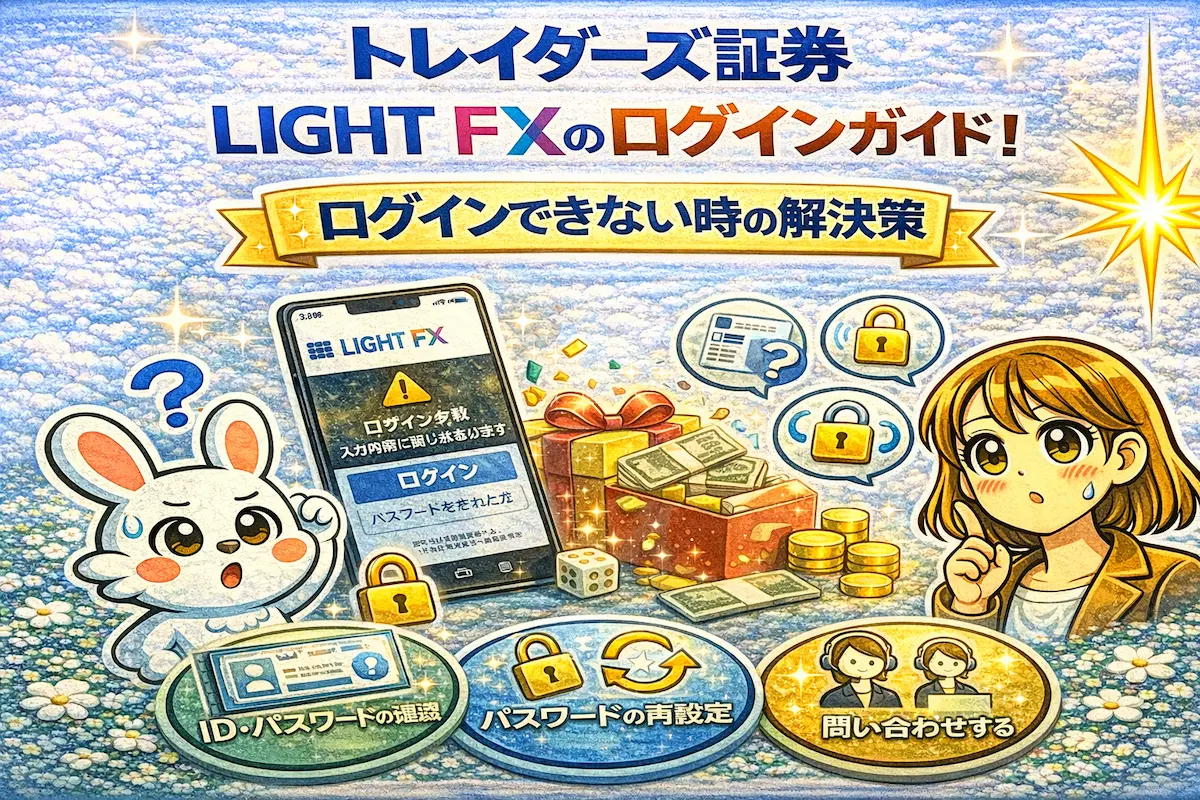
「急な相場変動!今すぐ注文したいのにログインできない」
「パスワードを忘れてしまった…ロックがかかったらどうしよう」
FX取引において、取引画面へのアクセススピードは、利益の獲得や損失の回避に直結する極めて重要な要素です。
トレイダーズ証券の「LIGHT FX」は、高い約定力と使いやすいインターフェースが魅力ですが、ログイン時のトラブルはどんなベテラントレーダーでも起こり得ます。特に「ID・パスワードの紛失」「システムメンテナンスによる制限」「OSのアップデートに伴う不具合」などは、事前に対策を知っているかどうかで、その後の対応速度が大きく変わります。本記事では、スムーズなログイン手順から、ログインできない原因別の解決策、セキュリティ強化のコツまで、圧倒的情報量で徹底解説します。
✅ このページで網羅する項目
- デバイス別ログイン手順(PC・スマホアプリ・ブラウザ版の使い分けとショートカット活用)
- ログインできない原因「10選」(単純な入力ミスから高度なOS・キャッシュの不具合まで)
- ID・パスワード紛失時の再発行ガイド(最短数分で復旧するためのオンライン手順)
- アカウントロックの完全攻略(ミス回数の上限設定とサポートを通じた解除方法)
- 推奨環境とブラウザ設定の最適化(Cookie、JavaScript、ポップアップブロックの解消)
- メンテナンス時間の完全把握(定例メンテから重要指標発表前の臨時メンテまで)
- 高度なセキュリティ対策(2段階認証、生体認証、IP制限による資産防衛術)
- 緊急時のバックアップ体制(ログイン不要の電話注文とサポートダイヤルの活用法)
結論:LIGHT FXへのログインは「二重の備え」が鍵を握る
- アプリとPCブラウザの両方でログインできる状態を維持し、通信障害に備える。
- 生体認証(指紋・顔)を導入し、手入力ミスによるロックのリスクを物理的に排除する。
- メンテナンス時間を事前に把握し、相場急変時にパニックにならない準備を整える。
LIGHT FXへの正しいログイン手順:デバイス別の最適解と操作術
トレイダーズ証券「LIGHT FX」には、複数のログイン窓口が用意されています。それぞれの特性を理解し、自身のトレードスタイルに合わせて使い分けることが、プロフェッショナルな資金管理の第一歩です。
スマホアプリ版(推奨):機動力を最大化する
「LIGHT FXアプリ」は、生体認証(Face ID / Touch ID)との親和性が極めて高く、数秒でマーケットにアクセスできるのが最大の強みです。
- ログイン手順: アプリ起動後、トップ画面または「注文」タブから自動的にログイン画面が表示されます。
- 設定のコツ: 「ログイン情報の保存」をオンにし、かつ端末側の生体認証を有効にしておくことで、外出先や電車内でもパスワードを手入力する手間を省き、覗き見による盗難リスクも軽減できます。
- 注意点: アプリのアップデート直後は、内部キャッシュの不整合でログインが弾かれることがあります。その場合は一度アプリを完全に終了(タスクキル)させてから再起動しましょう。
PCブラウザ版:詳細なチャート分析と複数同時監視
自宅でのじっくりとした取引には、PC版の「アドバンスドトレーダー」や「シンプルトレーダー」へのログインが適しています。
- アクセス方法: 公式サイト右上の「ログイン」ボタンから、会員IDとパスワードを入力します。
- プロの技: ブラウザの「タブ固定」機能を使ってログイン画面を常に開いておくことで、PC起動から即座に取引を開始できます。ただし、セキュリティ上、離席時は必ずログアウトするか、PCにロックをかける習慣を徹底しましょう。
「ログインできない」事態に陥る10の原因と解決マニュアル
いざという時にログインできない場合、まずは以下のリストを上から順に確認してください。多くのケースは自力で1分以内に解決できます。
1. 入力情報の単純ミス(英数字の混同)
最も多い原因がこれです。特にスマートフォンのフリック入力やPCのオートコンプリート機能が、意図しない文字を入力している場合があります。
- チェック: キーボードの「Caps Lock」がオンになっていないか、全角での入力になっていないか確認してください。
- 視認性の罠: 数字の「0(ゼロ)」と英字の「O(オー)」、数字の「1(いち)」と英字の「l(小文字エル)」は、フォントによって酷似しています。メモ帳などに一度入力して確認してから、コピー&ペーストを行うのが確実です。
2. システムメンテナンスの時間帯
LIGHT FXでは、週末や深夜にシステムの定期点検を行います。
- 定期メンテナンス: 土曜日の朝(マーケットクローズ後)から数時間はログイン制限がかかることが一般的です。
- 臨時メンテナンス: 月曜朝の相場開始前や、大型連休(ゴールデンウィーク・年末年始)の前に実施されることがあります。公式サイトの「お知らせ」やメール通知をこまめにチェックする習慣をつけましょう。
3. ブラウザのキャッシュ・Cookieによる不具合
ブラウザに古いログインセッション情報が残っていると、正しい情報を入力しても「セッション切れ」や「エラー」を繰り返すことがあります。
- 解決策: ブラウザの閲覧履歴・キャッシュをクリアするか、Google Chromeであれば「シークレットモード」、Safariであれば「プライベートブラウジング」でログインを試してください。これで解決する場合は、ブラウザの設定に問題があります。
4. 通信環境の不安定さとIP制限
公共のWi-Fiや、テザリング、地下などの電波が微弱な場所では、SSL通信が途切れてログインが失敗します。
- 対策: Wi-Fiを一度オフにし、キャリアの4G/5G回線に切り替えてみてください。また、VPN(仮想専用線)を利用している場合、セキュリティ上の理由でFX会社側がアクセスを遮断しているケースがあるため、VPNをオフにしてから試行してください。
5. アカウントロック(パスワード試行回数の上限)
セキュリティ保護のため、短時間に連続してパスワードを間違えると、システムが自動的にアカウントを一時凍結します。
- 上限回数: 一般的には5回〜10回程度です。
- 解除方法: 後述する再発行手続きを行うか、カスタマーサポートへの本人確認が必要です。一度ロックされると、時間を置いても自動解除されない場合が多いので注意が必要です。
ID・パスワードを忘れた!再発行までの最短ロードマップ
「どうしても思い出せない」場合は、無理に推測で入力を繰り返すよりも、早々に再発行手続きを行うのが最も効率的です。
🔵 パスワード再発行の手順
- ログイン画面の「パスワードを忘れた方はこちら」をクリック。
- 登録済みの「会員ID」と「生年月日」「メールアドレス」を入力。
- 登録したメールアドレスに、パスワードリセット用の専用URLが届きます。
- URLにアクセスし、英大文字・小文字・数字を組み合わせた強固な新パスワードを設定。
もし「会員IDそのものを忘れた」場合は、口座開設完了時にトレイダーズ証券から送られてきたメール(件名:口座開設完了のお知らせ等)を検索してください。メールが見つからない場合は、本人確認書類(運転免許証等)を手元に用意した上で、サポートセンターへ電話連絡を行い、本人確認を経てIDを照会してもらう必要があります。
推奨環境とOSアップデートの罠:なぜ「昨日までできた」のに?
OSのメジャーアップデート直後は、ログイン周りのトラブルが頻発します。
例えば、iPhoneのiOSが新しくなった際、Safariのセキュリティ設定が自動的に強化され、これまで許可されていたCookieがブロックされることがあります。これによりログイン状態が保持できなくなる不具合が発生します。LIGHT FX側で「新OS対応版アプリ」がリリースされるまでは、メインの取引端末のアップデートは数日待つのが、リスクを避けるための賢明な判断です。
セキュリティを極める:ログイン時の「防御力」を高める設定
FX口座には大切な資産が預けられています。万が一、IDとパスワードが漏洩しても資産を守れるよう、最新の認証機能をフル活用しましょう。
2段階認証の導入(Google Authenticator等)
ログイン時に、スマートフォンに表示される6桁のワンタイムパスワードを求める設定です。これにより、万が一IDとパスワードが他人の手に渡っても、あなたのスマートフォンを持っていない限り、不正ログインは不可能になります。
ログイン通知メールの設定
普段使っていない端末やブラウザからログインがあった際、即座にメールで通知が届く設定です。もし身に覚えのない通知が来た場合は、即座にサポートへ連絡して口座を凍結させることで、不正送金被害を未然に防ぐことができます。
緊急時の最終手段:ログインできなくても「決済」はできる?
「相場が暴落しているのにログインできない」という絶望的な状況を打破する唯一の方法が、「電話注文(決済専用)」です。
トレイダーズ証券のカスタマーサポートでは、システムトラブルや端末故障などの緊急時に限り、電話での本人確認を経て、ポジションの決済注文を代行してくれます。ログインできないからとパニックになり、ただチャートを眺めているのは最悪の選択です。サポートダイヤルの番号をあらかじめ電話帳に登録しておくことが、真の意味での「リスク管理」と言えるでしょう。
結論:ログイン環境の維持も「トレードの実力」である
トレイダーズ証券「LIGHT FX」へのログインは、単なる作業ではなく、マーケットという戦場に入るためのエントリーゲートです。
多くのトレーダーが「手法」や「指標」にばかり目を向けますが、真に安定した成績を残すプロは、ログインIDの管理、PCのブラウザ設定、通信環境のバックアップ、そして万が一の電話注文連絡先の把握といった「足元のインフラ」に一切の妥協をしません。
万が一ログインできない事態が起きても、この記事で紹介したチェックリストがあれば、冷静に、かつ最短で復帰できるはずです。まずは今すぐ、スマホアプリの生体認証を有効化し、ID・パスワードを安全なデジタル金庫(パスワードマネージャー)に保管する作業から始めてみましょう。


コメント