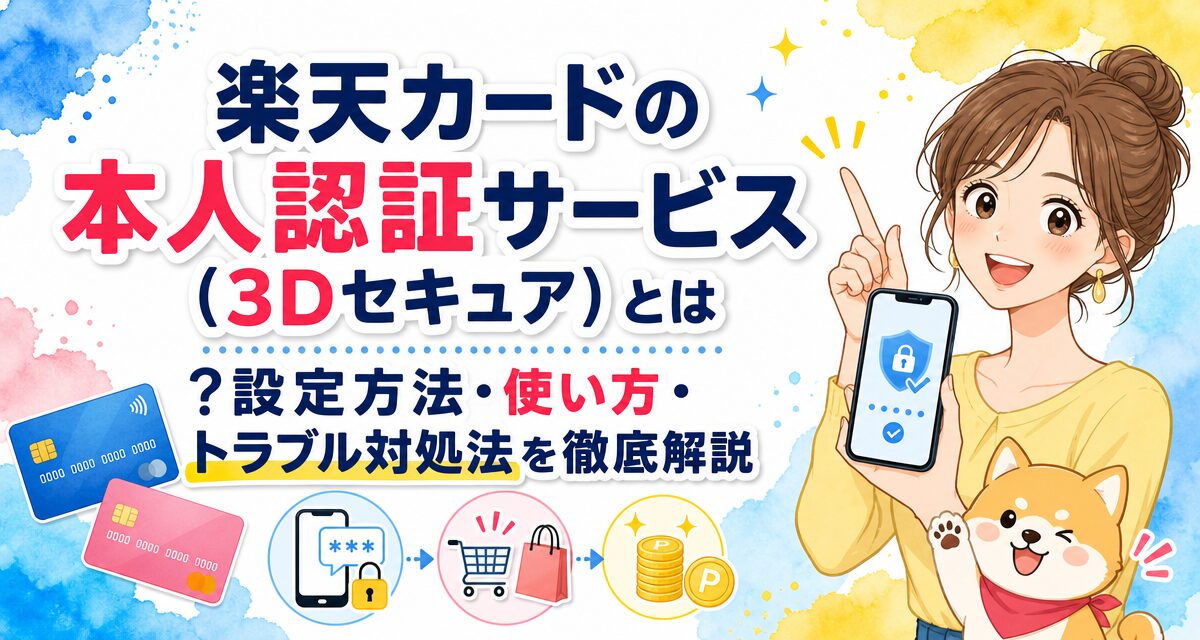
「楽天カードでネットショッピングをしようとしたら本人認証(3Dセキュア)の画面が出た」「PayPayや楽天ペイにカードを登録しようとしたら認証エラーで進まない」とお困りではありませんか?
結論から言うと、楽天カードの本人認証サービス(3Dセキュア)は、楽天e-NAVIから数分で簡単に設定・変更できます。この記事では、3Dセキュアの基本的な仕組みから具体的な設定手順、ワンタイムパスワードが届かない等のトラブル対処法まで分かりやすく解説します。
📝 この記事で分かること
- ✅ 3Dセキュアの仕組み:楽天カードで導入されている本人認証サービス「3Dセキュア2.0」とは何か
- ✅ 具体の設定手順:楽天e-NAVIを使って3Dセキュアを登録・変更する完全ステップ
- ✅ トラブル解決法:ワンタイムパスワードが届かない・エラーが出る場合の原因と対処方法
- ✅ 安全に使うための注意点:家族カードや複数枚持ち、メールアドレス変更時の確認事項
楽天カードの本人認証サービス(3Dセキュア)とは?仕組みと必要性
楽天カードの「本人認証サービス(3Dセキュア)」は、オンラインショッピングや各種キャッシュレス決済サービス利用時に、第三者によるカードの「なりすまし」や「不正利用」を防ぐための安全技術です。
3Dセキュア(本人認証サービス)の基本的な仕組み
通常のネットショッピングでは、クレジットカード番号、有効期限、裏面のセキュリティコード(CVV/CVC)を入力することで決済が完了します。しかし、万が一カード情報が漏洩した場合、悪意のある第三者に不正利用されるリスクが存在します。
本人認証サービス(3Dセキュア)を設定しておくと、カード情報に加えて「カード会員本人のみが知るパスワード」や「その場限りのワンタイムパスワード」による追加認証が必要となります。これにより、他人がカード情報だけを入手しても決済を完了できない仕組みが成り立っています。
3Dセキュア2.0(EMV 3Dセキュア)への進化と従来との違い
現在、楽天カードでは従来の「3Dセキュア1.0」から、最新規格である「3Dセキュア2.0(EMV 3Dセキュア)」へ移行しています。最新の3Dセキュア2.0には以下のような特徴があります。
従来のリスクベース認証を大幅に強化し、取引端末情報や過去の購買パターン、アクセスIPアドレスなどをAIが瞬時にリスク分析します。リスクが低いと判断された通常の決済ではパスワード入力画面がスキップされるため、利用者の手間を増やすことなく高度なセキュリティを実現しています。
| 比較項目 | 従来の3Dセキュア(1.0) | 最新の3Dセキュア2.0(EMV 3Dセキュア) |
|---|---|---|
| 認証のタイミング | 決済ごとに毎回指定パスワードを入力 | 高リスクと判断された決済のみ認証を表示(リスクベース認証) |
| 認証方法 | 事前登録した固定パスワード | ワンタイムパスワード、生体認証、固定パスワードなど |
| スマートフォン対応 | 画面崩れや認証エラーが発生しやすかった | スマホアプリやモバイル表示に最適化 |
なぜ必要?設定するメリットと未設定のリスク
本人認証サービスを設定しておく最大のメリットは「不正利用の防止」と「決済の利便性向上」の両立です。
近年では、PayPay、楽天ペイ、d払いなどのスマホ決済アプリへカードを登録する際や、チケット購入サイト、家電量販店などのECサイトにおいて、3Dセキュアの登録が必須化されています。3Dセキュア未設定の場合、決済が拒否されたり、スマホ決済アプリでのチャージ上限枠が低く制限されたりするケースが増加しています。
⚠️ 注意:3Dセキュア未設定リスク
3Dセキュアを設定していない場合、主要なオンラインサービスやQRコード決済にカードを登録できない可能性があります。安全な買い物のためだけでなく、カード機能をフル活用するためにも事前設定をおすすめします。
本人認証サービス(3Dセキュア)の事前準備と必要なもの
楽天カードで本人認証サービスを有効化するために、まずは事前に以下のツールおよび会員情報を準備・確認しておきましょう。
1. 楽天e-NAVIへの会員登録
3Dセキュアの設定は、楽天カード会員専用オンラインサービス「楽天e-NAVI」から行います。まだ楽天e-NAVIの登録をしていない方は、楽天カードを手元に準備の上、ユーザー登録を完了させてください。
2. 受信可能なメールアドレス・SMS対応電話番号
最新の3Dセキュア2.0では、認証時にワンタイムパスワードが送信される場合があります。楽天e-NAVIに登録しているメールアドレス(携帯用・PC用)またはSMSを受信できる携帯電話番号が、現在利用可能なものであるか確認しましょう。
3. 対応国際ブランドの確認
楽天カードが発行している主要な国際ブランド(Visa、Mastercard、JCB、American Express)はすべて本人認証サービスに対応しています。各ブランドによってサービス名称が異なりますが、楽天カードの登録手順は共通です。
💡 各ブランドの本人認証サービス名称
- Visa:Visa Secure
- Mastercard:Mastercard ID Check
- JCB:J/Secure
- American Express:American Express SafeKey
【手順解説】楽天カードの本人認証サービス(3Dセキュア)設定方法
楽天カードで3Dセキュアを設定する手順を解説します。パソコン・スマートフォン(楽天カードアプリ含む)のどちらからでも簡単に設定が可能です。
楽天e-NAVIにログインする
Webブラウザから「楽天e-NAVI」のログインページを開くか、「楽天カードアプリ」を起動し、楽天IDとパスワードを入力してログインします。複数枚の楽天カードをお持ちの場合は、画面上部のカード切り替えメニューから対象のカードが選択されているか確認してください。
「本人認証サービス(3Dセキュア)」設定ページを開く
メニュー一覧から「お客様情報の照会・変更」カテゴリ内にある「本人認証サービス(3Dセキュア)の登録・変更」を選択します。スマートフォンアプリをご利用の場合は、メニューの「セキュリティ」項目等からアクセス可能です。
パスワードおよび必要項目の入力・選択
画面の指示に従い、カード裏面に記載されている3桁の「セキュリティコード(CVV)」を入力します。続いて、本人認証時に使用するパスワードを設定します。
※楽天e-NAVIのログインパスワードとは異なる、英数字を組み合わせた専用の本人認証パスワードを設定することを推奨します。
設定内容の確認と送信
入力内容に間違いがないことを確認し、「確認画面へ進む」をクリックします。最後に「登録する」ボタンを押すと設定が完了します。登録完了後、楽天e-NAVIに登録しているメールアドレス宛に設定完了通知メールが送信されます。
実際のネットショッピング・サービス利用時の使い方・流れ
本人認証サービス(3Dセキュア)の設定完了後、実際のECサイトや決済サービスでどのように利用するか、流れを確認しておきましょう。
1. 通常のオンライン決済での流れ
- 利用するネットショップで商品をカートに入れ、支払い方法で「楽天カード」を選択。
- クレジットカード番号・有効期限・セキュリティコードを入力し、購入手続きを進める。
- システムにより高リスク決済と判断された場合のみ、自動的に「楽天カード本人認証画面」へ遷移。
- 画面の指示に従い、あらかじめ設定した「本人認証パスワード」またはSMS/メールで届いた「ワンタイムパスワード」を入力。
- 認証が成功すると、決済手続きが正常に完了。
2. スマホ決済アプリ(PayPayや楽天ペイなど)登録時の流れ
PayPayや楽天ペイなどの各種決済アプリに楽天カードを登録する際、セキュリティチェックとして3Dセキュア認証が発動します。ポップアップ表示される認証画面でパスワードを入力・送信することで、不正利用対策が施された安全なカードとしてアプリへの登録が完了します。
3Dセキュアで認証できない・エラーが出る原因とトラブル対処法
「パスワードを入力したのにエラーになる」「ワンタイムパスワードが届かず買い物が進まない」といったトラブルが発生した場合の主な原因と具体的な解決策をまとめました。
| トラブル内容 | 考えられる主な原因 | 対処方法 |
|---|---|---|
| パスワードエラー | パスワードの入力ミス、大文字小文字の違い | 楽天e-NAVIより本人認証パスワードを再設定する |
| ワンタイムパスワード未着 | メール拒否設定、登録情報の古いアドレス/番号 | 楽天e-NAVIで連絡先メールアドレス・電話番号を最新化する |
| 画面が途中でフリーズ・停止 | ブラウザのポップアップブロック機能、Cookieの影響 | ポップアップブロックを解除、または別ブラウザで試行する |
| 「カード会社へお問い合わせ」表示 | カード自体の利用制限、不正検知システムによるロック | 楽天カードのチャットサポートまたは電話窓口へ連絡する |
1. ワンタイムパスワードが届かない場合のチェックリスト
最も多いトラブルが「ワンタイムパスワードのSMSやメールが来ない」というケースです。以下を順番に確認してください。
- 迷惑メールフォルダの確認:プロモーションフォルダや迷惑メールフォルダに振り分けられていないか確認します。
- ドメイン指定受信設定:「@mail.rakuten-card.co.jp」からのメールが受信許可されているか確認します。
- 登録電話番号の再確認:格安SIMや機種変更などにより、SMS受信不可の契約になっているか、楽天e-NAVI登録番号が古いままになっていないか確認します。
⚠️ 注意:連続失敗による一時ロック
本人認証パスワードを一定回数以上続けて間違えると、セキュリティ上の理由から3Dセキュア機能にロックがかかる場合があります。その場合は、楽天e-NAVIからパスワードの再登録手続きを行ってください。
設定完了後に確認すべき重要事項と注意点
楽天カードの本人認証サービスを安全かつスムーズに使い続けるために、以下の点に注意しましょう。
家族カードや複数枚持ち(2枚目の楽天カード)の設定
楽天カードを2枚保有している場合(例:VisaとMastercardの2枚持ち)、1枚目で3Dセキュアを設定しても2枚目へ自動適用はされません。カードごとに楽天e-NAVIで切り替えて設定手続きを行う必要があります。
また、家族カードをお持ちの場合も同様に、家族カード会員それぞれの楽天e-NAVIアカウントから個別で本人認証サービスの設定を行う必要があります。
カード再発行・切り替え時の再設定
盗難・紛失・破損等で楽天カードを再発行した場合や、一般カードから楽天ゴールドカード・楽天プレミアムカードへ切り替えた場合、カード番号が変わるため、再度本人認証サービスの設定が必要となる場合があります。カードが届いたら楽天e-NAVIの設定状態を確認しましょう。
💡 最新情報の確認について
本人認証サービスの規約や最新の認証仕様(EMV 3Dセキュアの挙動など)は変更される可能性があります。正確な最新情報や詳細な問い合わせ窓口については、楽天カード公式サイトをご確認ください。
まとめ:楽天カードの3Dセキュアを設定して安全にネットショッピングを楽しもう
楽天カードの本人認証サービス(3Dセキュア)は、悪質な不正利用やなりすましトラブルからあなたを守る重要なセキュリティ機能です。
- 数分で完了:楽天e-NAVIから無料で簡単に登録可能
- 利便性と安全性の両立:3Dセキュア2.0対応で通常時は入力の手間を軽減
- 各種アプリに必須:PayPayや楽天ペイなどの登録・チャージにも不可欠
- エラー時は見直しを:登録メールアドレスやSMS設定の最新化を推奨
設定がまだお済みでない方は、今すぐ楽天e-NAVIにログインして本人認証サービス(3Dセキュア)の登録を完了させましょう。