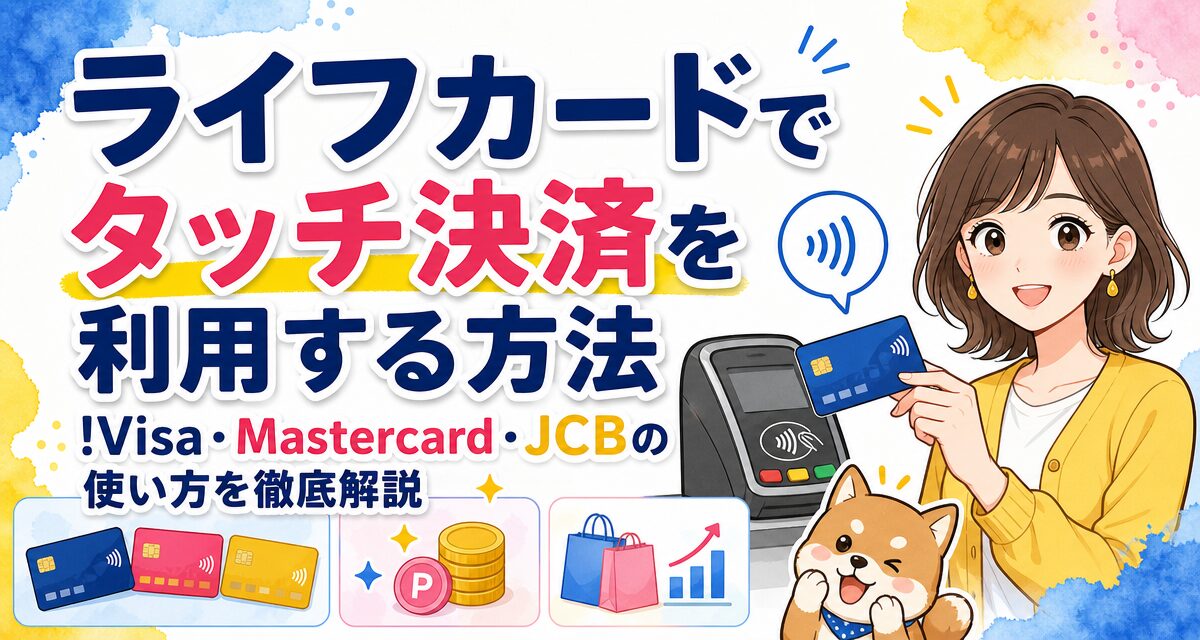
「ライフカードでタッチ決済を使うにはどうすればいいの?」「Visa・Mastercard・JCBなどブランドによって使い方や対応店舗は違うのかな?」とお悩みではありませんか。ライフカードは、カードやスマートフォンを専用端末にかざすだけでスピーディーに支払いが完了するタッチ決済(コンタクトレス決済)に対応しています。本記事では、各国際ブランドの対応状況から事前準備、店頭での具体的な使い方、スマホ決済との違い、エラー時の対処法まで初心者向けに分かりやすく徹底解説します。
📝 この記事で分かること
- ✅ ブランド別対応: Visa・Mastercard・JCBでのタッチ決済対応状況とマークの確認方法
- ✅ 具体的な利用手順: カード決済およびスマホ(Apple Pay / Google Pay)での支払い方法
- ✅ 注意点とトラブル対処: サインが必要な上限金額や決済エラーの原因と対策
- ✅ お得な活用法: ポイント還元特典やキャッシュバックキャンペーンを活かすコツ
1. ライフカードのタッチ決済(コンタクトレス決済)とは?基本機能とブランド別対応
クレジットカードの「タッチ決済(コンタクトレス決済)」とは、支払い時にカードを端末に挿入したり暗証番号を入力したりせず、レジ横の専用リーダーにかざすだけで決済が完了する支払機能です。サインレスかつ非接触で安全に利用できるため、コンビニやスーパー、ドラッグストアなどを中心に急速に普及しています。
ライフカードでは、国際ブランド(Visa、Mastercard、JCB)ごとにタッチ決済機能が搭載されたカードが発行されています。まずは各ブランドの機能名称や特徴を把握しておきましょう。
国際ブランド別のタッチ決済機能一覧
ライフカードで発行できる主要な国際ブランドは、いずれもタッチ決済規格に対応しています。カード表面または裏面に「リップルマーク(電波マークのような4本線のアイコン)」が印字されているカードであれば、タッチ決済を利用可能です。
| 国際ブランド | タッチ決済の正式名称 | 主な対応店舗例 | スマホ連携(Apple Pay等) |
|---|---|---|---|
| Visa | Visaのタッチ決済 | セブン-イレブン、ローソン、ファミリーマート、マクドナルド、すき家など | 対応(ID / Visaタッチ) |
| Mastercard | Mastercard®タッチ決済 | 主要コンビニ、スーパー、ファーストフード、海外加盟店など | 対応(ID / Mastercardタッチ) |
| JCB | JCBタッチ決済(JCB Contactless) | 主要コンビニ、ドラッグストア、テーマパーク、タリーズコーヒーなど | 対応(QUICPay / JCBタッチ) |
カード現物のタッチ決済と「スマホ決済(Apple Pay / Google Pay)」の違い
ライフカードでタッチ決済を行う手段には、「クレジットカード現物をかざす方法」と「スマートフォン(iPhoneやAndroid)にカードを登録してかざす方法」の2種類があります。
カード現物によるタッチ決済は、国際ブランドが提供する世界共通のコンタクトレス規格です。一方、スマートフォンにライフカードを登録した場合は、日本国内の電子マネー「ID」や「QUICPay」として割り振られるほか、対応端末であれば国際ブランドのタッチ決済としても利用できます。どちらを利用しても利用金額や還元されるポイントに違いはありませんが、スマホ決済ならカードを持ち歩かずにスマートフォン1台で買い物が完結するメリットがあります。
2. 事前準備:お手持ちのライフカードがタッチ決済に対応しているか確認する方法
ライフカードでタッチ決済を利用する前に、現在お持ちのクレジットカードがタッチ決済に対応しているかどうかを確認しておきましょう。
カード表面・裏面の「リップルマーク」を確認する
カードの表面または裏面に、Wi-Fiマークを横にしたような「4本線の扇形マーク(リップルマーク)」が印字されているか確認してください。このマークがあれば、タッチ決済に対応している最新規格のカードです。
マークがない場合は切り替え・再発行の必要性を確認
古いデザインのライフカードや、数年以上前に発行されたカードにはリップルマークが付いていない場合があります。マークのないカードでは物理的なカードによるタッチ決済は行えません。会員専用Webサービス「LIFE-Web Desk」からタッチ決済対応カードへの更新・再発行を申請するか、次回の有効期限更新時の新しいカード到着を待つ必要があります。
スマートフォン(Apple Pay / Google Pay)へ設定する
スマホ決済を利用したい場合は、iPhoneの「Wallet」アプリやAndroidの「Google ウォレット」アプリを開き、ライフカードを追加します。画面の指示に従ってカード情報を読み込み、SMS認証等を完了させれば準備完了です。
⚠️ 注意:カード現物にマークがなくてもスマホ決済ならタッチ決済が可能
カード現物にリップルマークがない場合でも、Apple PayやGoogle Payにライフカードを登録することで、スマホをかざすタッチ決済(IDやQUICPay、またはスマホ経由のブランドタッチ決済)を利用できます。「カードを再発行するのは手間がかかる」という方は、スマホ連携を活用するのがおすすめです。
3. 実店舗での具体的な使い方・支払い手順
実際の店舗でライフカードを使ってタッチ決済を行う手順を、カード現物を使う場合とスマートフォンを使う場合のそれぞれに分けて解説します。
カード現物でタッチ決済を行う手順
会計時に店員へ支払い方法を伝える
レジで支払う際、店員へ「Visaのタッチ決済で」「Mastercardのタッチ決済で」「JCBのタッチ決済で」または「クレジットカードで」と伝えます。店舗によっては「カードで」と伝えるだけでタッチ決済用リーダーを準備してくれる場合もあります。
決済端末の点灯を確認し、カードをかざす
レジ横の決済端末(リーダー)の画面やランプが点灯したら、ライフカードをリーダーの中央部分に平行にかざします。カードを離しすぎず、1~2センチ程度近づけるか、軽く触れるようにかざすのがポイントです。
決済完了音(ピピッ)を確認する
「ピピッ」または「成功しました」という音が鳴り、端末のランプが緑色などに変われば支払いは完了です。サインの記入や暗証番号の入力は原則不要で、そのまま商品を受け取ることができます。
スマートフォン(Apple Pay / Google Pay)でタッチ決済を行う手順
レジで指定の決済方法を店員に伝える
スマホで決済する場合は、ライフカードの設定に応じて「IDで」「QUICPay(クイックペイ)で」または「Visa/Mastercard/JCBのタッチ決済で」と告げます。
生体認証を行ってスマートフォンをかざす
iPhoneの場合はサイドボタンをダブルクリックしてFace IDまたはTouch IDで認証を行い、スマホの上部をリーダーにかざします。Androidの場合は画面をロック解除した状態でスマホ背面をリーダーにかざします。
処理音の確認と画面上のチェック
決済完了音が鳴り、スマホ画面にチェックマークや「完了」が表示されたら支払いは終了です。
4. 各手順で迷いやすい点と注意すべき利用制限
タッチ決済は非常に便利ですが、利用する店舗や金額によって支払い時の挙動が異なる場合があります。よく迷いやすいポイントや制限について確認しておきましょう。
1. サインや暗証番号(PIN)の入力が求められる条件
タッチ決済は「サインレス(署名不要)」が基本ですが、一定の金額を超える支払いを行う場合は、セキュリティの観点からカードの挿入や暗証番号の入力、またはレシートへのサインが求められます。
💡 上限金額の目安:1回あたり15,000円〜20,000円程度
多くのお店では「1回のお買い上げ金額が10,000円〜15,000円(店舗やブランドにより異なる)」を超えるとタッチ決済のみで完了せず、端末へのカード挿入と暗証番号入力が必要になります。高額なお買い物をする際は、従来のICチップ読み取り方式になることを覚えておきましょう。
2. 店員へのおすすめの伝え方
店舗のレジ操作や店員の熟練度によっては、「タッチ決済で」と伝えても正しく伝わらないケースがあります。スムーズに支払いを済ませるための伝え方のコツは以下の通りです。
- カード現物を使う場合:「Visaのタッチ決済で」「クレジットカードのタッチで」と国際ブランド名を添えて伝える。伝わりにくい場合は単に「クレジットの一括で」と伝えてリーダーが光ったらタッチする。
- Apple Pay / Google Payを使う場合:設定されている割り当て(「IDで」「QUICPayで」)を伝えるのが最も確実です。
3. 家族カード・学生カード・ETCカードでの対応
ライフカードの家族カードでも、親カードと同様にリップルマークがあればタッチ決済が利用できます。学生専用ライフカードも同様です。ただし、ETCカードや一部の特殊機能付きカードにはタッチ決済機能が搭載されていません。
5. タッチ決済が使えない・エラーになる原因と対処法
レジでライフカードをかざしても「エラー音が鳴る」「反応しない」といったトラブルが発生した場合の主な原因と解決策を解説します。
| エラーの原因 | 具体的状況 | 対処法・解決策 |
|---|---|---|
| かざし方・位置の不良 | カードを離しすぎている、または動かすスピードが速すぎる | 端末の読み取りアンテナ位置にカードを1~2秒しっかりと密着させて静止させる |
| ケースや干渉物 | 厚手のスマホケースや、他のICカード(交通系IC等)が重ねてある | 他のカードと分離して単体でかざす。厚手のケースや金属製カバーを外す |
| 利用限度額の超過 | ライフカードの利用可能枠を超えている、または1回のタッチ決済上限額を超えている | 「LIFE-Web Desk」で利用可能額を確認する。高額な場合はICチップ読み取りで決済する |
| カードの磁気・アンテナ破損 | カード内部のNFCアンテナが折れ曲がっている、または劣化している | ICチップ差し込みで決済するか、ライフカードへ再発行の手続きを依頼する |
| 店舗側端末の未対応 | VISAタッチ等には対応しているが、JCBコンタクトレスには非対応など | 対応している別のブランドか、通常通りカードを端末に挿入して支払う |
📌 エラーが解決しない場合の緊急対処
何度かざしてもエラーが出る場合は、レジの店員に「端末にカードを差し込んで払います」と伝え、通常のICチップ読み取り・暗証番号入力で決済を行ってください。カード自体の利用停止やセキュリティロックがかかっている可能性もあるため、後ほどライフカードのWebデスクでステータスを確認しましょう。
6. 完了後の確認事項と利用履歴のチェック方法
タッチ決済はスムーズすぎるため、「本当に正しく決済されたか不安」「重複して二重決済になっていないか気になる」と感じる方もいます。決済完了後は以下の方法で利用明細を確認しましょう。
1. 売上票(レシート)の確認
決済が正常に成功すると、レジから売上票が出力されます。レシートの決済方法欄に「Visa Touch」「CL(コンタクトレス)」「ID」などの記載があるか確認しましょう。
2. 公式Webサイト・アプリでの確認手順
ライフカードの利用履歴は、会員専用Webサービス「LIFE-Web Desk」または「ライフカード公式アプリ」からいつでも確認できます。
- ライフカード公式アプリ:ログイン後、ホーム画面から「ご利用明細」をタップすると、最新の利用内容が一覧表示されます。
- LIFE-Web Desk(Webブラウザ):ログイン後、「ご利用明細確認」メニューより当月および過去の利用履歴を確認できます。
タッチ決済で支払った場合でも、通常のクレジットカード利用と同様に数日程度で明細へ反映されます。
7. ライフカードでタッチ決済を活用するメリットと注意点
ライフカードでタッチ決済を利用することには、利便性以外にも多くのメリットがあります。同時に知っておくべき注意点と合わせて解説します。
ライフカード×タッチ決済の主なメリット
1. スピーディーかつ衛生的な決済が可能
暗証番号入力やサインの手間が省け、レジでの会計時間が大幅に短縮されます。また、店員にカードを手渡す必要がないため、感染症予防やスキミング被害などのセキュリティ面でも安全性が高まります。
2. ライフカード独自の充実したポイント還元・特典
タッチ決済を利用した場合でも、ライフカードの魅力的なポイントプログラム「サンクスポイント」は通常通り満額付与されます。
- 年会費永年無料:基本カードや学生カードは年会費永年無料(学生カードは卒業後も無料維持)。
- 入会初年度ポイント1.5倍:入会から1年間は基本還元率が1.5倍にアップ。
- 誕生月はポイント3倍:誕生月の利用はタッチ決済も含めてポイントが3倍(還元率高水準)。
- ポイント有効期限が最大5年:繰り越し手続きを行うことでポイント失効リスクを防げます。
- 年間利用額に応じたステージ制:年間利用額に応じて翌年のポイントが最大2倍までアップ。
- 会員限定「L-Mall」経由の利用:L-Mall経由のネットショッピングならポイント最大25倍。
- 学生専用カード特典:海外利用額の4%キャッシュバック(年間上限10万円)など学生向け特典も充実。
3. 新規入会+条件達成で最大15,000円キャッシュバック特典
ライフカードでは、新規入会後に指定条件を達成することで最大15,000円がキャッシュバックされる入会キャンペーン等を実施しています。タッチ決済による普段の買い物もキャンペーンの利用達成条件にカウントされます。
知っておくべき注意点とリスク管理
注意点1:カード紛失・盗難時の不正利用リスク
タッチ決済は暗証番号なしで利用できるため、カードを紛失した場合に悪用されるリスクがあります。万が一紛失した場合は、速やかにライフカードの「紛失・盗難受付デスク」へ連絡してカード利用停止手続きを行いましょう。ライフカードには盗難保険が付帯しており、届出から60日前にさかのぼって不正利用分が補償されます。
注意点2:ショッピングリボ払いのご利用について
ライフカードでリボ払い(ショッピングリボ払い)を利用する場合、金利手数料が発生します。リボ払いの金利手数料は他社カードと比較して優位性があるわけではないため、返済が長期化すると手数料負担が大きくなります。タッチ決済利用時も「一括払い」を基本とし、リボ払いの設定や使い過ぎには十分ご注意ください。
※入会キャンペーンの条件、ポイント還元率、各種特典の詳細は時期によって変更される可能性があります。お申し込み・ご利用の際は必ずライフカード公式サイトにて最新情報をご確認ください。
8. ライフカードのタッチ決済の使い方まとめ
ライフカードのタッチ決済(コンタクトレス決済)について、重要ポイントをまとめました。
- 3大ブランドに対応: Visa・Mastercard・JCBいずれのライフカードでもタッチ決済が利用可能。
- 目印はリップルマーク: カードに電波のようなマークがあれば、そのままレジのリーダーにかざすだけで決済完了。
- スマホ連携でさらに便利: Apple PayやGoogle Payに登録すればスマホのみでキャッシュレス決済が可能。
- スピーディー&サインレス: 一定金額(約1万円〜1万5千円程度)以下の支払いなら暗証番号やサインが原則不要。
- ポイント特典もそのまま: 年会費永年無料でありながら、入会初年度1.5倍・誕生月3倍などのサンクスポイントがしっかり貯まる。
タッチ決済を活用すれば、毎日のコンビニやドラッグストアでのお買い物がよりスピーディーで快適になります。手元のライフカードにタッチ決済マークがあるか確認し、ぜひ今日からの買い物で試してみてください。