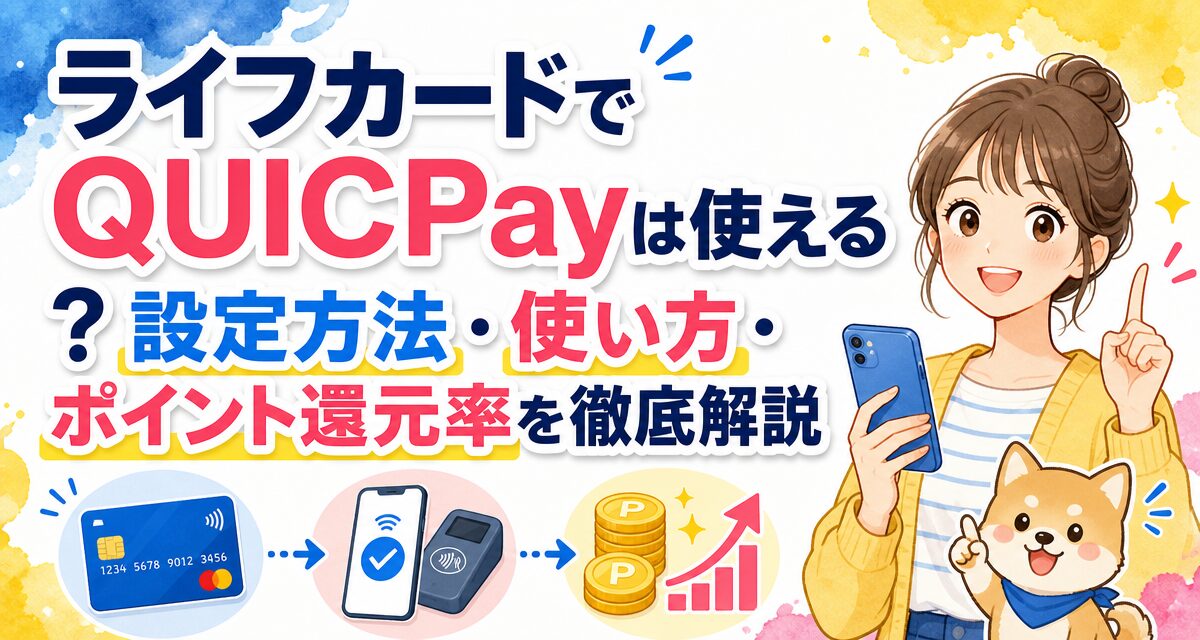
「ライフカードを持っているけれど、スマホ決済のQUICPay(クイックペイ)は使えるの?」「iPhoneやAndroidで設定する方法や、ポイント還元率がどうなるか知りたい」とお悩みではありませんか?
結論から言うと、ライフカードはApple PayやGoogle Wallet(Google Pay)に登録することで、全国のQUICPay(QUICPay+)加盟店で簡単に利用できます。
本記事では、ライフカードでQUICPayを使うための事前準備から端末別の設定方法、店頭での使い方、ポイントを効率よく貯めるコツ、エラー時の対処法まで分かりやすく徹底解説します。
📝 この記事で分かること
- ✅ QUICPayの対応状況:ライフカードをApple Pay/Google Payに設定して使える仕組み
- ✅ 設定・利用の手順:iPhone・Android別の登録ステップと店舗レジでの支払い方
- ✅ ポイント還元率とお得技:誕生月3倍や初年度1.5倍特典をスマートに活用するコツ
- ✅ トラブル対処法:設定ができない・レジで決済エラーが出た場合の原因と解決策
ライフカードでQUICPayは使える?結論と基本仕様
クレジットカードを発行した際、手軽にキャッシュレス決済が行える電子マネーとの連携機能は非常に重要なポイントです。まずは、ライフカードにおけるQUICPayの利用可否や基本的な仕組みについて確認していきましょう。
ライフカードはApple Pay・Google Pay経由でQUICPayが利用可能
ライフカードは、スマートフォン上のApple Pay(iPhone / Apple Watch)またはGoogle Wallet(Androidスマートフォン)に登録することで、電子マネー「QUICPay(クイックペイ)」として利用できるようになります。
ライフカードのプラスチックカード自体にQUICPayのチップが直接内蔵されているわけではありませんが、スマートフォンアプリにカード情報を登録することで、電子マネー割り当てブランドとしてQUICPayが自動的に設定されます。
💡 ポイントの要点
物理カードを財布から取り出すことなく、スマートフォンをかざすだけで支払いが完了するため、スピーディーかつ安全なお買い物が可能になります。
従来のQUICPayと「QUICPay+」の違い
現在、スマートフォン等に設定されるQUICPayの多くは、機能を拡張した「QUICPay+(クイックペイプラス)」に対応しています。
従来のQUICPayは1回あたりの利用上限額が2万円(税込)までに制限されていましたが、QUICPay+マークのある加盟店であれば、紐付けたライフカードの利用可能枠の範囲内で2万円を超える高額なお買い物にも利用できます。
| 項目 | QUICPay(従来型) | QUICPay+(拡張型) |
|---|---|---|
| 1回あたりの利用上限 | 一律2万円まで | カード限度額に準拠(2万円超も可) |
| 紐付け可能な媒体 | カード型・一部端末 | Apple Pay / Google Pay等のスマホ決済 |
| 主な使える場所 | 全国のQUICPay加盟店 | QUICPayおよびQUICPay+加盟店 |
QUICPayを利用するための事前準備
ライフカードをスマホに登録してQUICPayとして使い始める前に、以下の準備物が揃っているか確認しておきましょう。
事前に手元へ用意するもの
設定作業をスムーズに進めるために、あらかじめ次のアイテムを準備してください。
- 有効なライフカード:本人名義で有効期限内のクレジットカード
- 対応端末:FeliCa(おサイフケータイ)機能を搭載したiPhone、Apple Watch、またはAndroidスマートフォン
- LIFE-Web Deskのアカウント・アプリ:カード情報の認証や明細確認に必要な会員専用サービス
- SMSを受信できる携帯電話番号:本人確認(ワンタイムパスワード受信用)
国際ブランドの確認(Visa / Mastercard / JCB)
ライフカードで発行できる国際ブランド(Visa、Mastercard、JCB)は、基本的にどのブランドであってもApple PayやGoogle Walletに設定してQUICPayとして店舗決済に利用できます。
ただし、Apple Payを利用してアプリ内決済やWeb上のオンライン決済を行う際、一部ブランドで利用範囲に違いが生じる場合があります。実店舗でのかざす決済(QUICPay)に関しては全ブランド対応しているため、安心して設定を行ってください。
【iPhone・Android別】ライフカードをQUICPayに設定する手順
ライフカードをスマートフォンの決済アプリに設定する手順を、iPhone(Apple Pay)とAndroid(Google Wallet)に分けて解説します。
iPhone(Apple Pay)で設定する手順
iPhoneの場合、標準搭載されている「Wallet」アプリから簡単に登録できます。
Walletアプリを起動する
iPhoneのホーム画面から「Wallet」アプリを開き、画面右上にある「+(追加)」ボタンをタップします。「クレジットカードなど」を選択して進みます。
ライフカードの情報を読み取る・入力する
カメラ枠内にライフカードを収めてカード番号や有効期限を自動読み取りさせるか、手動でカード情報を入力します。セキュリティコード(CVV)等を入力し、画面の指示に従います。
利用規約への同意と本人認証(SMS)を行う
会員利用規約を確認して「同意する」をタップします。認証方法の選択画面で「SMS認証」を選択し、届いた認証コードを入力すると登録が完了し、指定ブランドとして「QUICPay」が表示されます。
Android(Google Wallet)で設定する手順
Androidスマートフォンの場合、「Google Wallet(旧Google Pay)」アプリを利用して登録します。
Google Walletアプリを起動する
「Google Wallet」アプリを開き、「Walletに追加」または「支払い方法の追加」を選択します。
カード情報の登録と請求先住所の確認
「支払用カード」を選び、ライフカードをカメラで撮影するか手入力で追加します。登録されている住所・氏名などの情報に誤りがないか確認します。
発行会社(ライフカード)の本人認証を完了する
画面の指示に沿ってSMSまたはLIFE-Web Deskアプリ連携で本人確認を完了させます。「QUICPayとして利用可能」のメッセージが表示されたら設定完了です。
店頭・レジでのQUICPay決済の具体的な使い方
設定が完了したら、実際に街のお店でQUICPayを使ってみましょう。レジでの簡単な決済フローを説明します。
レジでの伝え方とタッチのステップ
お店のレジで支払う際の流れは以下の通りです。
- 店員へ伝える:会計時に「支払いはクイックペイで」と伝えます。(※「ライフカードで」と言うとクレジットカード決済と誤解される場合があるため、必ず「クイックペイで」と伝えましょう)
- 認証画面を出す:
- iPhoneの場合:サイドボタン(またはホームボタン)をダブルクリックし、Face ID / Touch IDでロックを解除してカードを表示します。
- Androidの場合:端末のロックを解除します(※画面がついた状態にする必要があります)。
- 端末をリーダーにかざす:レジの専用読み取り端末にスマートフォンをゆっくり近づけます。
- 決済音を確認する:端末から「クイックペイ!」という決済音が鳴り、画面にチェックマークが表示されれば支払い完了です。
⚠️ 支払時の注意点
読み取り完了前にスマートフォンを素早く離してしまうと、エラーが発生することがあります。「クイックペイ!」と音が鳴り終わるまでリーダーにしっかりかざし続けましょう。
ライフカードでQUICPayを利用した際のポイント還元率とお得な活用法
ライフカードをQUICPay経由で利用した場合でも、プラスチックカードを直接利用した時と全く同様にポイントが貯まります。ライフカードならではの充実したポイント制度を活用することで、効率よくポイントを獲得できます。
基本のポイント制度(LIFEサンクスポイント)
ライフカードを利用すると「LIFEサンクスポイント」が貯まります。
- 基本還元:ご利用金額1,000円につき1ポイント付与
- ポイント価値:1ポイント=約5円相当の各種ギフトカードや電子マネー、ポイントへ交換可能(基本還元率は約0.5%相当)
QUICPayによる少額決済の積み重ねでも1ヶ月のご利用合計金額に対してポイントが計算されるため、無駄なくポイントを貯めることができます。
ライフカード独自のポイントアップ特典(初年度・誕生月・ステージ制)
ライフカード最大の魅力は、特定の条件でポイント還元率が大きく跳ね上がる点です。QUICPayでの支払いにもこれらの特典がしっかり適用されます。
| 特典プログラム | 倍率・条件 | QUICPay利用時の特徴 |
|---|---|---|
| 入会後1年間特典 | ポイント1.5倍(還元率約0.75%分) | カードを作ってすぐの1年間は普段のお買い物が常にお得 |
| 誕生月特典 | ポイント3倍(還元率約1.5%分) | 誕生月中のQUICPay決済もすべて3倍の対象 |
| ステージ制プログラム | 年間利用額に応じて最大2倍 | QUICPayでの支払額も年間利用実績としてカウントされる |
特に「誕生月ポイント3倍」の期間中は、コンビニやスーパー、ドラッグストアなど日常の買い物をすべてライフカードを登録したQUICPayで支払うことで、効率的に大量のポイントを獲得できます。
ポイント有効期限は最大5年間!失効のリスクが少ない
獲得したLIFEサンクスポイントは、1年ごとに繰越手続きを行うことで最大5年間有効期限を延長できます。「せっかく貯めたポイントをうっかり失効させてしまった」という失敗を防ぎやすいため、長期的なポイント貯蓄にも優れています。
QUICPayが使えない・エラーになる際の原因と対処法
「ライフカードを登録しようとしたのにエラーになる」「レジでQUICPayがかざしても反応しない」といったトラブルが発生した場合は、以下のポイントを順番に確認してください。
設定時にエラーが出る場合の原因
- 入力情報の不一致:カード番号、有効期限、セキュリティコード、または氏名のローマ字入力に誤りがないか再確認してください。
- SMSが届かない:ライフカードに登録している電話番号と、現在使用しているスマートフォンの番号が一致しているか確認しましょう。
- カードの有効性:ライフカード自体が更新前・利用停止・未有効化の状態になっていないか確認が必要です。
店頭決済時にエラーが出る場合の原因
🔧 レジで決済できない時の主なチェックポイント
- NFC / おサイフケータイ機能がOFFになっている:Androidの設定で「NFC/おサイフケータイ」機能が有効になっているか確認します。
- 利用限度額オーバー:クレジットカードの限度額に達している場合、QUICPayでも決済できません。
- 店舗の対応状況:店舗側がQUICPayに対応しているか確認します。(※iDや交通系ICのみ対応の店舗では使えません)
- ケースやICカードの干渉:厚手のスマホケースや、ケース内に収納している他のICカード(SuicaやPASMO等)が磁気干渉を起こしている可能性があります。
設定完了後の確認事項と注意点
ライフカードでQUICPayを便利に使い続けるために、以下の注意点や管理方法を頭に入れておきましょう。
スマホの紛失・盗難時には迅速な手続きを
スマートフォンを失くしてしまった場合は、第三者に不正利用されるのを防ぐため、以下の対応を速やかに行ってください。
- 「iPhoneを探す」や「デバイスを探す」機能から遠隔操作でデバイスをロックまたはデータの消去を行う
- ライフカードの紛失・盗難受付窓口へ連絡し、Apple Pay / Google Payの利用停止手続きを依頼する
ショッピングリボ払いや手数料に関する注意
ライフカードを利用する際、お支払い方法を「リボ払い」に設定していると手数料(金利)が発生します。
参考情報にもある通り、ショッピングリボ払いの金利手数料は他社と比較して特別な優位性があるわけではありません。余計な手数料負担を抑えるためにも、基本的には一括払いで利用することを推奨します。自動リボ設定(AUTOリボ等)がオンになっていないか、LIFE-Web Deskで定期的に確認しておきましょう。
最新の情報や還元条件は公式サイトを案内
ポイント還元率、特典内容、各種キャンペーン条件などは予告なく変更される場合があります。正確な最新情報については、必ずライフカードの公式サイトをご確認いただくようお願いいたします。
ライフカードでQUICPayを利用するメリット・デメリットの比較
最後に、ライフカードでQUICPayを利用する際のメリットと留意すべきデメリットを整理して比較します。
| 区分 | 内容・メリット | 注意点・デメリット |
|---|---|---|
| 利便性・スピード | スマホをかざすだけで数秒で会計が完了。物理カードの取り出しが不要。 | スマホの充電が切れると決済できない。 |
| ポイント・特典 | 誕生月3倍、初年度1.5倍、ステージ特典がそのまま適用される。有効期限最大5年。 | 一部の店舗限定キャンペーンで「現物カード提示」が条件の場合、対象外となることがある。 |
| セキュリティ | 生体認証(Face ID/指紋)が必要なため、カード盗難より安全性が高い。カード番号も非開示。 | 端末紛失時に遠隔ロックなどの適切な対応が求められる。 |
まとめ:ライフカードとQUICPayを組み合わせてスマートでお得なキャッシュレス生活を始めよう
ライフカードは、Apple PayやGoogle Walletへ登録することで、全国の加盟店でQUICPayとしてスピーディーに利用できます。
年会費永年無料でありながら、入会後1年間のポイント1.5倍や誕生月ポイント3倍、有効期限最大5年間といったライフカード特有の強力なポイント特典は、QUICPayでの支払いでもそのまま適用されます。
「日々のちょっとしたお買い物をスピーディーに済ませたい」「日常の支払いで効率よくポイントを貯めたい」と考えている方は、ぜひ手元のライフカードをスマホに設定して、便利で快適なキャッシュレスライフをスタートさせてみてください。