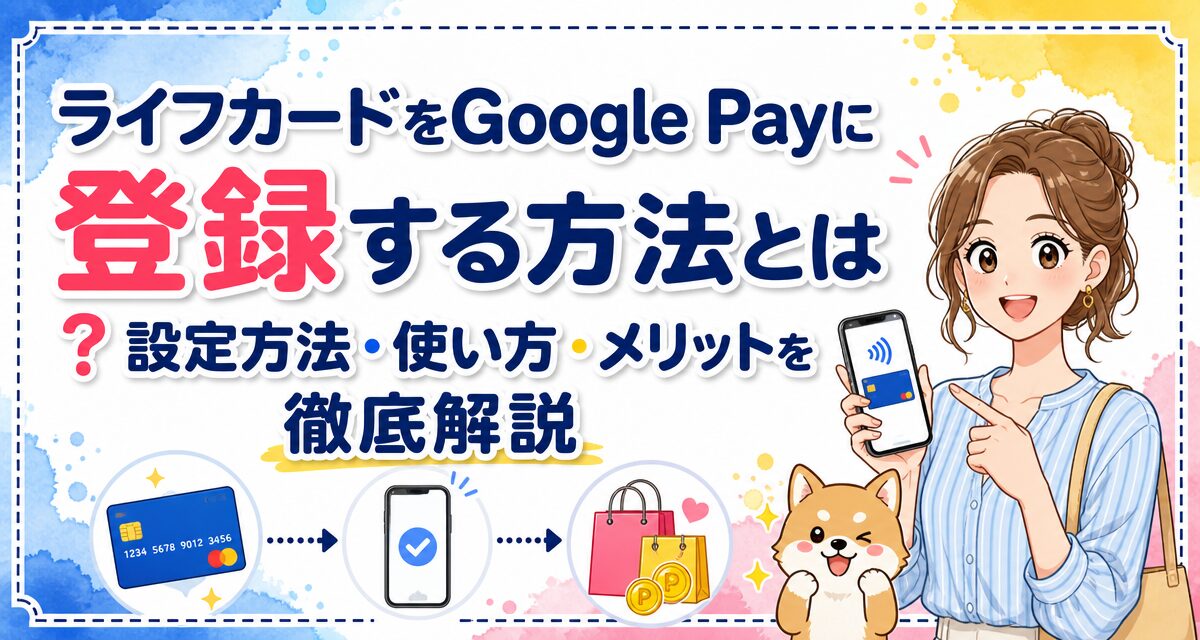
「ライフカードをGoogle Pay(グーグルペイ)に登録して、スマホ決済でスマートにお買い物をしたいけれど、設定手順がわからない」「Google Payで支払っても、ライフカードのポイントはちゃんともらえるの?」とお悩みではありませんか?
結論から言うと、ライフカードはGoogle Payに登録可能であり、iD決済やタッチ決済として全国の主要店舗でかんたんに利用できます。さらに、Google Payを経由して決済した場合でも、ライフカードの「入会後1年間ポイント1.5倍」や「誕生月ポイント3倍」といった強力なポイント特典はそのまま適用されます。
本記事では、ライフカードをGoogle Payに登録する具体的な手順やメリット・デメリット、使えない場合の対処法まで、初心者にも分かりやすく徹底解説します。
📝 この記事で分かること
- ✅ Google Pay連携の基本:ライフカードを登録することで利用できる決済方式と仕組み
- ✅ 5つの主なメリット:スピーディな決済とポイント還元(誕生月3倍等)の両立
- ✅ 設定手順(ステップ解説):アプリを使った登録方法と本人認証の流れ
- ✅ 注意点とデメリット:対象機種や電子マネーチャージ時の注意点、利用時の判断基準
- ライフカードはGoogle Payに対応!まずは基本概要を解説
- ライフカードをGoogle Payに登録する5つのメリット
- ライフカードをGoogle Payで使う際のデメリット・注意点
- ライフカード×Google Payがおすすめな人・向いている人
- ライフカード×Google Payが向いていない人・注意が必要な人
- ライフカードをGoogle Payに登録する前の確認事項と準備
- ライフカードをGoogle Payに設定する手順(ステップ解説)
- Google Pay(ライフカード)の実際の使い方と利用できる店舗
- ライフカードをGoogle Payで賢く使うためのポイント還元ルール
- ライフカードをGoogle Payに登録できない・使えない時の原因と対処法
- まとめ:ライフカードをGoogle Payに登録してスマートにお買い物を楽しもう
- よくある質問(FAQ)
ライフカードはGoogle Payに対応!まずは基本概要を解説
キャッシュレス決済が普及する中で、「財布を持ち歩かずにスマートフォンだけで買い物を済ませたい」というニーズが高まっています。ライフカードは、Googleが提供するAndroid端末向けの電子ウォレット機能「Google Pay(グーグルペイ)」に正式対応しています。
ライフカードをGoogle Payに登録することで、お持ちのAndroidスマートフォンを店舗の決済端末にかざすだけで、安全かつ一瞬で支払いを完了できるようになります。プラスチックのクレジットカードを財布から取り出す手間がかからないだけでなく、スキミングなどのセキュリティ上のリスクも軽減できるのが大きな特徴です。
Google Pay(グーグルペイ)の基本的な仕組み
Google Payとは、AndroidスマートフォンやWear OSスマートウォッチにクレジットカード、デビットカード、電子マネー、ポイントカードなどを集約して管理・利用できる決済サービスです。入会金や年会費、利用手数料は一切かかりません。
ライフカードをGoogle Payに登録すると、多くの場合「iD(アイディ)」または「Visa/Mastercardなどのタッチ決済(コンタクトレス決済)」として設定されます。これにより、電子マネーiDのマークがある加盟店や、タッチ決済対応マークのあるお店でスマートフォンをかざすだけで支払いが完了します。
ライフカードのポイント還元はそのまま適用される
クレジットカードをスマホ決済サービスに登録する際、「ポイントが貯まらなくなるのではないか」と不安に思う方も多いでしょう。ライフカードの場合、Google Pay経由でショッピング利用をした場合でも、通常のクレジットカード決済と同様に「サンクスポイント」が付与されます。
ライフカード最大の魅力である「新規入会後1年間はポイント1.5倍」や「誕生月はポイント3倍」といったスペシャル特典も、Google Payでの決済分に適用されます。毎日のコンビニやスーパー、ドラッグストアでの少額決済をGoogle Payに集約することで、取りこぼしなくポイントを貯めることができます。
💡 ポイント還元の基本知識
ライフカードのサンクスポイントは、通常1,000円(税込)につき1ポイント(約5円相当)が貯まります。有効期限は最長5年間と長く、じっくり貯めてギフトカードや各種ポイントサービスへ交換できるのが魅力です。
ライフカードをGoogle Payに登録する5つのメリット
ライフカードをGoogle Payに登録して利用することには、利便性とお得さの両面で多くのメリットがあります。ここでは主な5つのメリットを詳しく解説します。
1. 会計がスピーディになり、財布やカードを取り出す手間が省ける
レジ前で財布を探したり、クレジットカードをカードリーダーに挿し込んで暗証番号を入力したりする作業は、混雑時には少し手間に感じられるものです。Google Payにライフカードを登録しておけば、スマートフォンの画面をロック解除してレジの読み取り機にかざすだけで決済が完了します。
荷物が多いときや、子どもを連れているとき、ジョギングやちょっとした散歩の際にも、スマートフォン1台で外出できる利便性は非常に大きなメリットです。
2. 誕生月ポイント3倍などの特典を日常決済で無駄なく回収できる
ライフカードの代名詞とも言えるのが「誕生月ポイント3倍(還元率1.5%相当)」の特典です。プラスチックカードだけでは、少額の買い物のたびにカードを出すのが面倒で現金払いや他の電子マネーで済ませてしまい、ポイントを獲得し損ねることがあります。
Google Payに登録しておけば、コンビニの100円の缶コーヒーやドラッグストアの日用品など、日々の細かな買い物でもストレスなくライフカード決済を利用できます。特に誕生月には、あらゆる日常決済をGoogle Pay(ライフカード)に集約させることで、ポイントを爆発的に獲得することが可能です。
3. セキュリティ機能が強固で安心して利用できる
Google Payは非常に高いセキュリティ基準で設計されています。決済時には「トークン化」と呼ばれる技術が使用され、実際のクレジットカード番号が店舗側に通知されることはありません。仮に店舗の決済端末から情報が流出したとしても、カード情報そのものが漏洩するリスクを極めて低く抑えられます。
また、万が一スマートフォンを紛失・盗難された場合でも、Googleの「デバイスを探す」機能を使って、遠隔操作でスマートフォンのロックやデータの消去、Google Payの利用停止手続きを行うことができます。物理カードを紛失した場合に比べて迅速に対処できる点も安心感に繋がります。
4. iD加盟店をはじめ全国の幅広い店舗で使える
ライフカードをGoogle Payに登録すると、国内で広く普及している電子マネー「iD」として割り当てられるケースが一般的です。iDは大手コンビニエンスストア(セブン-イレブン、ファミリーマート、ローソン等)、スーパー、ドラッグストア、飲食店、タクシー、家電量販店など、全国数百万店舗以上で導入されています。
「iDで支払います」と伝えるだけで利用できるため、決済手段として使えずに困る場面は極めて少ないと言えます。
5. カード自体も年会費永年無料のため維持費ゼロで試せる
ライフカード(一般カード)は年会費が永年無料です。Google Payへの登録や利用自体にも追加費用や手数料は一切かからないため、「とりあえずスマホ決済を試してみたい」という方でも完全リスクフリーで導入できます。
| メリット項目 | 詳細と得られる効果 |
|---|---|
| スピード決済 | スマホをかざすだけで数秒で会計完了。サイン・暗証番号不要。 |
| ポイント効率化 | 少額決済もライフカードに集約可能。誕生月3倍特典をフル活用。 |
| 高い安全性 | 店舗にカード番号を伝えないトークン決済。紛失時の遠隔ロック可能。 |
| 利用可能店舗の多さ | 全国のiD加盟店やタッチ決済対応店で使えるため汎用性が高い。 |
ライフカードをGoogle Payで使う際のデメリット・注意点
ライフカードとGoogle Payの組み合わせは非常に便利ですが、事前に把握しておくべき注意点やデメリットもあります。導入後に「思っていたのと違う」とならないよう、しっかり確認しておきましょう。
iPhoneユーザーはGoogle Payを利用できない
Google PayはAndroid端末専用の決済システムです。iPhoneやiPadなどのiOS端末をお使いの方は、Google Payではなく「Apple Pay(アップルペイ)」を利用することになります。
なお、ライフカードはApple Payにも対応しているため、iPhoneユーザーの方も同様にスマホ決済(iD決済等)を利用可能です。自分が使っているスマートフォン端末のOSに合わせた決済サービスを選択してください。
電子マネーチャージ等はポイント付与対象外の場合がある
Google Payを利用して交通系電子マネー(SuicaやPASMO、モバイルICOCAなど)やその他の電子マネーにチャージを行う場合、ライフカードのサンクスポイントが付与されない、あるいは還元の対象外となるケースがあります。
電子マネーチャージや特定の決済サービスに関するポイント還元ルールは定期的に見直される可能性があるため、ポイントを確実に貯めたい場合は、ライフカード公式サイトで最新の「ポイント付与対象外取引」に関する注意事項を確認しておくことをおすすめします。
店舗によって決済方法の伝え方が異なる
Google Payにライフカードを登録した場合、利用する国際ブランドや設定内容によって決済方式が「iD」または「タッチ決済(Visa/Mastercard等)」となります。レジで店員さんに支払い方法を伝える際、適切な名称を伝える必要があります。
- iDとして登録されている場合:「iD(アイディ)で払います」と伝える
- クレジットタッチ決済として登録されている場合:「クレジットカードのタッチ決済で払います」と伝える
伝えた決済手段と実際の登録状況が異なると、決済エラーになる場合があるため注意しましょう。
⚠️ リボ払い(ショッピングリボ)の利用に関する注意点
ライフカードをGoogle Payに登録して利用する際、設定によっては自動的にリボ払い(AUTOリボ等)が適用されるケースがあります。リボ払いは毎月の支払額を一定に抑えられる反面、実質年率(手数料)がかかるため、返済が長期化すると総支払額が増加するリスクがあります。
お買い物をする際は、支払い方法が「1回払い」になっているか、無意識にリボ払い設定になっていないかをLIFE-Web Desk等で必ず定期確認しましょう。
ライフカード×Google Payがおすすめな人・向いている人
ここまで解説したメリットと注意点を踏まえると、ライフカードをGoogle Payに登録して利用するスタイルは、特に以下のような人に向いています。
🎯 ライフカード×Google Payがぴったりな人
- Androidスマートフォンをメインで使っている人:おサイフケータイ対応のAndroidスマホがあれば、すぐに無料で導入できます。
- 日常の買い物をキャッシュレスでスピーディに済ませたい人:コンビニやスーパーで財布を出さずにスマートに決済したい方に最適です。
- 誕生月や入会初年度のポイント還元をフル活用したい人:普段の細かな出費もGoogle Pay経由でライフカードにまとめられるため、取りこぼしがなくなります。
- 年会費無料でスマホ決済用のサブカードを作りたい人:維持費をかけずにキャッシュバック特典やポイント還元を受けたい初心者にも安心です。
ライフカード×Google Payが向いていない人・注意が必要な人
一方で、以下のような条件に当てはまる方は、別のカードや別の決済方法を検討した方が良い場合があります。
⚠️ 別の選択肢を検討すべき人
- iPhoneを利用している人:Google PayではなくApple Pay対応のクレジットカード利用手順を確認してください。
- 特定のコード決済(PayPayや楽天ペイ等)での独自還元を追求したい人:特定のQRコード決済で高還元率を狙いたい場合は、系列のクレジットカードを組み合わせる方が有利な場合があります。
- クレジットカードの使い過ぎが心配な人:スマホ決済は手軽さゆえに支出の感覚が薄れやすいため、利用明細を細かく管理できない人には注意が必要です。
ライフカードをGoogle Payに登録する前の確認事項と準備
登録作業に入る前に、必要な準備が整っているか確認しておきましょう。以下の条件を満たしていれば、数分で登録が完了します。
| 準備項目 | 必要な内容・確認ポイント |
|---|---|
| 対応端末 | Android 7.0以降、かつNFC/おサイフケータイ機能(FeliCa)が搭載された端末 |
| ライフカード本体 | 有効なライフカード(Visa、Mastercard、JCBブランド等)。カード番号、有効期限、セキュリティコードが必要 |
| アプリの準備 | Google ウォレット(Google Pay)アプリが最新バージョンに更新されていること |
| 電話番号・SMS | 本人確認コードを受信できるSMS機能付きの携帯電話番号(ライフカード登録情報と一致) |
ライフカードをGoogle Payに設定する手順(ステップ解説)
ここからは、スマートフォンを使ってライフカードをGoogle Payに登録する具体的な手順をステップ形式で詳しく解説します。
Google ウォレット(Google Pay)アプリを起動する
お使いのAndroidスマートフォンで「Google ウォレット」または「Google Pay」アプリを開きます。アプリがインストールされていない場合は、Google Playストアから無料でダウンロードしてください。
「ウォレットに追加」または「カードの追加」を選択する
画面下部にある「ウォレットに追加」または「+」ボタンをタップし、追加するカードの種類として「支払いカード(クレジットカードやデビットカード)」を選択します。
ライフカードの情報を読み取る・入力する
カメラが起動しますので、ライフカードの表面を枠内に合わせて自動読み取りさせます。手動でカード番号、有効期限、セキュリティコード(裏面の3桁番号)を入力することも可能です。住所や電話番号などのユーザー情報が表示されたら、間違いがないか確認して進みます。
利用規約に同意し、本人認証を行う
画面に表示されるカード発行会社の利用規約を確認の上、「同意する」をタップします。続いて本人確認手続き画面に進むため、「SMSでコードを受け取る」または「ライフカードへの電話認証」などを選択します。SMSで届いた6桁の認証コードを入力することで認証が完了します。
登録完了・メインカードの設定
画面に「iD」や「タッチ決済」が設定された旨の通知が表示されれば登録は完了です。日常的にライフカードをメインで使いたい場合は、「メインカード(デフォルトのカード)」に設定しておくと便利です。
Google Pay(ライフカード)の実際の使い方と利用できる店舗
登録完了後は、全国のiD加盟店やタッチ決済対応店で即座にお買い物が可能です。実際の店舗での支払い方法と利用シーンを見ていきましょう。
実店舗での支払い手順
- レジで支払い方法を伝える:店員さんに「iD(アイディ)で払います」または「クレジットカードのタッチ決済で」と伝えます。
- スマートフォンの画面をロック解除する:セキュリティのため、スマートフォンの画面ロックを解除しておきます(※少額決済の場合はロック状態でも利用できる場合があります)。
- 読み取りリーダーにかざす:レジの決済端末の光っている部分にスマホの背面(NFCアンテナ部分)を静かにかざします。
- 決済音が鳴ったら完了:「タトン♪」や「ピピッ」といった完了音が鳴れば決済完了です。レシートを受け取って終了します。
利用できる主な店舗例
Google Payに登録したライフカード(iD機能)は、日常生活のあらゆる場所で使えます。
- コンビニエンスストア:セブン-イレブン、ファミリーマート、ローソン、ミニストップ、デイリーヤマザキなど
- スーパーマーケット:イオン、イトーヨーカドー、ライフ、マックスバリュなど
- ドラッグストア:ウエルシア、マツモトキヨシ、ツルハドラッグ、スギ薬局など
- 飲食店・カフェ:マクドナルド、すき家、ガスト、スターバックス(一部端末)、ドトールコーヒーなど
- その他:家電量販店、書店、タクシー、ガソリンスタンドなど多数
ライフカードをGoogle Payで賢く使うためのポイント還元ルール
ライフカードをGoogle Payで使いこなすには、ライフカードのポイントプログラム(サンクスポイント)を正しく理解しておくことが重要です。
基本還元とステージプログラム
ライフカードの基本ポイントは、利用金額1,000円ごとに1ポイント(約5円相当)が付与され、基本還元率は0.5%です。さらに、年間の利用金額に応じて翌年のポイント倍率がアップする「ステージプログラム」が用意されています。
- スペシャルステージ(年間50万円以上利用):ポイント1.5倍(還元率0.75%)
- ロイヤルステージ(年間100万円以上利用):ポイント1.8倍(還元率0.9%)
- プレミアムステージ(年間200万円以上利用):ポイント2倍(還元率1.0%)
Google Payで支払った金額もすべて年間利用額の集計対象に含まれるため、日常の買い物をスマホ決済に集約することで、上のステージを狙いやすくなります。
入会特典と誕生月特典の活用法
ライフカード最大の強みは以下のポイント優遇プログラムです。
🎁 ポイント優遇特典の要点
- 入会後1年間:ポイント1.5倍(還元率0.75%)
- 誕生月(毎年):ポイント3倍(還元率1.5%)
誕生月には、Google Payを使ったスーパーでの食料品購入、ドラッグストアでのまとめ買い、カフェでの支払いなどをすべてライフカードに集中させるのが最も効率的です。なお、新規入会キャンペーン等の条件やキャッシュバック内容については変更されることがあるため、申し込み時には最新の公式サイト情報を必ず確認してください。
ライフカードをGoogle Payに登録できない・使えない時の原因と対処法
「Google Payにライフカードが追加できない」「レジでかざしても反応しない」というトラブルが発生した場合は、以下の原因と対処法を確認してください。
| よくある原因 | 具体的な対処法 |
|---|---|
| 入力情報の誤り | カード番号、有効期限、セキュリティコード、郵便番号などの入力ミスを再確認する。 |
| SMS認証コードが届かない | ライフカードに登録している携帯電話番号と現在の番号が一致しているか確認する。SMS拒否設定を解除する。 |
| スマホのNFC/FeliCa機能がOFF | スマホの設定画面で「NFC/おサイフケータイ」機能がONになっているか確認する。 |
| 利用限度額オーバー・カード一時停止 | LIFE-Web Deskで利用可能額を確認する。支払いの遅延等がないか確認する。 |
上記を確認しても解決しない場合は、ライフカードの電話窓口(インフォメーションセンター)またはGoogle Payのサポートへ問い合わせて状況を確認しましょう。
まとめ:ライフカードをGoogle Payに登録してスマートにお買い物を楽しもう
ライフカードをGoogle Payに登録することで、日々の買い物が圧倒的に便利かつスマートになります。
スピーディな決済機能はもちろんのこと、誕生月ポイント3倍や入会後1年間ポイント1.5倍といったライフカードならではのお得なポイントプログラムもそのまま享受できます。年会費も永年無料のため、維持コストを心配する必要もありません。
Androidスマートフォンをお持ちの方は、ぜひ本記事の手順を参考にGoogle Payへライフカードを登録し、快適で安全なキャッシュレス生活を始めてみてください。