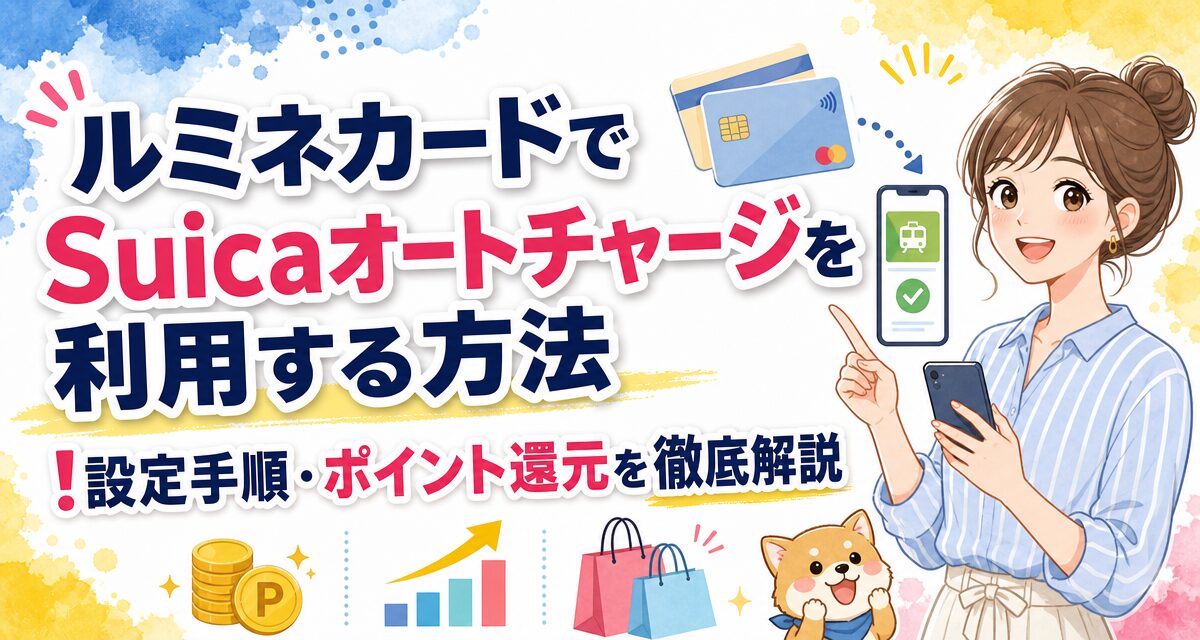
「ルミネカードを手に入れたけれど、Suicaのオートチャージ設定方法が分からない」「残高不足で改札で止められたくない」「JRE POINTを効率よく貯める手順を知りたい」とお悩みではないでしょうか。
ルミネカードは、ルミネでのお買い物が5%OFFになるだけでなく、Suicaのオートチャージ機能を活用することで毎日の通勤・通学や買い物で賢くポイントが貯まる便利なクレジットカードです。この記事では、初心者の方でも迷わずに設定できるよう、事前準備から具体的な設定手順、エラーが出た際の対処法、お得なポイント還元率まで詳しく解説します。
📝 この記事で分かること
- ✅ 設定手順:VIEW ALTTEやモバイルSuicaでの具体的なオートチャージ設定方法
- ✅ 準備と確認:オートチャージ開始前に必要な持ち物と設定条件の変更手順
- ✅ トラブル対処:オートチャージされない・エラーが出る主な原因と対策
- ✅ ポイントお得術:チャージ時のJRE POINT還元率と効率的な貯め方・使い道
- ルミネカードでSuicaオートチャージを利用する前の事前準備
- ルミネカードのSuicaオートチャージ設定手順【カード型・モバイルSuica別】
- オートチャージ設定時に迷いやすいポイントと注意点
- オートチャージがされない・失敗する原因と対処法
- 設定完了後の確認事項と条件変更手順
- ルミネカード×Suicaオートチャージのポイント還元率とお得な活用術
- ルミネカードでSuicaオートチャージを利用するメリット・デメリット
- まとめ
- よくある質問(FAQ)
ルミネカードでSuicaオートチャージを利用する前の事前準備
ルミネカードでSuicaのオートチャージを利用するためには、手続きを始める前にカードの種類や必要書類、動作環境を正しく確認しておくことが重要です。スムーズに設定を完了できるよう、事前に必要な準備を整えておきましょう。
設定に必要な持ち物と準備事項
オートチャージの設定手順は、手元にあるルミネカードのタイプや利用する端末(駅の専用端末かスマートフォンか)によって異なります。基本的には以下のアイテムを手元に準備しておきましょう。
事前準備チェックリスト
- ルミネカード本体:決済カードとしての機能・Suica機能が搭載されたカード。
- クレジットカード暗証番号:VIEW ALTTE(ビューアルッテ)操作時に4桁の暗証番号が必要です。
- リンクさせたいSuica(リンク設定の場合):手持ちのMy SuicaやSuica定期券、またはモバイルSuica。
- スマートフォン(モバイルSuica利用時):モバイルSuicaアプリおよびVIEWプラス連携用の環境。
特に暗証番号を忘れてしまっている場合、VIEW ALTTEでの操作が完了できません。事前に会員サイト(VIEW Plus等)や届出書類で暗証番号を確認しておくか、事前に再発行手続きを行っておく必要があります。
オートチャージ対象となるSuicaの種類(カード型・モバイルSuica)
ルミネカードからオートチャージ設定ができるSuicaには、大きく分けて「カード内蔵型Suica」「別体のSuicaカード(リンク設定)」「モバイルSuica」の3種類があります。
| Suicaの種類 | 特徴とオートチャージ設定方法 | おすすめの用途 |
|---|---|---|
| ルミネカード内蔵Suica | ルミネカード一体型のSuica。入会時に同時申し込み可能。VIEW ALTTEで金額変更も簡単。 | カード1枚でルミネでの買い物と電車利用を完結させたい方 |
| 手持ちのSuicaカード(リンク設定) | 記名式My SuicaやSuica定期券にルミネカードを結び付ける設定。VIEW ALTTEで設定。 | すでに磁気付き定期券や特定のSuicaカードをお持ちの方 |
| モバイルSuica | スマホアプリ内のSuica。ルミネカードを決済用クレジットカードとして登録して設定。 | スマホで残高確認やチャージを完結させたい方 |
ご自身のライフスタイルに合わせて、カード内蔵Suicaを使うか、モバイルSuicaに設定するかを選びましょう。おすすめは、スマホひとつで改札通過や残高確認ができる「モバイルSuica」との連携です。
ルミネカードのSuicaオートチャージ設定手順【カード型・モバイルSuica別】
ルミネカードでオートチャージを設定する方法は、申込時・駅の専用端末(VIEW ALTTE)・スマホアプリ(モバイルSuica)の3通りがあります。それぞれの具体的なステップを解説します。
【新規入会時】カード申込と同時に設定する方法
ルミネカードを新規に申し込む際、申込フォーム上で「オートチャージを利用する」を選択するのが最も簡単な手順です。
ルミネカードの入会申し込みフォームを入力する
オンラインまたはルミネ店頭でカードの新規発行手続きを行います。基本情報や引き落とし口座を設定します。
Suicaオートチャージの利用申込みにチェックを入れる
申し込み手続き内のSuica機能に関する項目で「オートチャージを利用する」を選択します。
初期設定済みのカードを受け取る
カードが手元に届いた時点で、初期設定(残額1,000円以下になると自動で3,000円チャージ)が完了しています。そのまま改札機で利用可能です。
【カード型Suica】駅のVIEW ALTTE(ビューアルッテ)で設定・変更する手順
入会時にオートチャージを設定しなかった場合や、手持ちのSuicaカードにルミネカードをリンクさせたい場合、またチャージ条件の金額を変更したい場合は、JR東日本の駅構内に設置されている多機能端末「VIEW ALTTE」で設定できます。
JR東日本の駅にある「VIEW ALTTE」へ向かう
主要駅の改札付近やみどりの窓口横などに設置されている青い端末「VIEW ALTTE」を探します。
画面メニューから「オートチャージ」を選択する
トップ画面から「オートチャージ」→「オートチャージの申込・変更」または「リンク設定」の順番にタッチします。
ルミネカード(およびSuica)を挿入し暗証番号を入力する
画面の指示に従いルミネカードを挿入し、4桁のクレジットカード暗証番号を入力します。(リンク設定の場合は対象のSuicaカードも挿入します)
実行条件とチャージ金額を設定して完了
「いくら以下になったら」「いくらチャージするか」を1,000円単位で指定し、確認画面で決定を押せば設定完了です。
【モバイルSuica】スマホアプリから設定・変更する手順
スマートフォン(iPhone / Android)でモバイルSuicaを利用している場合、ルミネカードを決済用クレジットカードとして登録すれば、アプリ操作だけでオートチャージを設定できます。
モバイルSuicaアプリを開き「会員メニュー」に入る
スマートフォンでモバイルSuicaアプリを起動し、ログイン後に会員メニューや設定画面へ移動します。
クレジットカード情報にルミネカードを登録する
決済用クレジットカードとしてルミネカードのカード番号、有効期限、セキュリティコードを設定します。
オートチャージ設定メニューを選択する
「オートチャージ設定」をタップし、オートチャージの利用規約に同意した上で「使用する」を有効にします。
チャージ条件と金額を入力して保存する
「残額が〇〇円以下になったら〇〇円チャージする」という金額を指定し、設定を保存すると即時反映されます。
オートチャージ設定時に迷いやすいポイントと注意点
オートチャージは大変便利な仕組みですが、動作する条件や場所には一定の制限があります。設定時や運用時に勘違いしやすいポイントをあらかじめ押さえておきましょう。
初期設定の条件とチャージ金額の仕様
ルミネカード申し込み時に「オートチャージを利用する」を選択した場合、初期設定は以下の通りになっています。
⚠️ オートチャージのデフォルト条件
・判定条件:Suica残額が1,000円以下になったとき
・チャージ実行額:自動で3,000円がチャージされる
この初期設定のままでも十分利用可能ですが、新幹線や長距離移動が多い方や、日常的に買い物でSuicaを多く使う方は、判定条件を「3,000円以下」、チャージ額を「5,000円」などに変更しておくと残高不足になりにくいためおすすめです。
オートチャージが実行されるタイミングと改札機の条件
オートチャージはいつでもどこでも自動判定されるわけではありません。以下のルールを満たしたときにのみ作動します。
- 自動改札機の入場時・出場時:首都圏・仙台・新潟のSuicaエリア、およびPASMOエリアの自動改札機を通過する際に判別されます。
- 店舗での買い出し時は作動しない:コンビニやルミネのレジなどで買い物をする際、Suica残額が不足していてもその場でオートチャージは実行されません。
- 簡易改札機やバスでは作動しない:一部の簡易改札端末や路線バスの運賃箱ではオートチャージが実行されません。
家族カードや複数枚所有時のリンク設定
本人名義のルミネカード1枚に対して、リンク設定できる記名式Suicaカードは1枚のみとなります。ご家族のSuicaカードに自分のルミネカードをリンクさせることは原則できません。ご家族もオートチャージを利用したい場合は、モバイルSuicaでの設定を行うか、家族カードを発行して個別に設定する必要があります。
オートチャージがされない・失敗する原因と対処法
「設定したはずなのにオートチャージされない」「改札でエラーになって止められた」という場合、いくつかの共通原因が考えられます。パニックにならずに以下の原因と対処法をチェックしましょう。
エラーが起きる5つの主な原因
| 主な原因 | 具体的な状況 | 対処方法 |
|---|---|---|
| 1. 利用限度額オーバー | ルミネカード全体のショッピング限度額に達している。 | 会員サイトで限度額・利用状況を確認し、支払いを済ませる。 |
| 2. 1日の上限額超過 | 1日あたりのオートチャージ限度額(原則2万円)を超えた。 | 翌日以降に自動解除されるため、当日は現金等でチャージ。 |
| 3. 対象外エリアでの利用 | 関西(ICOCAエリア)や東海(TOICAエリア)など他地域で利用。 | Suica/PASMOエリア外ではオートチャージ不可。券売機で手動チャージ。 |
| 4. 有効期限切れ・更新漏れ | ルミネカードが更新され、新カードの有効期限情報が未反映。 | 新しいルミネカードをVIEW ALTTEに通して情報更新を行う。 |
| 5. カードロック・セキュリティ | カード会社側の不正検知システムなどにより機能が一時停止。 | ビューカードセンターへ問い合わせてロックを解除してもらう。 |
VIEW ALTTEでのエラー解除と再設定手順
カードの有効期限更新時や、セキュリティ上の理由でオートチャージ機能が一次停止(ロック)された場合は、駅のVIEW ALTTE端末で簡単に再設定・ロック解除が可能です。
💡 VIEW ALTTEでのエラー復旧手順
- VIEW ALTTE端末にルミネカードを挿入する
- 画面上の「残額・履歴表示・オートチャージ」をタッチする
- 「オートチャージ設定の再設定・変更」を選択し暗証番号を入力する
- 設定内容を確認し、更新・再設定を確定させる
設定完了後の確認事項と条件変更手順
オートチャージ設定が正しく完了した後は、金額の変更手順や設定状態の確認方法を把握しておくと安心です。
オートチャージ金額・実行条件(閾値)の変更方法
使っていくうちに「1,000円以下で3,000円チャージでは足りない」「もっとまとめてチャージしたい」と感じた場合は、設定金額をいつでも変更できます。
- 設定可能範囲:実行条件(残額)、チャージ金額ともに1,000円単位で指定できます(上限額あり)。
- カード型Suicaの場合:駅の「VIEW ALTTE」でのみ変更手続きが可能です。
- モバイルSuicaの場合:「モバイルSuicaアプリ」の設定画面から24時間いつでも変更できます。
利用明細・JRE POINTの確認方法
オートチャージされた金額は、通常のクレジットカード利用分としてルミネカードの請求明細に加算されます。毎月のカード利用明細(Web明細アプリ「VIEW Plus」等)で簡単に確認可能です。
また、オートチャージによって付与されたJRE POINTは、JRE POINTWebサイトまたは公式アプリにログインすることで確認できます。ポイントは決済確定時に順次反映されます。
ルミネカード×Suicaオートチャージのポイント還元率とお得な活用術
ルミネカードでSuicaオートチャージを利用する最大のメリットは、高いポイント還元率にあります。効率よくポイントを貯めて使うための知識を解説します。
JRE POINTの基本還元率とチャージ時1.5%還元の仕組み
ルミネカードの通常のショッピング還元率は0.5%(1,000円につき5ポイント)ですが、JR東日本の指定サービスである「VIEWプラス」対象商品を利用すると還元率が大幅にアップします。
ポイント還元の仕組み
・通常の買い物:1,000円(税込)=5ポイント(還元率0.5%)
・Suicaオートチャージ利用時:1,000円(税込)=15ポイント(還元率1.5%)
・モバイルSuica定期券購入時など:最大3.0%~5.0%相当還元(※条件による)
オートチャージ機能を利用するだけで、普段の電車移動や買い物用チャージに対して実質1.5%相当のJRE POINTが付与されるため、現金でチャージするよりも圧倒的にお得です。
ルミネでの買い物5%OFF+ポイント二重取りのコツ
ルミネカード最大の特長である「ルミネ・ニュウマンでいつでも5%OFF(年に数回10%OFF)」の特典とSuicaオートチャージを組み合わせることで、買い物の還元率をさらに引き上げることができます。
小額決済やカフェ利用は「オートチャージ済みSuica」で支払う
ルミネ館内での高額な買い物は「ルミネカードのクレジット決済」で直接5%OFF(+0.5%ポイント還元)を適用し、駅ナカのカフェや自動販売機、コンビニなどの小額決済は「1.5%ポイント還元でオートチャージしたSuica」で支払うことで、無駄なくポイントを貯められます。
貯まったJRE POINTの最もお得な使い道
ルミネカードの利用で貯まったJRE POINTにはさまざまな交換先がありますが、還元価値を最大化するおすすめの使い道が2つあります。
- ルミネ商品券に交換する(最高還元率):貯まったJRE POINTを「ルミネ商品券」に交換すると、ポイント数によっては1ポイント=1円以上の高い換金率で交換可能です。ルミネで買い物をする機会が多い方には最もお得な選択肢です。
- 1ポイント=1円としてSuicaへチャージする:1ポイント単位でそのままSuica残高にチャージして、電車代や日常の買い物の支払いに充てることができます。
ルミネカードでSuicaオートチャージを利用するメリット・デメリット
ルミネカードでのオートチャージ利用を始める前に、メリットだけでなくデメリットや向いている人の特徴も客観的に確認しておきましょう。
ルミネカードならではのメリット
- 改札で止められるストレスからの解放:残高不足を気にする必要がなくなり、毎回の券売機でのチャージの手間がゼロになります。
- 日常の交通費で1.5%のポイント還元:乗車時や街でのSuica支払い分に対して常に1.5%還元を受けられます。
- ルミネの特典とSuicaの便利さを1枚に凝縮:ルミネでの5%OFF特典と、Suica機能をクレジットカード1枚(またはスマホ1台)に集約できます。
知っておくべきデメリット・注意点
⚠️ デメリットと注意点
- 年会費がかかる:初年度は無料ですが、2年目以降は1,048円(税込)の年会費が発生します。ルミネでの利用頻度が少ないと元が取れない可能性があります。
- 使い過ぎのリスク:自動的にチャージされるため、電子マネー感覚で買い物をしすぎると請求額が高くなる恐れがあります。
- 首都圏・特定エリア外では作動しない:JR西日本(関西エリア)などの改札ではオートチャージが作動しません。
ルミネカードのオートチャージ利用が向いている人・向いていない人
| 向いている人 | 向いていない人 |
|---|---|
|
・ルミネやニュウマンで年間に定期的な買い物をする人 ・JR東日本エリアの電車やバス、モバイルSuicaを日常的に使う人 ・チャージの手間を省きつつ1.5%のポイント還元を受けたい人 |
・ルミネをまったく利用しない人(年会費完全無料のビューカードを検討すべき) ・電車にほとんど乗らず、Suicaも使わない人 ・完全無料でカードを維持したい人 |
まとめ
ルミネカードでのSuicaオートチャージは、一度設定してしまえば残高不足の心配が不要になり、日々の通勤・通学や買い物で効率よく1.5%のJRE POINTを貯められる大変便利な機能です。
📌 ルミネカード×オートチャージの重要ポイントまとめ
- 新規申込時に同時設定するか、後からVIEW ALTTEやモバイルSuicaアプリで簡単に設定可能
- オートチャージ時のJRE POINT還元率は1.5%と高還元
- 改札機の入場・出場時のみ作動し、1日2万円のチャージ限度額が設定されている
- 貯まったポイントは「ルミネ商品券」への交換でさらに高還元率にアップ
カードをお持ちの方は、ぜひ本記事の手順を参考にオートチャージ設定を行い、快適で節約につながるキャッシュレス生活を始めてみてください。詳細な最新条件やキャンペーン情報については、公式サイトも併せて確認してみましょう。
よくある質問(FAQ)
ルミネカードのSuicaオートチャージに関して、初心者の方からよく寄せられる質問と回答をまとめました。