「ロフトカードでネットショッピングをしようとしたら、本人認証画面が出て進まない」「3Dセキュアの設定手順やエラーが起きた時の対処法を知りたい」とお悩みではありませんか?
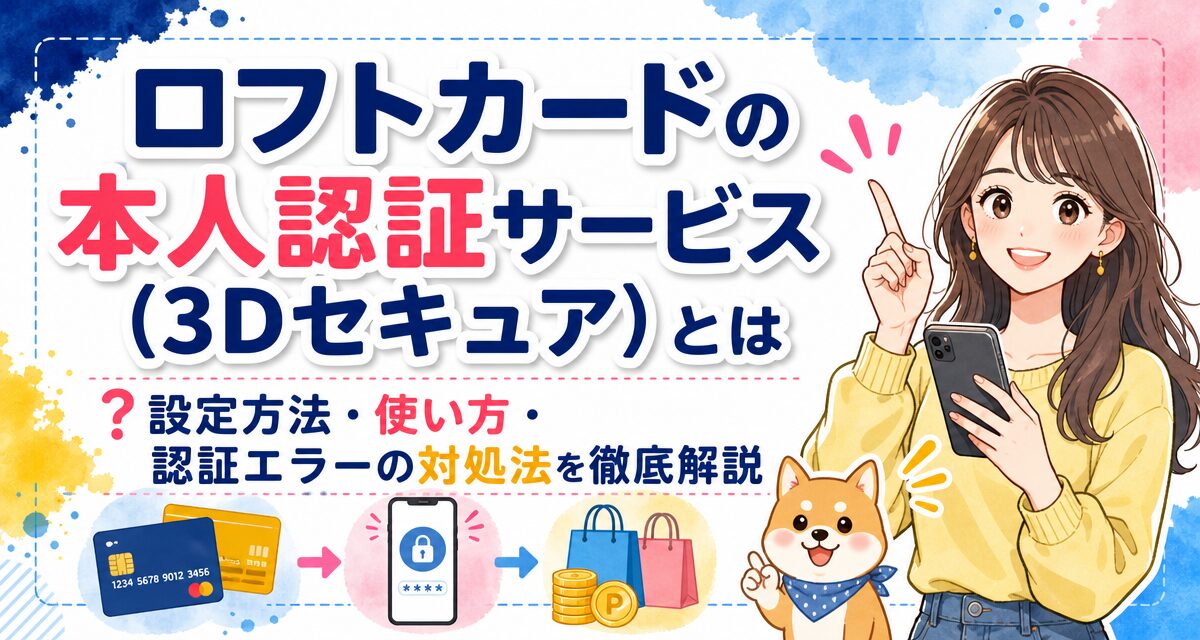
ロフトカード(クレディセゾン発行)の本人認証サービス(3Dセキュア)は、オンライン決済時の第三者による不正利用を防ぐための重要なセキュリティ機能です。この記事では、3Dセキュアの基本的な仕組みから、Netアンサーでの設定手順、実際の買い物での使い方、認証エラー時の原因と解決策まで初心者向けに分かりやすく解説します。
📝 この記事で分かること
- ✅ 3Dセキュアの基本:ロフトカードの本人認証サービスの仕組みと必要性
- ✅ 設定方法:会員専用Webサービス「Netアンサー」を使った具体的な登録手順
- ✅ 実際の使い方:ネットショッピング決済時の認証画面の流れと入力方法
- ✅ エラー対処法:パスワードが届かない・認証失敗する原因と解決アクション
ロフトカードの本人認証サービス(3Dセキュア)とは?仕組みと必要性
ロフトカードを安心してオンラインショッピングや各種Web決済で利用するためには、「本人認証サービス(3Dセキュア)」の理解と設定が欠かせません。まずは3Dセキュアがどのようなサービスなのか、なぜ必要なのかを詳しく説明します。
3Dセキュア(EMV 3Dセキュア)の基本的な仕組み
3Dセキュアとは、クレジットカード会社が提供するインターネット上の本人認証システムの国際標準規格です。従来のクレジットカード決済では、カード番号、有効期限、セキュリティコードの入力だけで購入が完了することが多く、万が一カード情報が流出した場合に第三者によるなりすまし利用のリスクがありました。
最新の「EMV 3Dセキュア(3Dセキュア2.0)」では、カード情報に加えて、決済時に本人しか知り得ないワンタイムパスワードや端末情報の分析(リスクベース認証)などを組み合わせて本人確認を行います。
なぜロフトカードで3Dセキュアの設定が必要なのか?
ロフトカードは株式会社クレディセゾンが発行するクレジットカードです。近年、ECサイトやPayPayなどのスマホ決済アプリ、チケット予約サイトなどにおいて、3Dセキュアの登録が決済の必須条件となるケースが増加しています。
ロフトカードで3Dセキュアを設定していない場合、以下のような場面で影響が出る可能性があります。
- 3Dセキュア必須のネットショップで決済エラーとなり購入できない
- コード決済アプリへのクレジットカード登録やチャージが制限される
- 高額商品の購入時にセキュリティロックがかかりやすくなる
💡 3Dセキュアを利用する主なメリット
- なりすまし被害の防止:第三者による不正利用のリスクを大幅に低減
- 決済利用先の拡大:3Dセキュア導入必須のWebサイトやアプリでスムーズに決済可能
- 無料で利用可能:登録料や月額手数料などは一切不要
1. 事前準備|ロフトカードで3Dセキュアを設定する前に確認すべきこと
ロフトカードの3Dセキュアを設定する際には、事前にいくつかの確認事項があります。手続きをスムーズに進めるために、必要な準備を整えておきましょう。
会員専用Webサービス「Netアンサー」の登録状況確認
ロフトカードの3Dセキュア設定は、クレディセゾンの会員専用Webサービス「Netアンサー(Net Answer)」を通じて行います。そのため、まずはNetアンサーのアカウント(IDとパスワード)を作成しているか確認してください。
まだNetアンサーに登録していない場合は、手元にロフトカードを用意し、公式サイトから新規会員登録を済ませておきましょう。
連絡先(メールアドレス・電話番号)の最新化
3Dセキュアの認証には、SMS(ショートメッセージサービス)や登録メールアドレス宛に送られるワンタイムパスワードが使用されます。Netアンサーに登録されている電話番号やメールアドレスが古いままになっていると、認証コードを受け取ることができず、決済が完了しません。
電話番号の変更や携帯キャリアの変更を行った方は、事前にNetアンサーの会員情報変更画面で最新情報へ更新しておきましょう。
| 確認項目 | 準備内容 | 注意点 |
|---|---|---|
| NetアンサーID・パスワード | Netアンサーのログイン情報を準備 | 未登録の場合は事前登録が必要 |
| 登録電話番号 | SMS受信可能なスマートフォンの番号 | 固定電話のみの場合はSMSが受け取れない |
| 登録メールアドレス | 現在受信可能なメールアドレスに更新 | 迷惑メールフィルタ等の設定を確認しておく |
2. ロフトカードの3Dセキュア登録・設定手順(ステップ解説)
ロフトカードの本人認証サービス(3Dセキュア)の設定は、Netアンサーから短時間で完了します。具体的な手順をステップ順に解説します。
Netアンサーにログインする
公式サイトまたは公式アプリ「セゾンPortal」から、ロフトカードが登録されているNetアンサーへログインします。IDとパスワードを入力してマイページへアクセスしてください。
メニューから「本人認証サービス」を選択する
マイページ内の「クレジットカード手続き」または「セキュリティ設定」メニューの中から、「本人認証サービス(3Dセキュア)」の項目を選択します。複数のカードを所有している場合は、対象カードが「ロフトカード」になっているか確認します。
ワンタイムパスワードの通知先を確認・設定する
画面上にワンタイムパスワードの送付先情報(SMS用電話番号またはメールアドレス)が表示されます。受信用情報に誤りがないか確認し、登録手続きを進めます。
登録完了画面の確認と確認メールのチェック
手続きが正常に完了すると「登録完了画面」が表示されます。登録アドレス宛に確認メールが届きますので念のため内容を確認しておきましょう。
3. ネットショッピングでの実際の使い方(認証画面の流れ)
3Dセキュアの設定が完了した後、実際にオンラインショップでロフトカードを利用する際の流れについて説明します。
通常のオンライン決済と3Dセキュア認証の流れ
- 利用したいショッピングサイトで商品を選び、購入手続きへ進む
- 支払い方法でクレジットカードを選択し、ロフトカードの番号・有効期限・セキュリティコードを入力する
- 「注文を確定する」を押すと、自動的にクレディセゾンの本人認証画面へ遷移する
- 登録されているSMSまたはメールアドレス宛にワンタイムパスワードが送信される
- 画面の指示に従い、届いたワンタイムパスワードを入力して認証を完了させる
- 認証成功後、ショップの注文完了画面に戻る
リスクベース認証によるパスワードスキップについて
現在の3Dセキュア2.0では、「リスクベース認証」という仕組みが導入されています。これは決済時の端末情報や利用履歴などを総合的に分析し、リスクが低い安全な取引と判断された場合にはパスワード入力画面が表示されず、自動的に認証が完了する機能です。
そのため、「3Dセキュアを登録したのにパスワード入力を求められなかった」という場合でも、システム側で認証が行われているため問題ありません。
4. 認証エラー・決済ができない時の原因と対処法
「3Dセキュアの認証画面でエラーになる」「ワンタイムパスワードが届かない」といったトラブルが発生した場合の主な原因と具体的な対処法を解説します。
原因1:ワンタイムパスワードのSMS・メールが届かない
最も多い原因は、通知先の連絡先設定や受信環境によるものです。
【対処法】
- スマートフォンのSMS拒否設定(海外SMS拒否など)が有効になっていないか確認する
- メール受信の場合、迷惑メールフォルダやプロモーションフォルダへ振り分けられていないか確認する
- Netアンサーに登録してある電話番号・メールアドレスが旧情報のままになっていないか確認する
⚠️ ワンタイムパスワードの有効期限に注意
発行されたワンタイムパスワードには短い有効期限が設定されています。コードを受信したら時間を置かずに速やかに入力してください。有効期限が切れた場合は、決済画面から再送リクエストを行ってください。
原因2:カード自体のセキュリティロック
普段と異なる利用パターン(高額決済、海外サイトでの利用、短時間での複数回決済など)があった場合、カード会社の不正検知システムにより一時的にカードの利用が制限されることがあります。
【対処法】
セキュリティロックがかかっている場合は、利用者自身で設定解除ができません。ロフトカードの裏面に記載されている「インフォメーションセンター」へ電話問い合わせを行い、本人の利用であることを伝えてロック解除を依頼してください。
| エラー現象 | 主な原因 | 解決アクション |
|---|---|---|
| ワンタイムPWが不達 | 登録情報の古い電話番号・メールアドレス/迷惑メール設定 | Netアンサーで連絡先更新・受信設定の見直し |
| パスワード不一致エラー | 入力ミス/全角入力/有効期限切れ | 半角英数で正しく入力/パスワードの再発行 |
| 決済処理が拒否される | 不正検知によるセキュリティロック/利用限度額超え | カード裏面窓口へ電話し利用確認・解除依頼 |
| 認証画面が途中で固まる | ブラウザのJavaScript・Cookie無効/通信不安定 | 推奨ブラウザへ変更・キャッシュ削除・通信状態の確認 |
5. 完了後の確認事項とセキュリティ向上のポイント
3Dセキュアの登録完了後も、クレジットカードを安全に利用し続けるためのポイントを確認しておきましょう。
フィッシング詐欺や偽メールへの警戒
クレジットカード会社やロフトを装い、「3Dセキュアの再登録が必要です」「アカウントが停止されました」といった偽メール・SMSで不審なWebサイトへ誘導し、IDやパスワードを盗み取るフィッシング詐欺が発生しています。
メールやSMS内のリンクを安易に開かず、必ず公式サイトのブックマークや公式アプリ(セゾンPortal)経由でアクセスする習慣をつけましょう。
💡 セキュリティを高めるチェックリスト
- NetアンサーのログインID・パスワードは他社サービスと使い回さない
- 利用明細をアプリ(セゾンPortal)等で定期的に確認する
- スマートフォンのOSやブラウザを常に最新状態に保つ
まとめ
本記事で解説したロフトカードの本人認証サービス(3Dセキュア)の重要ポイントをまとめます。
- ロフトカードの3Dセキュアは、ネット決済時のなりすましを防止するセキュリティ機能
- 登録手続きは会員専用Webサービス「Netアンサー」から簡単に行える
- 事前に登録電話番号やメールアドレスが最新状態か確認することが必須
- 実際の利用時はワンタイムパスワードまたは自動でのリスクベース認証が行われる
- エラー時は通知先の設定、迷惑メールフィルタ、セキュリティロックの有無を確認する
ロフトカードの3Dセキュアを設定して、安心・安全なネットショッピングやオンラインサービスを利用しましょう。最新のサービス仕様や詳細な手続き方法については、クレディセゾンの公式サイトにてご確認ください。