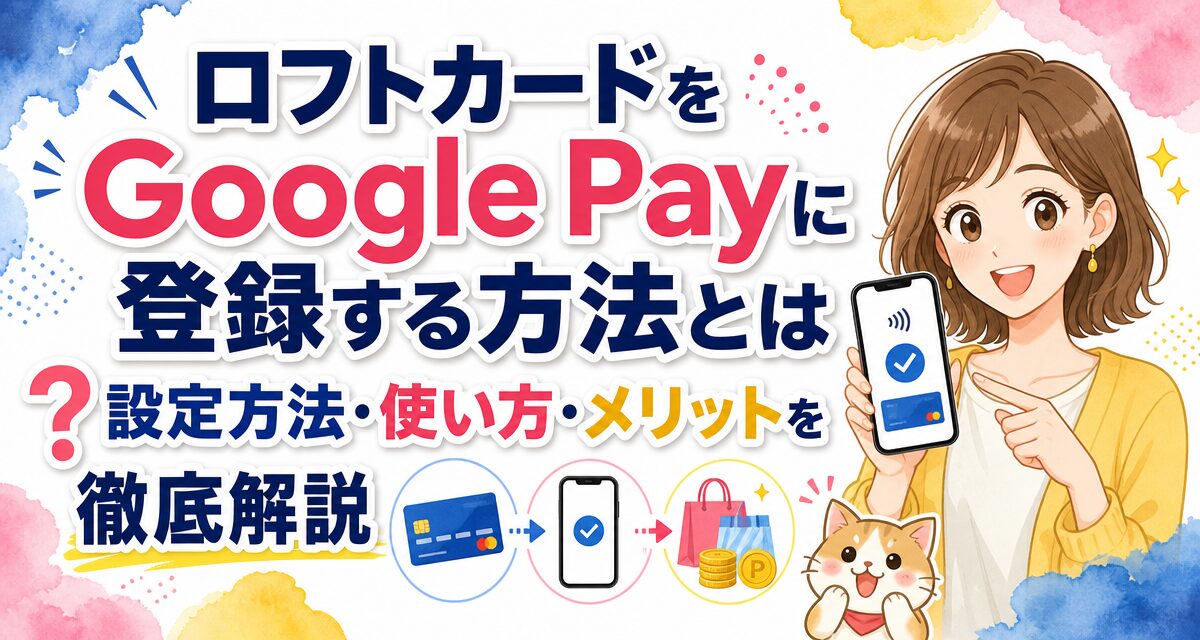
「ロフトカードをスマホ決済で便利に使いたい」「Google Payに登録できるのか、設定手順やメリットを知りたい」とお悩みではありませんか?
結論から申し上げますと、ロフトカード(クレディセゾン発行)はGoogle Pay(Google ウォレット)に登録してスピーディーかつ安全に利用することが可能です。Google Payに設定すれば、全国のQUICPay(クイックペイ)加盟店などでスマートフォンをかざすだけで簡単に支払いが完了し、永久不滅ポイントも通常通り貯まります。本記事では、ロフトカードをGoogle Payに登録する詳しい手順や使い方、メリット・注意点、さらに活用が向いている人の特徴まで徹底解説します。
📝 この記事で分かること
- ✅ 設定手順:Google Payにロフトカードを登録する簡単3ステップ
- ✅ 主なメリット:スピーディーなタッチ決済・永久不滅ポイントの付与・高いセキュリティ性
- ✅ 注意点:ロフト店頭での優待特典適用ルールや利用上限額などの注意点
- ✅ 利用の適性:ロフトカード×Google Payが向いている人・向いていない人の違い
ロフトカードをGoogle Payに登録する基礎知識
ロフトカードをGoogle Payに設定する前に、まずは対応している決済サービスやポイント還元などの基本構造を理解しておきましょう。正しい知識を持っておくことで、店頭やオンラインでのトラブルを防ぐことができます。
ロフトカードはGoogle Payに対応している?
ロフトカードは、株式会社クレディセゾンが発行するクレジットカードです。セゾンカードはGoogle Pay(Google ウォレット)に対応しており、お手持ちのAndroidスマートフォンにロフトカードを登録して非接触決済(タッチ決済)を利用することができます。
Visa、Mastercard、JCB、American Expressといった主要な国際ブランドのロフトカードに対応していますが、割り振られる電子マネー機能や対応店舗に若干の違いがあるため、事前に概要を把握しておくことが大切です。
割り振られる電子マネーブランド(QUICPay)とタッチ決済
ロフトカードをGoogle Payに登録すると、基本的には電子マネー「QUICPay(クイックペイ)」として割り当てられます。そのため、街のお店で利用する際は「QUICPayで支払います」と店員に伝えることで決済が可能です。
また、国際ブランドや端末の対応状況によっては、各ブランドのコンタクトレス決済(Visaのタッチ決済やMastercardタッチ決済など)として機能する場合もあります。基本的には全国のQUICPayマークがあるコンビニやスーパー、ドラッグストア、飲食店などで幅広く利用できます。
Google Pay利用時も永久不滅ポイントは貯まる?
ロフトカードをGoogle Pay経由で利用した場合でも、クレジットカード現物で支払った際と同様に「永久不滅ポイント」が貯まります。
有効期限がない永久不滅ポイントを無駄なく効率的に貯められる点は、電子マネー決済を利用する上でも大きな利点となります。ポイント付与レートや付与時期についても、通常のカード利用と同等に扱われます。
💡 ワンポイント情報
Google Pay経由の決済であっても、カード会社側では通常のクレジットカード利用として処理されます。そのため、ポイントを取りこぼす心配なく安心して日常の支払いに活用できます。
ロフトカードをGoogle Payに登録する5つのメリット
プラスチック製のクレジットカードをそのまま使う場合と比較して、Google Payに登録してスマホ決済を行うことには多くのメリットが存在します。主な魅力を5つのポイントに分けて解説します。
1. スマートフォンだけでスピーディーなタッチ決済が可能
最大のメリットは、財布やカードケースからクレジットカードを取り出す必要がなくなる点です。レジでスマートフォンをかざすだけで一瞬で決済が完了するため、会計時の手間や時間を大幅に削減できます。
2. ポイント還元率はそのまま!有効期限のない「永久不滅ポイント」が貯まる
スマホ決済サービスによっては、カード直接利用時に比べてポイント還元率が下がるケースもありますが、ロフトカード×Google Payであれば通常のクレジットカード利用と同じ還元条件が適用されます。
貯まるポイントは期限切れの心配がない「永久不滅ポイント」ですので、じっくり貯めて欲しい景品や他社ポイント、ギフト券へ交換することが可能です。
3. カード番号が店舗側に渡らない高度なセキュリティ
Google Payでは、決済時に実際のクレジットカード番号ではなく「トークン」と呼ばれる暗号化された固有のコードが使用されます。そのため、店舗のレジ端末やオンライン決済時にカード番号が漏洩するリスクが極めて低く、安全性の高いショッピングが実現します。
4. アプリ上で利用明細や履歴を一元管理できる
Google ウォレットアプリ内やセゾン公式アプリ「セゾンPortal」を利用することで、直近の支払い履歴をスマートフォン上で即座に確認できます。いつ・どこで・いくら使ったかを手元で把握しやすくなるため、無駄遣いの防止や家計管理に役立ちます。
5. QUICPay加盟店やネットショップ・アプリ内決済で幅広く利用可能
QUICPayは全国の主要なコンビニエンスストア、スーパー、ドラッグストア、ファストフード、ガソリンスタンドなど数多くの店舗に導入されています。さらに、Google Payに対応しているWebサイトやアプリ内決済(出前サービスやECサイトなど)でも、クレジットカード情報を毎回入力することなくスムーズに決済できます。
ロフトカードをGoogle Payに登録するデメリット・注意点
メリットが豊富なロフトカードのGoogle Pay利用ですが、いくつか注意すべきデメリットや制約が存在します。契約・利用を開始する前に必ず確認しておきましょう。
1. ロフト店頭の優待・割引特典を受ける際の注意点
ロフトカードの大きな魅力として、ロフト店舗での「会員限定ご優待デー(毎月特定の週末に5%OFFなど)」があります。しかし、ロフト店頭のレジで優待割引の適用を受けるためには、原則としてロフトカード現物の提示や特定の識別が必要となる場合があります。
Google Pay(QUICPay)で支払うだけでは優待割引が自動適用されない場合や、店舗スタッフがカード現物の確認を求めるケースがあるため、ロフト店舗で優待デーを利用する際は事前にレジでの確認を行うか、カード現物を携帯しておくことを推奨します。
⚠️ 注意点:ロフト店舗での優待割引について
ロフトの割引特典やロフトアプリとの連携条件は変更される場合があります。割引適用条件を満たすための支払い方法(カード現物決済指定など)については、ロフト公式サイトまたは店頭で最新の運用ルールをご確認ください。
2. Android端末(Google ウォレット対応)限定である点
Google PayはAndroidスマートフォン向けの決済サービスです。iPhoneをお使いの場合は、Google Payではなく「Apple Pay」にロフトカードを登録して利用することになります。端末のOSによって利用するアプリや設定手順が異なる点にご留意ください。
3. スマホの充電切れや通信障がい時は利用できないリスク
スマートフォン依存の決済手段全般に言えることですが、端末のバッテリーが完全に切れてしまった場合や、スマホ本体の不具合・通信障がいが発生した場合にはGoogle Payでの支払いができなくなります。不測の事態に備えて、カード現物や少額の現金も合わせて持ち歩くのが安心です。
4. QUICPayの利用上限額の制限
QUICPayによる決済には、1回あたりの利用上限額(一般的に3万円までなど)が設定されている場合があります。高額な買い物や家具・家電等の購入時にはQUICPay決済がエラーになる可能性があるため、その際はロフトカードの現物を使ってクレジットカード決済を行いましょう。
ロフトカード×Google Payの利用が向いている人・向いていない人
ロフトカードをGoogle Payに登録すべきかどうかは、各自のライフスタイルや所有端末、利用する店舗によって異なります。ご自身がどちらに当てはまるかチェックしてみてください。
Google Payの活用が向いている人
- Androidスマートフォンをメインで使用している人:Google ウォレットを日常的に活用できる環境が整っている方に最適です。
- 財布を持ち歩かずに手ぶらで買い物をしたい人:コンビニやドラッグストアなど日々の小額決済をスマホ1台で完結させたい人に向いています。
- 永久不滅ポイントを効率的に貯めたい人:現金払いからタッチ決済に切り替えることで、普段の買い物で取りこぼしなくポイントを貯められます。
- セキュリティ意識が高い人:カード番号を店舗に伝えずに安全にお買い物を楽しみたい方におすすめです。
Google Payの利用に向いていない人・カード現物が適している人
- iPhoneを利用している人:iPhoneユーザーはApple Payを利用するため、Google Payの設定対象外となります。
- ロフト店頭でのご優待割引をメインに利用したい人:割引適用のためにカード現物の提示や指定決済が必要となる機会が多い方は、カード現物の持ち歩きが必須です。
- 一度に3万円を超える高額決済を頻繁に行う人:QUICPayの一回あたり利用上限を超える買い物が多い場合は、クレジットカード現物決済が適しています。
ロフトカードをGoogle Payに登録する前の事前準備と確認事項
スムーズにGoogle Payへの登録を完了させるために、あらかじめ手元に用意しておくべきアイテムや確認事項をまとめました。
📋 登録前の準備チェックリスト
- お使いのAndroidスマートフォン(NFC/おサイフケータイ対応端末)
- Google アカウント(ログイン済みであること)
- 最新版の「Google ウォレット」アプリのインストール
- ロフトカード(クレジットカード現物、またはカード番号・有効期限・セキュリティコード)
- カード会社(セゾンカード)に登録している電話番号(SMS受信用)
特に重要なのが、セゾンカード側に登録している電話番号が現在使用中のスマートフォンと一致しているかという点です。登録時にSMS(ショートメッセージ)による本人確認が行われるため、電話番号が古いままになっている場合は事前に「セゾンPortal」アプリやNetアンサーから変更手続きを行っておきましょう。
ロフトカードをGoogle Payに設定する手順(3ステップ)
実際の登録手順を3つのステップで分かりやすく解説します。画面の案内に沿って操作すれば、わずか数分で設定が完了します。
Google ウォレットアプリを起動してカード追加を選択
スマートフォン上の「Google ウォレット」アプリを開きます。画面右下または下部にある「ウォレットに追加」または「+」ボタンをタップし、支払い方法の中から「支払いカード」または「クレジットカードやデビットカード」を選択します。
ロフトカード情報をカメラ読み取りまたは手入力
カメラが起動したら、ロフトカードの表面を画面の枠内に合わせます。カード番号、有効期限が自動で読み取られます。うまく読み取れない場合や番号が印字されていないカードの場合は、「詳細を手動で入力する」を選択し、カード番号・有効期限・セキュリティコード(CVC/CVV)・請求先住所を入力します。
SMS認証・電話認証で本人確認を完了させる
カード情報の入力完了後、発行会社(クレディセゾン)による利用規約が表示されます。「同意して続行」をタップすると、本人確認の選択画面に進みます。「SMS送信」を選択し、送信されてくる認証コードを入力するか、指定の電話認証を行うことで登録が完了し、即座にQUICPayとして利用可能になります。
実店舗・ネットでのロフトカード×Google Payの使い方
登録が完了したら、実際に街のお店やオンラインショップで利用してみましょう。店舗とネットショッピングそれぞれでの具体的な支払い手順を説明します。
実店舗(QUICPay加盟店)での支払い方法
- レジでの会計時、店員に「QUICPay(クイックペイ)で支払います」と伝えます。
- スマートフォンの画面ロックを解除(またはNFCをオンに)します。
- レジの決済端末にスマートフォンの背部(NFCマーク付近)をかざします。
- 「クイックペイ!」という決済音が鳴り、画面にチェックマークが表示されれば支払い完了です。
ネットショップ・アプリ内での支払い方法
Google Payに対応しているWebサイトやアプリで購入手続きを行う際、お支払い方法の選択画面で「Google Pay」のアイコンをタップします。登録済みのロフトカードを選択し、画面上の生体認証(指紋や顔認証)を行えば、クレジットカード番号を個別に入力することなく一瞬で注文が完了します。
ロフトカードと他の決済手段・カードとの比較一覧
ロフトカードをGoogle Payに登録して使うスタイルと、その他の決済方法やカード利用スタイルとの違いを表にまとめました。
| 比較項目 | ロフトカード × Google Pay | ロフトカード(現物決済) | 現金決済 |
|---|---|---|---|
| 決済スピード | ◎ スピーディー(かざすだけ) | ○ 普通(カード挿入・暗証番号) | △ 遅い(小銭出し入れ) |
| 永久不滅ポイント付与 | ◎ 通常通り貯まる | ◎ 通常通り貯まる | × 貯まらない |
| ロフト店頭優待の使い勝手 | △ 店頭提示が必要な場合あり | ◎ 現物提示で確実適用 | × 優待対象外 |
| セキュリティ性 | ◎ 暗号化トークン・生体認証 | ○ ICチップ・暗証番号 | ○ 紛失・盗難リスクあり |
| 利用可能範囲 | ○ QUICPay / Google Pay加盟店 | ◎ 全国の国際ブランド加盟店 | ◎ ほぼすべての店舗 |
まとめ:ロフトカードをGoogle Payに登録してスマートにお買い物を楽しもう
ロフトカードをGoogle Payに登録することで、日々の買い物が劇的にスピーディーかつ安全になります。スマホをかざすだけで支払いが完了し、期限切れのない永久不滅ポイントも効率よく貯めることが可能です。
ロフト店頭での優待特典を利用する際など、一部現物カードの提示が求められるケースがある点に注意すれば、日常生活における決済手段として非常に優秀です。Android端末をお使いのロフトカード会員の方は、ぜひ本記事の設定手順を参考にGoogle Payへ登録し、快適なキャッシュレスライフを体験してみてください。
なお、キャンペーン内容や各種還元率、アプリの仕様等は変更される可能性があります。最新の情報については、必ずクレディセゾンおよびGoogle Payの公式サイトにてご確認をお願いいたします。
よくある質問(FAQ)
ロフトカードのGoogle Pay登録・利用に関して、多く寄せられる質問とその回答をQ&A形式でまとめました。