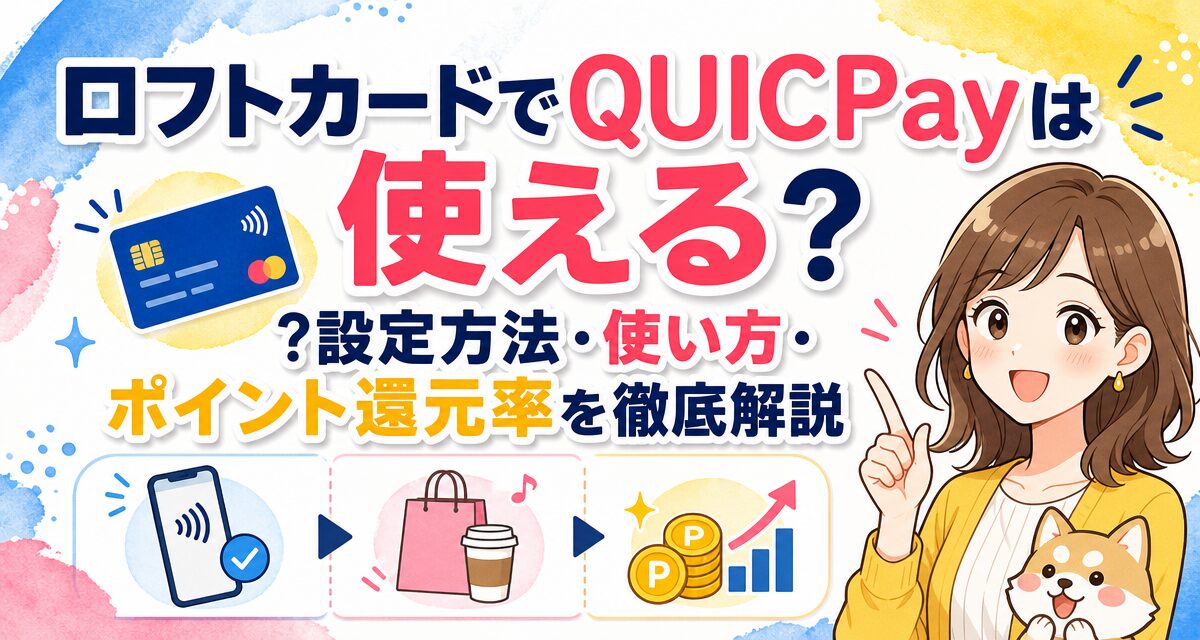
「ロフトカードでQUICPay(クイックペイ)は使えるの?」「スマホにかざして決済するための設定方法やポイント還元率を知りたい」とお悩みではないでしょうか。
結論から申し上げますと、ロフトカードはApple PayやGoogle Payなどに登録することで、問題なくQUICPayとして利用可能です。サインや暗証番号の入力なしでスピーディーにお買い物ができ、さらにカード決済時と同様に「永久不滅ポイント」もしっかり貯まります。
本記事では、ロフトカードでQUICPayを使うための事前準備からiPhone・Android別の設定手順、お店での具体的な使い方、お得なポイント還元率、エラー発生時の対処法まで分かりやすく徹底解説します。
📝 この記事で分かること
- ✅ QUICPayの対応状況:ロフトカードはQUICPay(QUICPay+)に対応しておりスマホ決済可能
- ✅ 設定手順:iPhone(Apple Pay)およびAndroid(Google Wallet)への簡単な登録ステップ
- ✅ ポイント還元:QUICPay利用時でも有効期限のない「永久不滅ポイント」がそのまま貯まる仕組み
- ✅ 注意点とトラブル対処:利用上限額(2万円の壁など)や決済エラーが起きた際の解決方法
ロフトカードでQUICPay(クイックペイ)は使える!【結論と基本情報】
ロフトカードをお持ちの方にとって、キャッシュレス決済の利便性を高めるQUICPayが利用できるかどうかは気になるポイントです。まずは、ロフトカードにおけるQUICPayの対応状況と基本スペックについて解説します。
ロフトカードとQUICPayの互換性・対応状況
ロフトカードは、クレディセゾンが発行するクレジットカードです。クレディセゾン発行のカードは全般的にQUICPay(クイックペイ)に対応しており、ロフトカードも例外なくQUICPayを利用することができます。
プラスチックカード自体にQUICPay機能が標準搭載(一体型)されているわけではありませんが、手持ちのスマートフォン(iPhoneまたはAndroid)のWalletアプリにロフトカードを登録することで、スマホをレジの端末にかざすだけで支払いが完了する「スマホ決済(Apple Pay / Google Pay)」としてQUICPayが利用可能になります。
QUICPay利用でも「永久不滅ポイント」が貯まる仕組み
電子マネーやスマホ決済を利用する際、「プラスチックカードで決済したときと同様にポイントが貯まるのか」という点は非常に重要です。結論として、ロフトカードをQUICPay経由で利用しても、通常のカード払いと同様にセゾンの「永久不滅ポイント」が付与されます。
ショッピング利用金額の合計に対してポイントが計算されるため、電子マネーだからといって還元率が下がったり、ポイント対象外になったりする心配はありません。現金払いでは一切つかないポイントが、スピーディーなQUICPay決済でもしっかり貯まる点が魅力です。
スマホ決済(Apple Pay / Google Pay)との関係
ロフトカードをスマホに設定する際、ブランドの割り当てについて混乱される方がいらっしゃいます。クレディセゾン発行のロフトカードをApple PayやGoogle Walletに登録すると、割り振られる電子マネーブランドは自動的に「QUICPay(またはQUICPay+)」となります。
店頭で支払う際は「Apple Payで」や「クレジットカードで」と伝えるよりも、指定の電子マネー名称である「クイックペイで払います」と伝えるのがスムーズです。
💡 ロフトカードとQUICPayの基本まとめ
- ロフトカードはApple Pay / Google Pay登録でQUICPayとして利用可能
- QUICPay決済でも「永久不滅ポイント」が通常通り貯まる
- レジでの決済時の呼び出し文句は「クイックペイで」
QUICPayを利用する前の事前準備
ロフトカードでQUICPayを使い始めるには、いくつかの事前準備が必要です。スムーズに設定を完了できるよう、必要な持ち物やアプリの準備を整えておきましょう。
必要なもの(ロフトカード・対応スマートフォン・Walletアプリ)
設定を始める前に、以下の3点が揃っているか確認してください。
| 準備するもの | 詳細・補足説明 |
|---|---|
| 1. ロフトカード | 有効期限内の本人名義カード。カード番号・有効期限・セキュリティコードが必要。 |
| 2. 対応スマートフォン | NFC/FeliCa機能を搭載したiPhone(iPhone 7以降など)またはAndroid端末。 |
| 3. Walletアプリ | iOS端末は「Apple Wallet」、Android端末は「Google Wallet(旧Google Pay)」アプリ。 |
セゾンPortalアプリの準備(ID/パスワードの確認)
ロフトカードの管理には、クレディセゾンの公式アプリ「セゾンPortal」を利用するのが最も便利です。セゾンPortalアプリを事前にスマートフォンへダウンロードし、会員サービス「Netアンサー」のIDとパスワードでログインしておきましょう。
セゾンPortalアプリから設定を行うと、カード情報の入力作業の一部を省略できるため、より迅速かつ安全にApple PayやGoogle Payへの追加を完了できます。
ロフトカードをQUICPay(Apple Pay / Google Pay)に設定する手順
お使いのスマートフォンのOS(iPhoneまたはAndroid)に応じた登録手順をステップ形式で解説します。画面の指示に従うだけで数分程度で完了します。
【iPhone向け】Apple Payにロフトカードを登録する手順
ウォレットアプリを起動する
iPhoneに標準搭載されている「ウォレット(Wallet)」アプリをタップして開きます。画面右上にある「+」アイコンを選択してください。
クレジットカードを選択しカメラで読み取る
追加するカードの種類で「クレジットカード等」を選択します。カメラが起動するので、ロフトカードの表面を枠内に合わせて読み取らせます(手動入力も可能です)。
セキュリティコードと会員利用規約を確認する
カード裏面に記載されている3桁のセキュリティコードを入力します。画面に表示される利用規約を確認し、「同意する」をタップします。
SMSまたは電話発信で本人認証を行う
セキュリティ認証のため、セゾンに登録している携帯電話番号宛へのSMS認証(認証コードの入力)または電話認証を実施します。認証が完了するとApple Payへの追加が完了し、「QUICPay」として利用可能になります。
【Android向け】Google Payにロフトカードを登録する手順
Google Walletアプリを開く
「Google Wallet(旧Google Pay)」アプリを起動します。画面右下にある「Walletに追加」ボタンをタップします。
支払いカードを選択してロフトカード情報を追加する
「支払いカード」を選択し、「新しいクレジットカードまたはデビットカード」を選びます。カード番号、有効期限、セキュリティコード、請求先住所を入力します。
メインカードの設定と本人認証を完了させる
利用規約に同意後、SMS等による本人認証を行います。認証成功後、電子マネーとして「QUICPay」が割り当てられたことを確認し設定完了です。
設定時に失敗・エラーが出る原因と対処法
カード追加時に「カードが追加できませんでした」や「カード会社にお問い合わせください」といったエラーが表示される場合、以下の要因が考えられます。
- 入力情報の誤り:セキュリティコードや有効期限の打ち間違い。
- 電話番号の不一致:セゾンカードに登録している携帯電話番号と、現在使用中の番号が異なりSMS認証コードが届かない。
- カードの利用停止・未有効化:利用枠の超過や支払いの遅延、または新しいカードの更新直後で有効化されていない。
- OSバージョンが古い:スマートフォン本体のOSが最新状態にアップデートされていない。
⚠️ エラー時のワンポイントアドバイス
SMS認証コードが届かない場合は、Netアンサー(Web会員ページ)にログインし、登録電話番号が最新のものになっているか確認してください。電話番号を変更した直後の場合は、反映までに時間がかかる場合があります。
店頭でのQUICPayの使い方と支払い手順
設定が完了したら、実際に全国のQUICPay加盟店でお支払いをしてみましょう。店頭での声かけの方法からタッチの手順まで具体的に説明します。
レジでの伝え方と端末へのかざし方
店員に「クイックペイで払います」と伝える
レジで会計をする際、支払い方法を聞かれたら明確に「クイックペイで」と伝えます。「クレジットカードで」と伝えると、カード決済端末への挿入を案内される場合があります。
スマホの生体認証(Face ID / Touch ID / 指紋認証)を行う
iPhoneの場合はサイドボタンをダブルクリックしてFace ID認証(またはホームボタンでTouch ID認証)を行い、決済画面を起動します。Androidの場合は画面ロックを解除した状態にします。
読み取り端末にかざして決済音を確認する
レジの読み取り端末の青い光が点滅したら、スマホの先端部分をかざします。「クイックペイ!」という決済音が鳴り、端末のランプが緑色に変わったら支払い完了です。
QUICPayが使える主な店舗・加盟店一覧
QUICPayは全国のさまざまなジャンルの店舗で導入されています。主な加盟店は以下の通りです。
| カテゴリー | 主な利用可能店舗(一例) |
|---|---|
| 生活雑貨・百貨店 | ロフト(LOFT)、ビッグカメラ、ヨドバシカメラなど |
| コンビニエンスストア | セブン-イレブン、ファミリーマート、ローソン、ミニストップ、デイリーヤマザキなど |
| スーパーマーケット | イオン、イトーヨーカドー、ライフ、マックスバリュ、ヤオコーなど |
| ドラッグストア | マツモトキヨシ、ウエルシア、ツルハドラッグ、サンドラッグ、スギ薬局など |
| 飲食店・カフェ | マクドナルド、すき家、吉野家、ガスト、スターバックス(一部)など |
2万円を超える決済やサインが必要になるケース
⚠️ QUICPayの利用上限額(2万円の制限)について
従来の「QUICPay」店舗では、1回あたりの利用上限額が2万円(税込)に制限されています。
ただし、Apple PayやGoogle Payにロフトカードを登録した場合、規格が「QUICPay+(クイックペイプラス)」に対応します。QUICPay+対応店舗であれば、2万円を超える高額なお買い物でもロフトカードの利用限度額の範囲内で決済可能です。
店舗の端末が従来のQUICPayにしか対応していない場合は、2万円を超えるお会計でエラーとなるため、その際はプラスチックのロフトカード本体を差し込んで決済するか、別の支払い手段を利用してください。
ロフトカード×QUICPayのポイント還元率とお得な活用術
ロフトカードをQUICPayで利用した際のポイント付与の仕組みと、ロフトでの優待特典を組み合わせた効率的な活用法について説明します。
永久不滅ポイントの基本還元率と計算方法
ロフトカードの基本ポイント還元スペックは以下の通りです。
- 付与ポイント:永久不滅ポイント
- 基本還元率:月間ショッピングご利用合計金額 1,000円(税込)につき1ポイント
- ポイント価値:1ポイント = 約5円相当(交換商品・アイテムによる)
- 実質還元率:約0.5%
- 有効期限:なし(無期限)
QUICPayでの利用分も、月間のクレジットカード利用合計額に合算されてポイントが計算されます。1回ごとのお買い物で毎回端数が切捨てられるわけではなく、1ヶ月の総利用額に対して1,000円単位で計算されるため、無駄が少ないのが特徴です。
ロフト店頭での買い出しでポイントや割引特典を受けるポイント
ロフトカードには、ロフト店舗で会員限定の優待キャンペーン(例:毎月指定日の5%OFFなど)が実施されることがあります。
💡 ロフト店舗での割引特典適用時の注意点
ロフトの店頭優待割引(5%OFF等の優待)を適用する場合、「ロフトカード本体の提示・クレジット決済」が条件となっている場合があります。
QUICPay決済をするとレジシステム上、優待対象外と判定されるリスクがあるため、ロフトの特別優待日にお買い物をする際は、念のためプラスチックのロフトカード現物でクレジット決済するか、事前に店員へ確認することをおすすめします。
※優待内容や条件は変更される可能性があるため、ご利用前にロフト各店舗または公式サイトの最新情報をご確認ください。
他の電子マネー(iDやSuica等)との還元率・利便性比較
ロフトカードから各種キャッシュレス決済へチャージ・利用した場合の比較をまとめました。
| 決済手段 | ポイント付与 | 事前チャージ | 特徴・使い勝手 |
|---|---|---|---|
| QUICPay | 〇(1,000円=1pt) | 不要(後払い) | 残高を気にせずスピーディーに使える。メインとしておすすめ。 |
| モバイルSuicaチャージ | 〇(1,000円=1pt) | 必要(前払い) | 交通移動や小額決済に便利。チャージ上限2万円。 |
| PayPay(クレカ払い) | ×〜△(利用条件あり) | 不要または必要 | 他社カード紐づけのポイント還元ルール変更に注意が必要。 |
ロフトカードでQUICPayを使う際 デメリットと注意点
QUICPayは利便性が高い反面、あらかじめ知っておくべきデメリットやリスクも存在します。安全かつ賢く使いこなすために以下の3点に注意してください。
ポイント付与単位(1,000円ごと)による端数切り捨ての注意
ロフトカードの永久不滅ポイントは、「1,000円ごとに1ポイント」付与されます。月間のショッピング総額で計算されるため極端な損はしにくい仕様ですが、月合計の1,000円未満の端数は切り捨てとなります。
例えば、月間合計利用額が9,900円だった場合、付与されるのは9ポイントとなり、900円分はポイント計算から外れてしまいます。毎月の締日前に利用金額をセゾンPortal等で確認しておくと無駄がありません。
補償制度とスマホ紛失時のリスク・対策
スマートフォンにQUICPayを設定している場合、端末を紛失・盗難された際に不正利用されるリスクが生じます。
- 端末ロックの設定:Face ID、Touch ID、パスコードロックを必ず有効にしておく。
- 遠隔消去機能の準備:iPhoneの「探す(Find My)」機能や、Androidの「デバイスを探す」機能を事前にオンにしておく。
- カード会社への連絡:スマホを紛失した場合は、速やかにセゾンカードの紛失・盗難受付窓口に連絡し、Apple Pay/Google Pay機能の停止手続きを行う。
万が一不正利用された場合でも、セゾンカードには規約に基づいた紛失・盗難補償制度がありますが、本人の重大な過失(パスコードを安易な数字にしていた等)がある場合は補償対象外となる可能性があるため注意しましょう。
リボ払い・分割払い設定時の注意点と手数料リスク
ロフトカードでQUICPay決済を行った場合、支払方法は原則として「1回払い」となります。店頭で「リボ払いで」や「分割払いで」と指定することはできません。
もしQUICPay利用分をリボ払いにしたい場合は、購入後に「セゾンPortal」または「Netアンサー」から「あとからリボ」へ変更する必要があります。ただし、リボ払いには所定の手数料(実質年率等)が発生し、支払い期間が長期化して手数料負担が増加するリスクがあります。計画的なご利用を心がけてください。
QUICPay設定後の確認事項とトラブルシューティング
QUICPayの利用開始後に役立つ管理方法や、機種変更時の対応、エラー時のトラブルシューティングをまとめました。
利用履歴の確認方法(セゾンPortal・Walletアプリ)
QUICPayで支払った履歴は、以下の2つの方法で確認できます。
- Walletアプリでの直近履歴確認:Apple WalletやGoogle Walletアプリを開くと、直近の決済履歴や利用日時が即座に表示されます。
- セゾンPortalアプリでの確実な請求確定確認:数日後、カード明細に確定分として反映されます。明細上には「QUICPay/店舗名」のように記載されるため、どこで使ったかが一目で分かります。
スマホ機種変更時のQUICPay引き継ぎ手順
スマートフォンを買い替える際は、新しい端末へのカード引き継ぎ作業が必要となります。
旧スマホからロフトカードを削除する
旧端末のウォレットアプリを開き、登録しているロフトカードを選択して「カードを削除」を実行します。iCloudバックアップ等を利用する場合は自動で引き継がれることもありますが、削除しておくと安全です。
新スマホで再度カードを追加・認証する
新端末のウォレットアプリまたはセゾンPortalアプリからロフトカードを再度追加し、SMS認証等を完了させます。
かざしても反応しない・エラーになる場合の5つの確認リスト
レジでかざしても反応しない場合は、以下のチェックリストを順番に確認してください。
🔍 決済エラー時のチェックリスト
- 1. スマホのNFC機能:Androidの場合、NFC/おサイフケータイ機能がOFFになっていないか?
- 2. ケースの厚み・金属素材:スマホケースの厚みや背面の金属板(リング等)が電波を遮っていないか?
- 3. かざす位置:スマホ先端(カメラ付近)を読み取り端末の中心にしっかり近づけているか?
- 4. 決済上限額オーバー:2万円を超える会計でQUICPay非対応店舗になっていないか?
- 5. カード利用制限:クレジットカード自体の限度額到達や安全装置による一時停止がかかっていないか?
まとめ:ロフトカードとQUICPayを組み合わせてスマートにお買物を楽しもう
ロフトカードは、Apple PayやGoogle Payに設定することで「QUICPay」として全国の加盟店でスピーディーに利用可能です。現金要らずで支払いが完了するだけでなく、有効期限のない「永久不滅ポイント」がそのまま貯まる点も大きなメリットです。
- iPhone・AndroidともにWalletアプリから数分で設定完了できる
- 支払い時はレジで「クイックペイで」と伝える
- 月間利用額に対し1,000円ごとに1ポイントの永久不滅ポイントが付与される
- 2万円超の決済はQUICPay+対応店かカード現物決済を利用する
- 最新のキャンペーンやロフトでの優待条件は公式サイトで事前に確認する
ぜひこの機会にロフトカードをQUICPayに登録し、日々のショッピングをよりスマートでお得なものにしてみましょう。