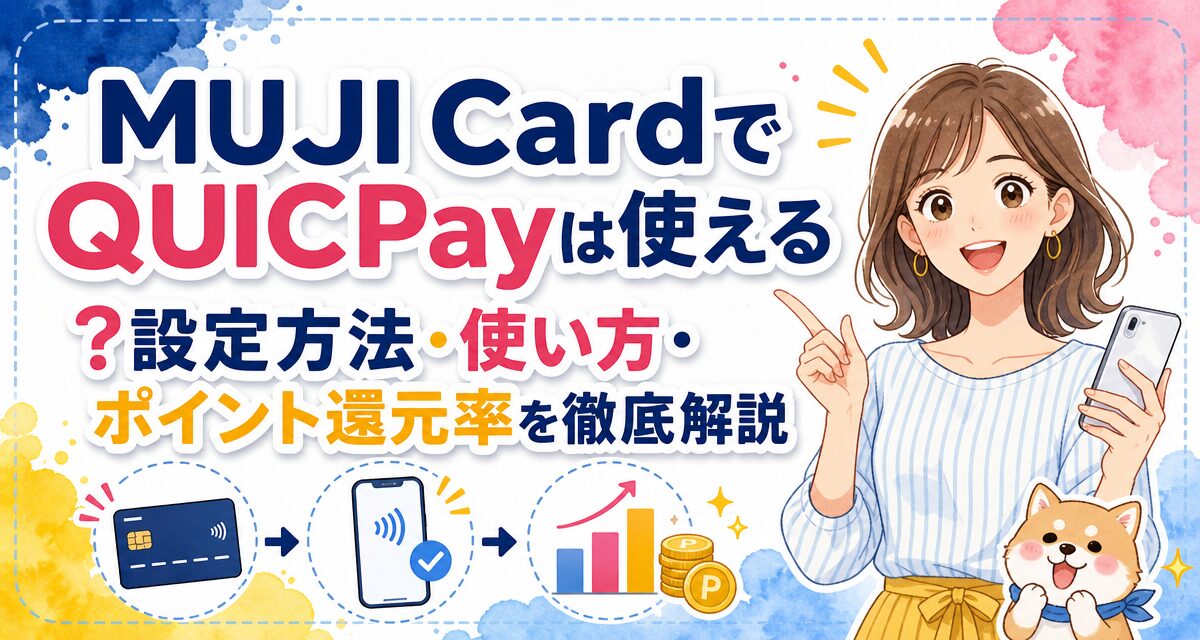
「MUJI CardでQUICPay(クイックペイ)は使えるの?」「iPhoneのApple Payに登録してスピーディーに支払いたいけれど、設定方法やポイント還元率が気になる」と悩んでいませんか?
結論から言うと、MUJI Card(クレディセゾン発行)はApple Pay等のスマートフォン決済に登録することで、全国のQUICPay加盟店にてキャッシュレス決済が可能です。本記事では、MUJI CardをQUICPayとして使うための事前準備や具体的な設定手順、レジでの使い方、永久不滅ポイントやMUJIマイルの注意点まで初心者向けに徹底解説します。
📝 この記事で分かること
- ✅ MUJI CardのQUICPay対応状況:物理カード自体とApple Pay利用時の違い
- ✅ スマホへの設定手順:Apple Pay等への登録ステップと本人認証の流れ
- ✅ ポイント・マイル還元:永久不滅ポイントの付与ルールと無印良品での注意点
- ✅ トラブル対処法:設定エラーや決済できない場合の原因と具体的な対策
MUJI CardでQUICPayは使える?結論と基本仕様
MUJI Cardを所有している方の中で、「QUICPayとして店舗の端末にかざして使えるのか」という疑問を持つ方は少なくありません。まずは結論と、利用における基本仕様を解説します。
【結論】Apple Pay等に登録することでQUICPayとして利用可能
MUJI Card(クレディセゾン発行)は、物理的なクレジットカード自体にQUICPayチップが内蔵されているわけではありません。そのため、プラスチックカード単体をかざしてQUICPay決済を行うことは不可能です。
しかし、iPhoneやApple Watchなどの「Apple Pay」にMUJI Cardを登録することで、電子マネー「QUICPay(またはQUICPay+)」として割り当てられます。設定完了後は、スマートフォンを店頭の読み取り端末にかざすだけで、スピーディーなお支払いが可能になります。
MUJI Cardにおける決済手段の対応状況まとめ
MUJI Cardをどのように利用できるか、決済形態ごとの対応状況を表に整理しました。
| 利用形態 | QUICPay対応 | 概要・特徴 |
|---|---|---|
| 物理カード単体 | × 不可 | ICチップ差し込みまたは磁気読み取りによる通常のクレジットカード決済となります。 |
| Apple Pay(iPhone / Apple Watch) | ◯ 利用可能 | ウォレットアプリに登録すると自動的にQUICPay(QUICPay+)として割り当てられます。 |
| Google Pay(Android) | △ 条件あり | カードブランドやセゾンカードの最新仕様により対応状況が異なります。設定画面での確認が必要です。 |
⚠️ 注意点
クレジットカード決済と電子マネーQUICPay決済では、レジで伝える決済方法が異なります。Apple Payに設定したMUJI Cardで支払う際は、レジで「クレジットカードで」ではなく「QUICPayで」とお伝えください。
MUJI CardをQUICPay(Apple Pay)に設定するための事前準備
スムーズに登録作業を進めるために、あらかじめ手元に必要なものを用意し、カード会社側の登録情報を確認しておきましょう。
準備1:MUJI Card本体
16桁のクレジットカード番号、有効期限、セキュリティコード(カード裏面の3桁の数字)を入力・撮影する必要があるため、手元に用意してください。
準備2:対応スマートフォン(iPhoneなど)
Apple Payを利用可能なiPhone(Face IDまたはTouch ID搭載モデル)またはApple Watchを用意します。iOSが最新バージョンにアップデートされているか事前に確認しておくと安心です。
準備3:セゾンカード(Netアンサー)への携帯電話番号登録
Apple Payにカードを追加する際、本人確認のためにSMS(ショートメッセージ)による認証コード送信が行われます。セゾンカード(Netアンサー)に登録されている電話番号が現在のスマートフォンの番号と一致しているか確認しておきましょう。
【手順解説】MUJI CardをApple Pay(QUICPay)に設定する方法
ここからは、実際にiPhoneの「ウォレット」アプリを使ってMUJI CardをQUICPayとして設定する手順を5つのステップで解説します。
「ウォレット」アプリを起動する
iPhoneのホーム画面にある「ウォレット(Wallet)」アプリをタップして開きます。画面右上にある「+(プラス)」アイコンをタップしてカード追加画面へ進みます。
「クレジットカードなど」を選択しカードを読み取る
利用可能なカードの種類から「クレジットカードなど」を選択します。カメラが起動したら、MUJI Cardをフレーム内に収めて自動読み取りを行います。読み取りづらい場合は「カード情報を手入力」を選択してください。
カード詳細情報とセキュリティコードを入力する
カード名義(ローマ字)やカード番号を確認し、カード裏面に記載されている3桁のセキュリティコード(CVC/CVV)を入力します。「次へ」を進めます。
利用規約に同意し、本人認証を行う
画面に表示される利用規約を確認のうえ「同意する」をタップします。続いて本人確認方法(SMS送信またはセゾンへの発信)を選択し、送られてきた認証コードを入力します。
QUICPay割り当て完了の確認
認証が完了すると、「Apple PayでQUICPayをご利用いただけます」といったメッセージが表示されます。これで設定作業はすべて完了です。
💡 おすすめ設定
頻繁にQUICPayを利用する場合は、設定完了画面またはウォレットの設定でMUJI Cardを「メインカード」に指定しておくと、サイドボタンをダブルクリックした際に最優先で表示されるため便利です。
街のお店でのQUICPayの使い方・決済手順
設定完了後、実際にコンビニやドラッグストア、無印良品などの加盟店レジで支払う際の流れを解説します。
1. レジで「QUICPay(クイックペイ)で支払います」と伝える
会計時、店員の方へ支払い方法を伝えます。この際、「Apple Payで」や「クレジットカードで」と言うと店員側で端末処理を誤る可能性があるため、明確に「QUICPayで」と伝えるのがポイントです。
2. iPhoneで認証を呼び出す
お店の決済端末が準備されたら、スマホを操作します。
- Face ID搭載モデル(iPhone X以降など):サイドボタンをダブルクリックし、顔認証を行った状態で画面にMUJI Cardが表示されていることを確認します。
- Touch ID搭載モデル(iPhone SEなど):ホームボタンに指を乗せた状態(指紋認証)で準備します。
3. 店舗の読み取り端末にかざす
スマートフォンを読み取り端末の上部にかざします。「クイックペイ!」という決済完了音が鳴り、画面に「完了」チェックマークが表示されたら支払い完了です。
MUJI CardでQUICPayを使った場合のポイント還元率と仕組み
MUJI CardをQUICPay経由で利用した際、どのようなポイントやマイルが貯まるのか解説します。
永久不滅ポイントの付与
MUJI Cardを登録したApple Pay(QUICPay)での支払いでも、通常通りセゾンの「永久不滅ポイント」が蓄積されます。有効期限がないため、じっくりポイントを貯められるのが魅力です。
無印良品店舗での決済とMUJIマイルの注意点
無印良品の店頭で買い物をする際、ポイントやマイルの二重取り・倍率適用に関して注意すべきポイントがあります。
| 利用方法 | 永久不滅ポイント還元 | MUJIマイル獲得 |
|---|---|---|
| 無印良品でMUJI Card(物理カード)決済 | ポイント優遇適用(通常よりお得に貯まる) | MUJI Passport連携またはカード提示で獲得 |
| 無印良品でQUICPay(Apple Pay)決済 | 通常還元(※優遇条件は要公式確認) | 会計時にMUJI Passportバーコード提示が必須 |
| 一般加盟店でQUICPay(Apple Pay)決済 | 通常のショッピング還元 | 対象外 |
⚠️ マイル獲得に関する重要な注意点
MUJI Cardを物理カードで決済した場合はカードから直接MUJI Passportへマイルが紐付けられるケースもありますが、QUICPay決済を行う場合は自動でMUJIマイルが貯まりません。無印良品店頭でQUICPayを使う際は、必ず決済前に「MUJI Passport」アプリの会員証バーコードをレジで提示してください。
※ポイント還元率や各種特典の適用条件は改定される場合があるため、詳細はクレディセゾン公式サイトまたは無印良品公式サイトにて最新情報をご確認ください。
QUICPayが設定できない・決済エラーになる原因と対処法
Apple Payへのカード登録がうまくいかない場合や、レジでエラーが発生して決済できない場合の主な原因と対処法を解説します。
原因1:SMS認証コードが届かない(電話番号の不一致)
カード追加時の本人確認コードが届かない場合、クレディセゾンに登録している携帯電話番号と、現在利用中のスマートフォンの番号が異なっている可能性があります。
対処法:「セゾンNetアンサー」または「セゾンPortal」アプリにログインし、登録電話番号の変更手続きを行ってから再度設定を試みてください。
原因2:カード自体の利用制限や有効期限切れ
MUJI Cardの有効期限が切れている場合や、支払いの遅延等によって利用制限がかかっている場合はApple Payに登録できません。
対処法:カードの有効期限を確認し、問題がない場合はセゾンカードインフォメーションセンター窓口へ問い合わせてください。
原因3:利用金額上限(2万円の壁)を超えている
店舗側の読み取り端末が従来の「QUICPay」規格の場合、1回あたりの利用上限額が2万円に制限されます。2万円を超える買い物をしようとするとエラーになります。
対処法:「QUICPay+」に対応した店舗・端末であれば2万円を超える決済も可能ですが、上限エラーが出る場合はMUJI Card本体のクレジットカード決済に切り替えて支払いを行ってください。
設定・利用開始後に確認すべき重要ポイント
QUICPayの利用を開始した後に、把握しておくべき管理方法について説明します。
利用履歴の確認方法
QUICPayで支払った履歴は、iPhoneの「ウォレット」アプリ内で直近の取引記録として確認できます。また、月ごとの確定明細は、セゾンカードの会員サイト「Netアンサー」または「セゾンPortal」アプリから通常のクレジットカード利用明細とまとめて確認が可能です。
機種変更時の移行手続き
スマートフォンを買い替える際は、旧端末のウォレットからMUJI Cardを削除(またはiCloud経由で自動退避)し、新端末のウォレットアプリから再度カード追加とSMS認証を行うことで引き継ぎが完了します。
まとめ:MUJI CardをQUICPayに登録してスマートにお買い物を楽しもう
MUJI Cardは、Apple Pay等に登録することで全国のQUICPay加盟店でスピーディーなタッチ決済が利用できるようになります。
📌 要点のおさらい
- MUJI Card単体にはQUICPay機能がないが、Apple Pay登録で利用可能になる
- ウォレットアプリからカード追加とSMS認証を行うだけで簡単に設定できる
- レジでは「QUICPayで」と伝え、スマホを端末にかざすだけ
- QUICPay決済でも永久不滅ポイントは貯まる
- 無印良品店舗で使う際は、MUJI Passportのバーコード提示を忘れずに行う
現金やカードを取り出す手間を省き、日々の買い物をより快適にするために、ぜひMUJI CardのQUICPay設定を活用してみてください。